Mit der XBrowser Engine 3.0 können Sie Webseiten und andere Webapplikationen testen. Verwenden Sie das Modul OpenUrl, um die Webseite anzugeben, die Sie testen möchten.
Dieses Modul ist Teil der Standard-Untermenge. Sie finden es unter Standard modules->Engines->Html.
Browser für Webseitentests angeben
Sie können Testkonfigurationsparameter (TCPs) hinzufügen, um den Browser und die Browserinstallation anzugeben, die Tosca für Ihre Tests verwendet. Wenn Sie keine Testkonfigurationsparameter angeben und einen Test mit dem Modul OpenUrl ausführen, verwendet Tosca Ihren Standardbrowser.
Browser auswählen
Um festzulegen, welchen Browser Tosca verwendet, fügen Sie den Testkonfigurationsparameter Browser hinzu und geben einen der folgenden Werte ein:
-
Chrome
-
Edge
-
Firefox
-
InternetExplorer
-
InternetExplorerInEdge
-
Island
-
Safari
Browserinstallation auswählen
Wenn Tosca einen Browser öffnet, verwendet Tosca den Standardinstallationspfad dieses Browsers, um auf die Installationsdatei zuzugreifen. Wenn auf Ihrem Rechner mehrere Installationen desselben Browsers vorhanden sind, können Sie angeben, welche Installation Tosca für Ihre Tests verwendet.
Um eine bestimmte Browserinstallation anzugeben, führen Sie diese Schritte aus:
-
Fügen Sie den Testkonfigurationsparameter Browser<BrowserName>Path hinzu und ersetzen Sie <BrowserName> durch den gewünschten Browser. Sie können einen der folgenden kompatiblen Browser auswählen:
-
Chrome
-
Edge
-
Firefox
-
Island
-
-
Geben Sie im Wertefeld den absoluten Pfad zur ausführbaren Datei des gewünschten Browsers ein.
Beispiel: Fügen Sie Ihrem Testfall den Parameter BrowserChromePath mit dem Wert C:\Programme\TestBrowsers\Chrome\chrome.exe hinzu. Dadurch geben Sie an, dass Chrome über diese ausführbare Datei und nicht über die Standardinstallation gestartet wird.
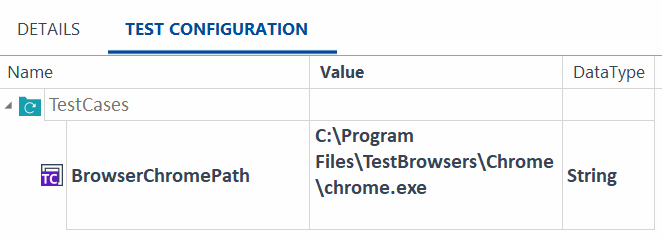
Chrome-Installation mit einem Testkonfigurationsparameter angeben