Einstellungen - Logging
Folgende Einstellung befindet sich unter Settings->TBox->Logging:
|
Einstellung |
Beschreibung |
|---|---|
|
Gibt die Ebene an, auf der Tosca die Ausführungsdetails protokolliert:
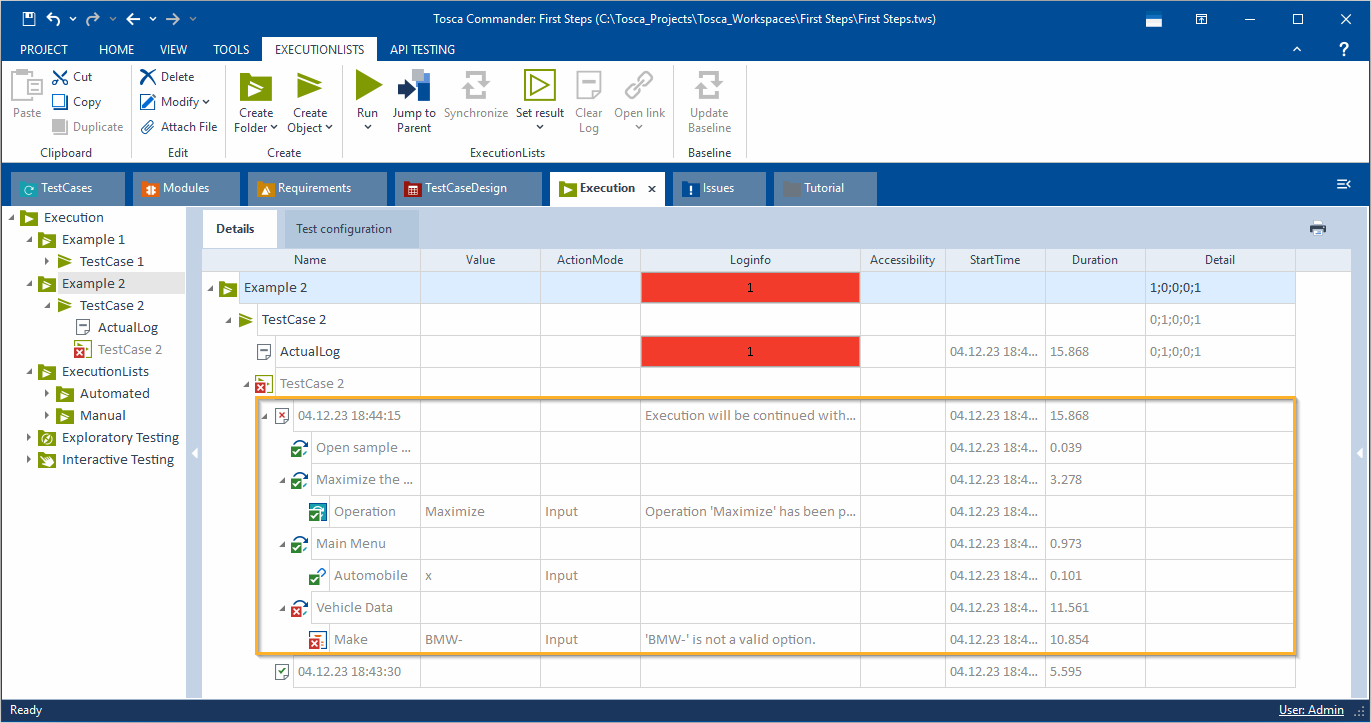
Standardverhalten: beispielhafter fehlgeschlagener Testfall mit der Einstellung Report Successful Execution of, die auf TestCases gesetzt ist Beachten Sie, dass Sie dieses Verhalten ändern können. Wenn Sie nur die Details des fehlgeschlagenen oder pausierten Testschritts in Ihren Testergebnissen sehen möchten, konfigurieren Sie die Einstellung ExtendedTestcaseExecutionLogging in der Datei ToscaCommander.dll.config.
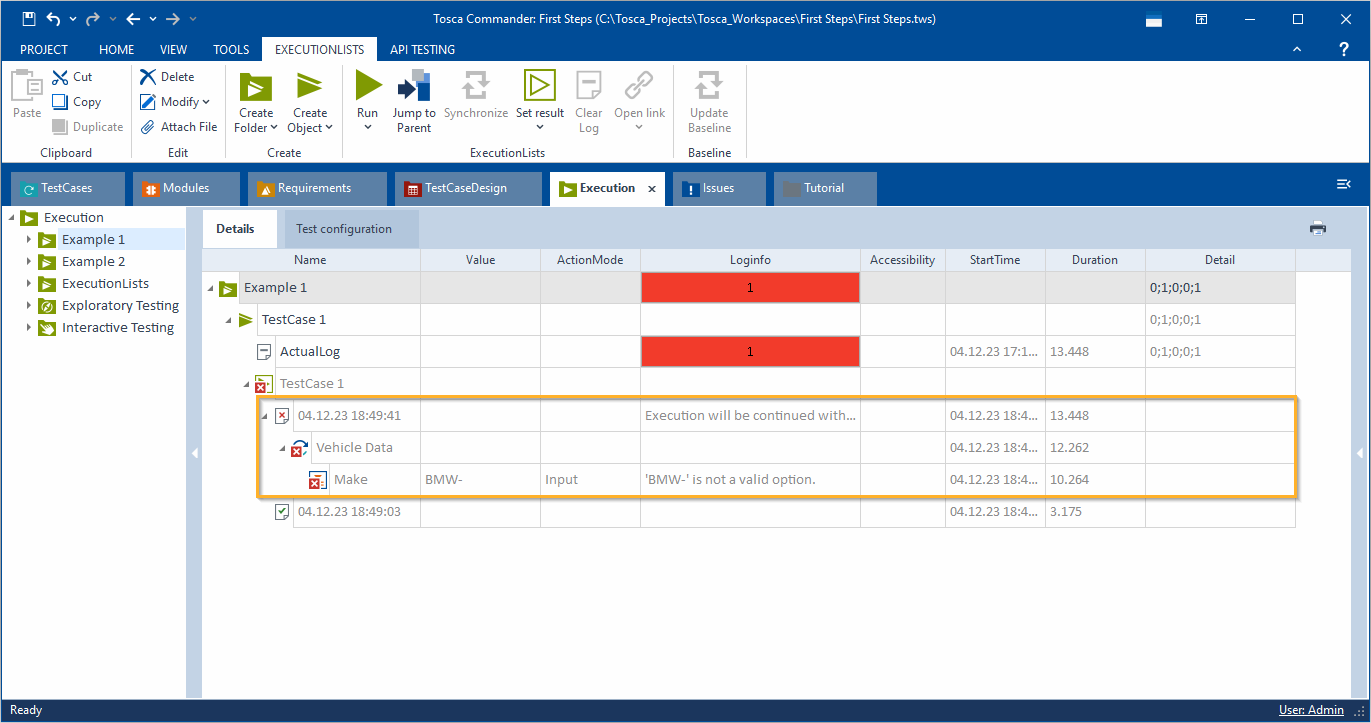
Geändertes Verhalten: beispielhafter fehlgeschlagener Testfall mit der Einstellung Report Successful Execution of, die auf TestCases gesetzt ist
Weitere Informationen zur Konfiguration des Detaillierungsgrads finden Sie unter "Detailgrad Ihrer Ausführungsergebnisse konfigurieren". Zum Beispiel: TestStepValues - All. |
Screenshots
Sie finden die folgenden Einstellungen unter Settings->TBox->Logging->Screenshots:
|
Einstellung |
Beschreibung |
|---|---|
|
Make screenshots on failed test steps |
Erstellt Screenshots aller Testschritte, die aus bestimmten Gründen fehlschlagen. Diese Einstellung hilft Ihnen, Ihre Testdurchläufe zu dokumentieren. Wählen Sie einen der folgenden Werte aus:
Zum Beispiel: Verification Failure. |
|
Legt fest, wo Tosca die Screenshots fehlgeschlagener Testschritte speichert. Wenn Sie den Tricentis File Service verwenden, müssen Sie keinen Pfad angeben. In diesem Fall speichert Tosca die Screenshots im Tricentis File Service. Zum Beispiel: @{Environment.ProjectDir}\Screenshots. |
|
|
Legt das Screenshot-Format fest. Wählen Sie einen der folgenden Werte aus: bmp, gif, png, tiff oder jpeg (Standard). Zum Beispiel: jpeg. |