Ausführung Ihrer Tests erfassen
Wenn Sie die Ausführung Ihrer Tests zu Reportingzwecken erfassen und dokumentieren möchten, können Sie Tosca so konfigurieren, dass die folgenden Aktionen ausgeführt werden:
-
Screenshots von fehlgeschlagenen Testschritten machen:
Tosca erzeugt Screenshots aller Testschritte, die aufgrund von Verifikations- oder Dialogfehlern fehlgeschlagen sind.
-
Screenshots von Testschrittwerten machen:
Tosca erstellt Screenshots aller Testschrittwerte, die die Aktion Input verwenden. Verwenden Sie diese Option, wenn Sie Screenshots von Werten anzeigen möchten, die Tosca während der Ausführung verwendet hat.
-
Verwenden Sie DokuSnapper, um ein PDF-, Microsoft Word- oder Excel-Dokument zu erstellen, das Screenshots und Daten zu allen ausgeführten Testschritten enthält. Statt separate Screenshots für jeden Testschritt zu generieren, sammelt der DokuSnapper alle Daten in einem Dokument für jeden Testfall.
Wenn Sie Testfälle über eine Ausführungsliste ausführen, erstellt DokuSnapper für jeden abgeschlossenen Ausführungseintrag ein Dokument. Wenn Sie Testfälle im ScratchBook ausführen, erstellt der DokuSnapper ein einzelnes Dokument.
-
Verwenden Sie den Execution Recorder, um ein Video zur Testausführung aufzunehmen, das zeigt, wie Tosca durch die von Ihnen entworfenen Tests navigiert. Auf diese Weise können Sie Ihre Tests in Aktion überprüfen und Aspekte aufdecken, die möglicherweise verbessert werden müssen.
Screenshots von fehlgeschlagenen Testschritten machen
Mit dieser Option erstellt Tosca Screenshots aller Testschritte, die aufgrund eines Verifikations- oder Dialogfehlers fehlschlagen. Dies hilft Ihnen, bei der Fehlersuche während Probedurchläufen Probleme mit Ihrer Benutzeroberfläche oder Ihren Schnittstellentests zu erkennen.
Diese Option aktivieren
Um Screenshots fehlgeschlagener Testschritte zu aktivieren, konfigurieren Sie die Einstellung Make screenshot on failed test steps unter Settings->TBox->Logging->Screenshots.
Sie können auch zugehörige Einstellungen konfigurieren, beispielsweise das Bildformat ändern.
Screenshots ansehen
Sie finden Ihre Screenshots in der Screenshot-Spalte Ihrer Testergebnisse.
Wenn Sie den Tricentis File Service verwenden, prüfen Sie stattdessen die Spalte Detail. Dort wird eine Nachricht angezeigt, dass Tosca den Screenshot gespeichert hat. Um ihn anzuzeigen, klicken Sie mit der rechten Maustaste auf den Ausführungseintrag und wählen Sie im Kontextmenü View Screenshots aus.
Screenshots von Testschrittwerten machen
Mit dieser Option erstellt Tosca Screenshots aller Testschrittwerte, die die Aktion Input verwenden. Dies hilft Ihnen, Probleme mit der Benutzeroberfläche bei Eingabeschritten oder mit falschen Werten in Ihren Tests zu erkennen.
Diese Option aktivieren
Um Screenshots von Testschrittwerten zu aktivieren, die die Aktion Input verwenden, konfigurieren Sie die Einstellungen Screen Flow und Screen Flow Path unter Project->Settings->TBox->DokuSnapper.
Screenshots ansehen
Den Pfad zu Ihren Screenshots finden Sie in der Spalte Detail.
Wenn Sie den Tricentis File Service verwenden, zeigt die Spalte Detail eine Nachricht an, dass Tosca den Screenshot gespeichert hat. Um ihn anzuzeigen, klicken Sie mit der rechten Maustaste auf den Ausführungseintrag und wählen Sie im Kontextmenü View Screenshots aus.
Testausführungsreports mit DokuSnapper generieren
Mit DokuSnapper können Sie detaillierte Dokumente mit relevanten Ausführungsdetails für jeden Ihrer Testfälle erstellen. Hier sind die wichtigsten Aspekte des Dokumentierens der Testausführung mit DokuSnapper:
-
Jeder Report enthält detaillierte Daten für alle ausgeführten Testschritte und bietet einen klaren und umfassenden Überblick über die Testausführung.
-
Wenn die zu testende Applikation über eine grafische Benutzeroberfläche (GUI) verfügt, enthält der Report auch Screenshots Ihrer Applikation zum Zeitpunkt des Tests.
-
Sie können je nach Ihren Bedürfnissen und Vorlieben zwischen den Formaten PDF, Microsoft Word oder Microsoft Excel für Ihre Reports wählen.
-
Sie können Ihre eigenen Vorlagen verwenden, um den Reportinhalt anzupassen und sicherzustellen, dass er Ihren spezifischen Anforderungen entspricht. Vorlagen funktionieren für PDF und Microsoft Word, aber nicht für Microsoft Excel.
Erste Schritte mit DokuSnapper
Um DokuSnapper zu aktivieren, ändern Sie die Einstellung Enable Snapper unter Settings->TBox->DokuSnapper. Sobald dies erledigt ist, beginnt Tosca automatisch mit dem Speichern von DokuSnapper-Reports in dem in der Einstellung Path angegebenen Verzeichnis.
Beachten Sie, dass DokuSnapper bei großen Sätzen von Testfällen erhebliche Rechenleistung und Speicher verbrauchen kann. Wenn Sie Leistungsprobleme haben, sollten Sie Module oder Modulattribute von der Aufzeichnung ausschließen.
Mit Vorlagen arbeiten
Sie können Ihren DokuSnapper-Report für PDF oder Microsoft Word anpassen, indem Sie seine bestehende Vorlage ändern. Auf diese Weise können Sie Ihre Reports an Ihre spezifischen Bedürfnisse anpassen. Verwenden Sie dazu bestimmte Platzhalter, die Tosca beim Ausführen durch tatsächliche Testinformationen ersetzt.
Sie finden Beispielvorlagen unter C:\Programme\Tricentis\Tosca Testsuite\TBox\Resources.
Die Vorlagen enthalten ein Deckblatt und eine Übersicht als erste Seiten, auf denen Sie ausschließlich Platzhalter verwenden können, die sich auf Ihren Testfall beziehen:
|
Platzhalter |
Entsprechende Informationen |
|---|---|
|
<Duration> |
Die Länge Ihres Testfall-Durchlaufs. |
|
<ErrorTestSteps> |
Die Anzahl der Testschritte, bei denen ein Fehler aufgetreten ist. |
|
<FailedTestSteps> |
Die Anzahl der fehlgeschlagenen Testschritte. |
|
<NoResultsTestSteps> |
Die Anzahl der Testschritte ohne Ergebnisse. |
|
<PassedTestSteps> |
Die Anzahl der erfolgreichen Testschritte. |
|
<TestCaseName> |
Der Name Ihres Testfalls. |
|
<TestCaseResult> |
Das Ergebnis Ihres Testfalls, z. B. bestanden oder fehlgeschlagen. |
|
<TestCaseStartTime> |
Der genaue Zeitpunkt, zu dem die Ausführung Ihres Testfalls begonnen hat. Zeigt Datum und Uhrzeit gemäß Tosca-Datumsformat und Tosca-Zeitformat unter Settings->TBox->Dynamic Temporal Expressions an. |
|
<TestCaseEndTime> |
Der genaue Zeitpunkt, zu dem die Ausführung Ihres Testfalls beendet wurde. Zeigt Datum und Uhrzeit gemäß Tosca-Datumsformat und Tosca-Zeitformat unter Settings->TBox->Dynamic Temporal Expressions an. |
|
<[ToscaObjectProperty]> |
Der Wert einer Eigenschaft Ihres Testfalls. Ersetzen Sie [ToscaObjectProperty] durch die Eigenschaft, zu der Sie einen Report benötigen. Zum Beispiel <TestCaseWorkState>, wenn Sie über den tatsächlichen Status Ihres Testfalls berichten möchten. Beachten Sie, dass Sie zur Verwendung dieses Platzhalters Settings->TBox->DokuSnapper->Make all properties available auf Yes setzen müssen. |
Nach dem Deckblatt und der Übersicht wird eine Seite mit Platzhaltern in der oberen linken Ecke angezeigt. Dabei handelt es sich um eine Tabelle mit zwei Spalten, deren Rahmen und Gitternetzlinien jedoch unsichtbar sind.
Die rechte Seite der Tabelle ist ausschließlich für Screenshots vorgesehen, die Tosca während Testdurchläufen von Applikationen mit einer GUI erfasst. Passen Sie die Spaltenbreite an, wenn Sie größere Screenshots benötigen. Sie können in dieser Spalte keine Platzhalter hinzufügen.
Auf der linken Seite der Tabelle können Sie jedoch die folgenden Platzhalter verwenden:
|
Platzhalter |
Entsprechende Informationen |
|---|---|
|
<Log> |
Ein vordefinierter Satz von grundlegenden Testinformationen und verwendeten Werten. Probieren Sie diese Option aus, wenn Sie nicht zu detailliert angeben möchten, welche Details in Ihren Report eingehen. |
|
<TestStepName> |
Der Name des ausgeführten Testschritts. |
|
<TestStepResult> |
Das Ergebnis des ausgeführten Testschritts. |
|
<TestStepStartTime> |
Der genaue Zeitpunkt, zu dem die Ausführung Ihres Testschritts begonnen hat. Zeigt Datum und Uhrzeit gemäß Tosca-Datumsformat und Tosca-Zeitformat unter Settings->TBox->Dynamic Temporal Expressions an. |
|
<TestStepEndTime> |
Der genaue Zeitpunkt, zu dem die Ausführung Ihres Testschritts beendet wurde. Zeigt Datum und Uhrzeit gemäß Tosca-Datumsformat und Tosca-Zeitformat unter Settings->TBox->Dynamic Temporal Expressions an. |
|
<UsedValue> |
Der tatsächliche Wert, der in Ihrem Testschritt während seiner Ausführung verwendet wird. |
Sie dürfen weder Spalten zur Tabelle noch Tabellen zu den Vorlagen hinzufügen.
Buffer als Tabellen anzeigen
Standardmäßig werden Bufferoperationen wie TBox Set Buffer als Beschreibungen des Testschritts angezeigt. Stattdessen können Sie Buffername, Wert, Aktion und Log-Informationen in einer Tabelle anzeigen lassen.
Fügen Sie dazu den Testkonfigurationsparameter DokuSnapperShowBuffersInTable hinzu und setzen Sie den Wert auf True.
Module oder Modulattribute ausschließen
Sie können einzelne Module oder Modulattribute von der Aufzeichnung mit DokuSnapper ausschließen.
Um Engine 3.0 XModule oder XModulattribute auszuschließen, erstellen Sie einen Konfigurationsparameter namens AvoidSnapper und setzen Sie ihn auf True.
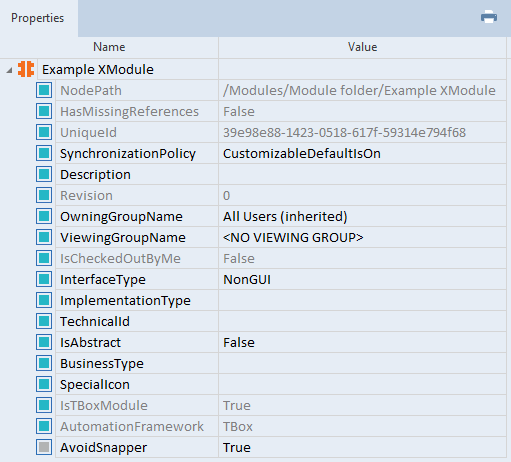
Example XModule von der Aufzeichnung mit DokuSnapper ausschließen
Auf Ihr DokuSnapper-Dokument zugreifen
Nachdem Sie Ihre Tests durchgeführt haben, können Sie auf Ihr DokuSnapper-Dokument zugreifen. Wo Sie es finden, hängt davon ab, was Sie in der Einstellung Storage Location Type ausgewählt haben:
-
Wenn der Wert der Einstellung Local ist, befindet sich Ihr Dokument in dem Ordner, den Sie in der Einstellung Path von DokuSnapper eingegeben haben.
-
Wenn der Wert der Einstellung Tosca ist, klicken Sie mit der rechten Maustaste auf Ihr Ausführungs-Log und wählen Sie Search all->References aus der Minisymbolleiste. Klicken Sie in den Suchergebnissen mit der rechten Maustaste auf AttachedExecutionLogFile und wählen Sie Ihre bevorzugte Option aus dem Kontextmenü: Öffnen Sie das Dokument oder speichern Sie eine Kopie.