Berechnungen durchführen
Um Berechnungen in Ihren Tests durchzuführen, verwenden Sie die Ausdrücke CALC oder MATH.
-
Verwenden Sie CALC, wenn Sie Microsoft Excel 2010 oder höher installiert haben.
-
Verwenden Sie MATH, wenn Sie Microsoft Excel nicht installiert haben.
CALC verwenden
Verwenden Sie die folgende Syntax für CALC:
{CALC[<Operand 1><Operator><Operand 2>...<Operator><Operand n>]}
Geben Sie die Formel, die Sie in eine Microsoft Excel-Zelle eingeben würden, in die eckigen Klammern der Tosca-Syntax ein.
Tosca leitet die Syntax an Microsoft Excel weiter, das die Berechnung durchführt. Stellen Sie dementsprechend sicher, dass der Benutzer, der Tosca startet, über eine gültige Microsoft Office-Lizenz verfügt. Dies gilt auch für das Administratorprofil, wenn Sie es mit Administratorrechten öffnen.
Unterstützte Sprachen
Standardmäßig verwendet CALC englische Ausdrücke. Sie können die Sprache für Ihre Berechnungen auf die lokale Sprache Ihres Rechners umstellen.
Legen Sie dazu einen Testkonfigurationsparameter namens ExcelLanguage an und geben Sie diesem den Wert Local.
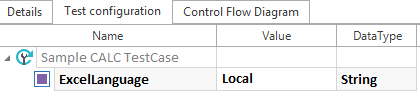
Testfall mit Testkonfigurationsparameter ExcelLanguage
Vergewissern Sie sich sowohl für englischsprachige Ausdrücke als auch für jene in der lokalen Sprache, dass Ihre Microsoft Excel-Einstellungen mit den Windows-Systemeinstellungen Ihres Rechners übereinstimmen.
Unterstützte Operanden
Sie können jede beliebige Zeichenfolge als Operanden verwenden, d. h. als den Wert, den der Operator verwendet.
Wenn Ihre Operanden Sonderzeichen enthalten, müssen Sie diese wie in "Sonderzeichen" erläutert mit einem Escape-Zeichen versehen. Das Sonderzeichen " muss zusätzlich mit dem Escape-Zeichen " eingeleitet werden.
Zifferngruppierungen müssen immer mit Escape-Zeichen versehen sein: """"1,234.56""""
Unterstützte Operatoren
Microsoft Excel verarbeitet Operatoren nach der Punkt-vor-Strich-Regel. Sie können alle Microsoft Excel-Operatoren in Ihren Berechnungen verwenden.
Die folgenden Beispiele zeigen, wie Microsoft Excel Operatoren verarbeitet:
-
Die Syntax {CALC[2*2+5]} liefert das Ergebnis 9. Sie berechnet zuerst 2 x 2 und addiert dann 5.
-
Die Syntax {CALC[2*(2+5)]} liefert das Ergebnis 14. Sie berechnet zunächst 2 + 5 und multipliziert dieses Ergebnis mit 2.
Dieses Beispiel zeigt, wie Sie die Zifferngruppierung in Ihren Berechnungen verwenden können. In den Systemeinstellungen haben Sie , als Zeichen für die Zifferngruppierung und . als Dezimalzeichen definiert.
-
Die Syntax {CALC[1000+""""1,000.50""""]} liefert das Ergebnis 2000.50.
-
Die Syntax {CALC[1000+""""{B[Example]}""""]} verwendet den Buffer Example, dessen Wert 1,000.50 ist. Das Ergebnis ist dasselbe wie oben: 2000.50
CALC mit dynamischen Ausdrücken kombinieren
Sie können CALC mit den folgenden dynamischen Ausdrücken von Engines 3.0 kombinieren:
Dieses Beispiel zeigt, wie man CALC mit einem Buffer namens FullName kombiniert. Dieser Buffer enthält die Zeichenfolge <FirstName LastName>, z.B. John Doe.
Die folgende Syntax gibt als Ergebnis den Nachnamen Doe zurück. Sie übernimmt die Zeichen ganz rechts von der vollen Länge der Zeichenkette, bis ein Leerzeichen gefunden wird.
{CALC[RIGHT(""""{B[FullName]}"""",LEN(""""{B[FullName]}"""")-FIND(""" """,""""{B[FullName]}""""))]}
Mathematische Funktionen verwenden
Sie können alle Funktionen von Microsoft Excel in Ihren Berechnungen verwenden. Geben Sie sie in der Sprache ein, die Sie für CALC angegeben haben.
Dieses Beispiel zeigt die Verwendung der Funktion FIXED, die eine Zahl als Text mit einer festen Anzahl von Dezimalstellen formatiert.
Verwenden Sie die folgende Syntax:
{CALC[FIXED(<Operand 1><Operator><Operand 2>...<Operator><Operand n>,<decimals>,<no_commas>)]}
-
<decimals> definiert die Anzahl der Stellen rechts vom Dezimalpunkt. Wenn Sie das Ergebnis auf eine ganze Zahl runden wollen, geben Sie den Wert 0 ein.
-
no_commas> gibt an, ob FIXED Tausenderkommas in den Rückgabewert einschließen soll. Geben Sie True ein, um Tausenderkommas auszuschließen. Wenn Sie keinen Wert eingeben, oder wenn Sie den Wert False eingeben, schließt Tosca Tausenderkommas ein.
Die folgende Syntax gibt 1666.7 als Ergebnis der folgenden Aktionen zurück:
-
berechne 5000 / 3
-
gib das Ergebnis mit einer Dezimalstelle zurück
-
schließe keine Tausenderkommas ein
{CALC[FIXED(5000/3, 1, True)]}
MATH verwenden
Wenn Sie Microsoft Excel nicht installiert haben, verwenden Sie die MATH-Funktion, um Ihre Berechnungen durchzuführen. Verwenden Sie die folgende Syntax:
{MATH[<Operand 1><Operator><Operand 2>...<Operator><Operand n>]}
Unterstützte Sprachen
MATH verwendet englische Ausdrücke.
Unterstützte Operanden
Sie können die folgenden Operanden verwenden:
-
Zahlenwerte
-
wissenschaftliche Notationen
Unterstützte Operatoren
Tosca verarbeitet Operatoren nach der PEMDAS-Regel. Für MATH unterstützt es die folgenden Operatoren:
|
Operator |
Beschreibung |
|---|---|
|
+, -, *, / |
Grundrechnungsarten |
|
% |
Division mit Rest (Modulo operation) |
|
== |
gleich |
|
!= |
ungleich |
|
&& |
UND-Verknüpfung zweier Elemente |
|
|| |
Oder-Verknüpfung zweier Elemente |
|
< |
kleiner |
|
> |
größer |
|
<= |
kleiner-gleich |
|
>= |
größer-gleich |
|
&, |, ^, <<, >>, |
Bitweise Operatoren: and, or, xor, left shift, right shift |
|
!, ~ |
Unäre Operatoren: nicht, bitweises nicht |
Die folgenden Beispiele zeigen, wie Tosca Operatoren verarbeitet:
-
Die Syntax {MATH[2*2+5]} liefert das Ergebnis 9. Sie berechnet zuerst 2 x 2 und addiert dann 5.
-
Die Syntax {MATH[2*(2+5)]} liefert das Ergebnis 14. Sie berechnet zunächst 2 + 5 und multipliziert dieses Ergebnis mit 2.
MATH mit dynamischen Ausdrücken kombinieren
Sie können MATH mit den folgenden dynamischen Ausdrücken von Engines 3.0 kombinieren:
Dieses Beispiel zeigt, wie man MATH mit einem Buffer namens ExampleBuffer kombiniert. Dieser Buffer enthält den Wert 1000.
Die folgende Syntax liefert 2000 als Ergebnis der Berechnung Bufferwert +1000.
{MATH[{B[ExampleBuffer]}+1000]}
Dieses Beispiel zeigt, wie man einen MATH-Test mit Operanden durchführt, die unterschiedliche Zahlenformate verwenden.
Sie haben einen Buffer namens SampleBuffer mit dem Wert 1,000.50. Nun wollen Sie den Wert dieses Buffers um 1000 erhöhen.
In diesem Fall müssen Sie zunächst das Format des Bufferwertes in das Format des zweiten Operanden konvertieren. Verwenden Sie dazu das Modul TBox Convert Decimal.
Dann können Sie Ihre Berechnung durchführen.
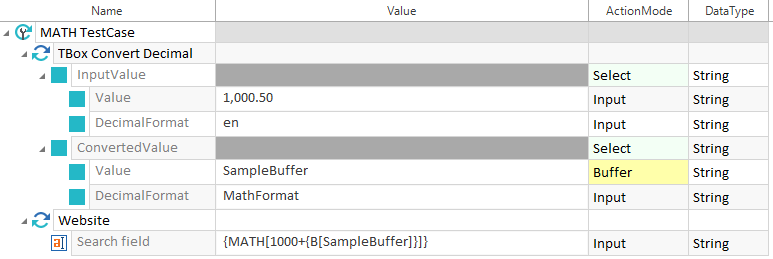
Beispiel: Operanden mit verschiedenen Formaten berechnen
Mathematische Funktionen verwenden
Die Funktion MATH verwendet die NCalc-Bibliothek. Nähere Informationen zu mathematischen Funktionen finden Sie unter Built in Functions (wird in einem neuen Reiter geöffnet).
Dieses Beispiel zeigt, wie man MATH mit der Funktion Round kombiniert:
Die Syntax {MATH[Round(2.15,1)]} gibt 2,2 zurück.
Dieses Beispiel zeigt, wie Sie MATH mit der Funktion Max kombinieren:
Die Syntax {MATH[Max(1,2)]} gibt 2 zurück.
Dieses Beispiel zeigt, wie Sie MATH mit der Funktion Log kombinieren:
Die Syntax {MATH[Log(1,10)]} gibt 0 zurück.