iOS-Testautomatisierung vorbereiten
Um die iOS-Testautomatisierung mit der Mobile Engine 3.0 durchzuführen, bereiten Sie zunächst das Gerät oder den Simulator, den Mac und die mobile Applikation vor.
Um die iOS-Testautomatisierung durchzuführen, führen Sie diese Schritte aus:
-
iOS-Geräte oder -Simulatoren für Testautomatisierung vorbereiten.
-
Hybride iOS-Applikationen für die Testautomatisierung vorbereiten.
-
Native iOS-Applikationen für Testautomatisierung vorbereiten.
-
Aktivieren Sie die Inspektion von Webinhalten für hybride Applikationen.
Um sicherzustellen, dass während der iOS-Testautomatisierung keine Zeitüberschreitung des Servers eintritt, erhöhen Sie die Serverantwortzeit. Führen Sie hierzu die folgenden Schritte aus:
-
Navigieren Sie zu Project > Settings > TBox > Engines > Remote server response timeout.
-
Erhöhen Sie unter Value den Standard-Wert von 120000 auf den empfohlenen Wert 1200000, indem Sie eine zusätzliche 0 hinzufügen.
iOS-Geräte oder -Simulatoren für Testautomatisierung vorbereiten
Folgen Sie den Anweisungen unten, um folgende Schritte auszuführen:
Die spezifische Position der Einstellungen und Optionen kann je nach Gerät variieren.
iOS-Geräte für die Testautomatisierung vorbereiten
Um ein iOS-Gerät für die Testautomatisierung vorzubereiten, führen Sie diese Schritte aus:
-
Stellen Sie eine USB-Verbindung zwischen einem iOS-Gerät und Ihrem PC her.
-
Akzeptieren Sie den Verbindungsaufbau auf Ihrem mobilen Gerät und auf Ihrem PC.
-
Gehen Sie auf Ihrem iOS-Gerät zu Settings und führen Sie diese Schritte aus:
-
Navigieren Sie zu Developer Settings und aktivieren Sie die Option Enable UI Automation.
-
Navigieren Sie zu Safari >Advanced und aktivieren Sie die Option Web Inspector.
-
-
Öffnen Sie den Tosca Commander und bereiten Sie Ihre Testfälle vor:
-
Um hybride oder mobile Webapplikationen zu testen, erstellen Sie den Testkonfigurationsparameter Browser mit dem Wert SafariiOS.
-
Um native oder hybride Applikationen zu testen, erstellen Sie den Testschritt Open Mobile App als ersten Testschritt in Ihrem Testfall.
-
-
Führen Sie Ihre Testfälle aus.
iOS-Simulatoren für die Testautomatisierung vorbereiten
Um einen iOS-Simulator für die Testautomatisierung vorzubereiten, führen Sie diese Schritte aus:
-
Installieren Sie einen unterstützten iOS-Simulator auf dem Rechner, auf dem Sie den Tricentis Mobile Agent installiert haben, und richten Sie ihn ein.
-
Öffnen Sie den Tosca Commander und bereiten Sie Ihre Testfälle vor:
-
Um hybride oder mobile Webapplikationen zu testen, erstellen Sie den Testkonfigurationsparameter Browser mit dem Wert SafariiOS.
-
Um native oder hybride Applikationen zu testen, erstellen Sie den Testschritt Open Mobile App als ersten Testschritt in Ihrem Testfall.
-
-
Führen Sie Ihre Testfälle aus.
Hybride iOS-Applikationen für die Testautomatisierung vorbereiten
Um eine hybride iOS-Applikation für die Testautomatisierung vorzubereiten, müssen Sie Folgendes tun:
-
Konfigurieren Sie WebView so, dass es im Vollbildmodus ausgeführt wird.
-
Setzen Sie das accessibilityLabel für ButtonSelector und ListView.
WebView konfigurieren
Um sicherzustellen, dass alle Klicks innerhalb von WebView korrekt funktionieren, müssen Sie WebView in den Vollbildmodus schalten.
Wenn Sie für den Aufbau Ihrer Applikation iOS-Version 11.0 oder höher verwenden, müssen Sie das richtige Ziel und die Architektur definieren.
Führen Sie hierzu die folgenden Schritte aus:
-
Öffnen Sie Xcode und klicken Sie auf Ihr Projekt.
-
Klicken Sie auf das Ziel, das Sie ändern möchten.
-
Wählen Sie aus dem Aufklappmenü Deployment Target Ihre iOS-Version aus.
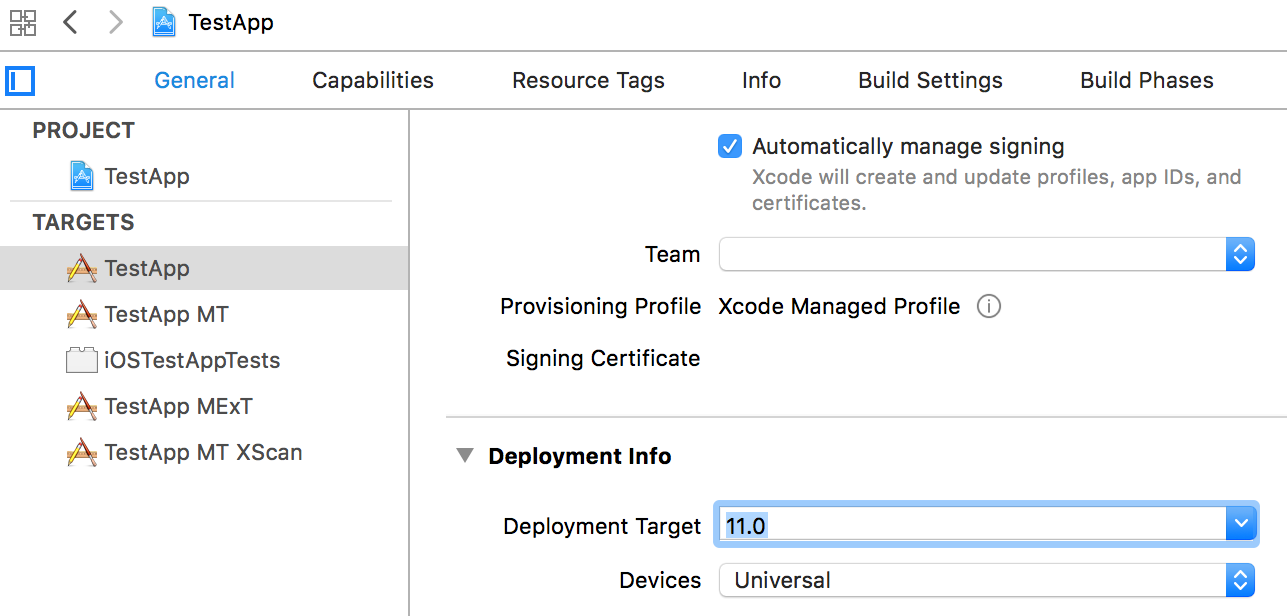
Deployment Target definieren
-
Wechseln Sie in den Reiter Build Settings.
-
Wählen Sie aus dem Aufklappmenü Valid Architectures die Option arm64 aus.
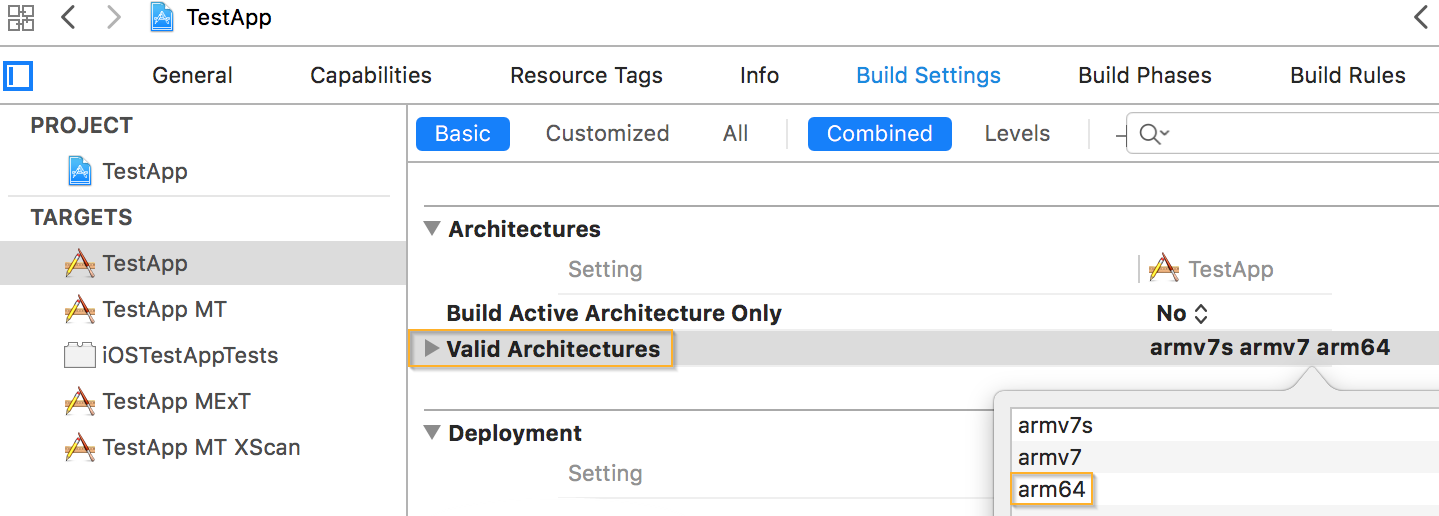
Architektur auswählen
Accessibility-Eigenschaften in Xcode festlegen
Um die Leistung Ihrer iOS-Testautomatisierung zu verbessern, legen Sie die Accessibility-Eigenschaften in Xcode fest. Nähere Informationen finden Sie in der offiziellen Apple Developer-Dokumentation.
Um die Accessibility-Eigenschaften in Xcode festzulegen, führen Sie die folgenden Schritte aus:
-
Öffnen Sie Xcode.
-
Setzen Sie die Accessibility-Eigenschaft des übergeordneten Containers auf Disabled.
-
Setzen Sie die Accessibility-Eigenschaften der Controls auf Enabled.
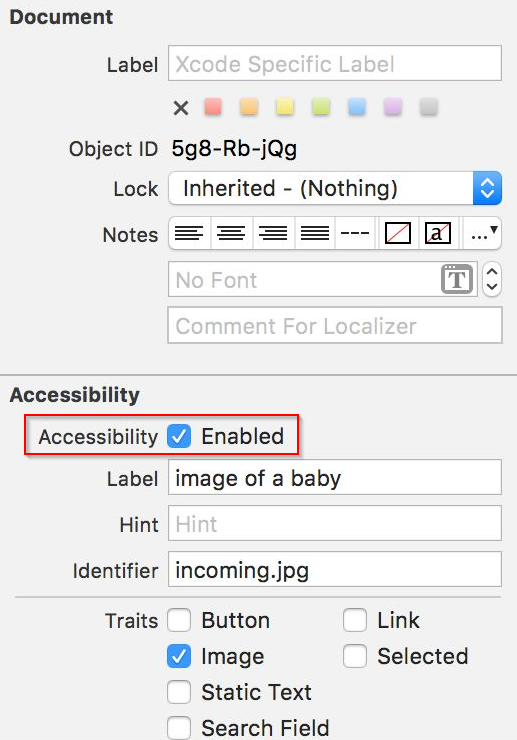
Accessibility auf Enabled gesetzt
Das accessibilityLabel für ButtonSelector und ListView setzen
Um die Controls ButtonSelector und ListView als xOS-Module zu steuern, müssen Sie deren accessibilityLabel-Eigenschaft ändern:
-
Ändern Sie für ButtonSelector das accessibilityLabel unter UISegmentedControl im Code der iOS-Applikation. Der Wert dieser Eigenschaft muss mit der ID dieses Controls in einer Android-Applikation übereinstimmen.
-
Ändern Sie für ListView das accessibilityLabel unter UITableView im Code der iOS-Applikation. Der Wert dieser Eigenschaft muss mit der ID dieses Controls in einer Android-Applikation übereinstimmen.
Native iOS-Applikationen für Testautomatisierung vorbereiten
Um native iOS-Controls aufzuzeichnen und zu steuern, müssen Sie die Accessibility-Eigenschaften der Controls ändern. Nähere Informationen finden Sie in den folgenden Kapiteln:
Inspektion von Webinhalten für hybride Applikationen aktivieren
Ab iOS 16.4 müssen hybride Applikationen die Inspektion von Webinhalten ausdrücklich aktivieren, damit Tosca webbasierte Controls aufzeichnen und steuern kann. Setzen Sie dazu die Eigenschaft isInspectable auf true. Fügen Sie hierzu für Ihre WebView dem Code Ihrer App Folgendes hinzu:
-
Swift: webView.isInspectable = true
-
Objective-C: webView.inspectable = YES;
Wenn Ihre App iOS-Versionen vor 16.4 unterstützt, fügen Sie stattdessen diese Versionsprüfung hinzu:
-
Swift: if #available(iOS 16.4, *) { webView.isInspectable = true }
-
Objective-C: if (@available(iOS 16.4, *)) webView.inspectable = YES;
Nähere Informationen finden Sie unter isInspectable (wird in einem neuen Reiter geöffnet) und Enabling the Inspection of Web Content in Apps (wird in einem neuen Reiter geöffnet).