TricentisTricentis Tosca ユーザー管理 にユーザーを招待するか、ユーザーが自己登録できるようにします
最初のステップとして、
このトピックでは次に関して説明します。、方法。
このトピックには何が含まれていますか?
このトピックは管理者のためのものです。以下のタスクを完了するのに必要なすべての情報が記載されています。
-
ユーザーの概要にアクセスし、そこでユーザーを招待または管理する。
-
ユーザーを招待し、招待されたユーザーが期限内にアカウントを有効にしなかった場合に招待状を再送信する。
-
ユーザーに自己登録を許可する。

|
電子メールでユーザーを招待するには、 |
ユーザーの概要を開く
ユーザー概要には、すべての
ユーザー概要を開くには、
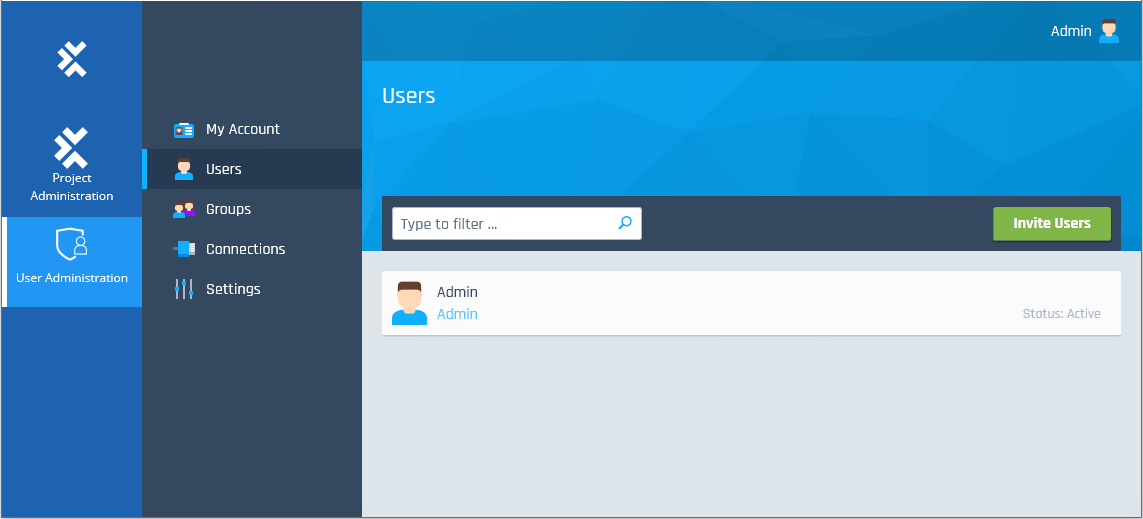
デフォルトのAdminユーザーでユーザー概要を空にする
新しいユーザーを招待いたします。
-
ユーザーの概要を開き、「ユーザーを招待」をクリックします。
-
後続のダイアログで、招待したいユーザーのメールアドレスをメールアドレス欄に入力してください。複数のメールアドレスは、セミコロンで区切って入力します。
-
Add をクリックする。
-
ダイアログには、現在招待した方々がリストビューで表示されています。リストを再確認し、必要であれば調整してください。
-
招待者を削除するには、エントリの上にカーソルを合わせて削除アイコンをクリックしてください。
-
無効なアドレスを入力された場合、
-
デフォルトでは、
-
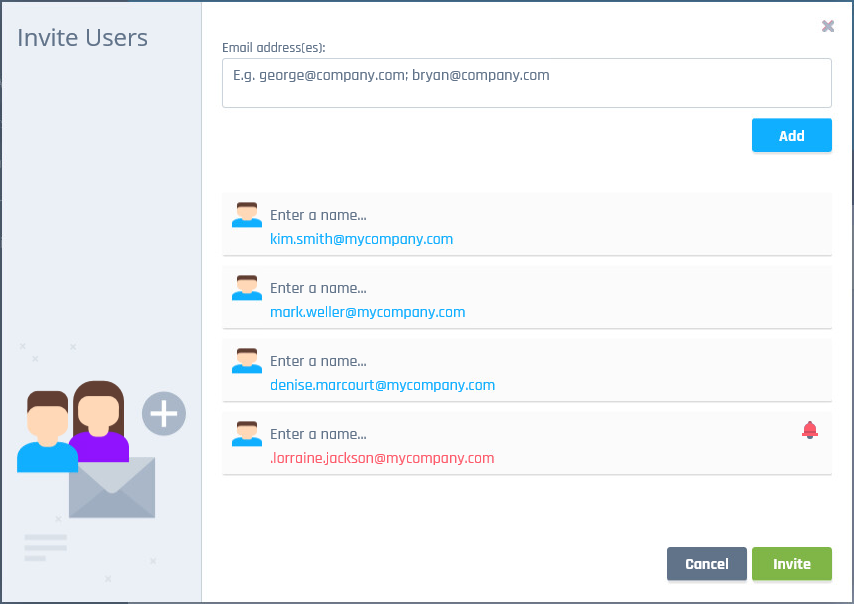
リストビューに招待者が表示されており、無効なメールアドレスが一つございます。
-
「 招待」をクリックします。
-
次の確認ダイアログで、 OK をクリックしてください。
招待された人は30日以内にアカウントを有効にする必要があります。30日を過ぎると、メールに記載されているアクティベーションリンクの有効期限が切れます。
招待状を送信した日時は、各ユーザーのアカウントページで確認できます。この情報は、ユーザーがアカウントを有効にするまで表示されます。
招待状を再送信する
ユーザーが30日以内にアカウントを有効にせず、アクティベーションリンクの有効期限が切れた場合は、招待状を再送信できます。そのためには、以下の手順に従ってください。
-
ユーザーの概要を開き、再送信したい招待状のユーザーを選択してください。
-
ユーザーのアカウントページで、招待状を再送信をクリックしてください。
ユーザーに自己登録を許可する
ユーザーを手動で招待したくない場合、または
そのためには、こちらのトピックに記載されている手順に従うようにお願いしてください。
より制限のある環境を希望される場合は、自己登録オプションを無効にすることができます。この場合、ユーザーは、 Active Directory またはシングル サインオン統合を通じて招待または追加されない限り、
セルフ登録を無効にするには、以下の手順に従ってください。
-
認証サービスの appsettings.json ファイルを開いてください。デフォルトのインストール後、このファイルは C:\Program Files(x86)\Tricentis\Tosca Server\AuthenticationService にあります。
-
AppFeaturesSettings セクションで、 IsRegistrationEnabled の値を false に変更します。
-
ファイルを保存して閉じます。
その次に
認証に
認証に