簡易検索ボタンで簡易検索機能を有効にします。さらに、「設定」と「変更」の左側のボタンをクリックすると、設定と変更のオプションが表示されます。
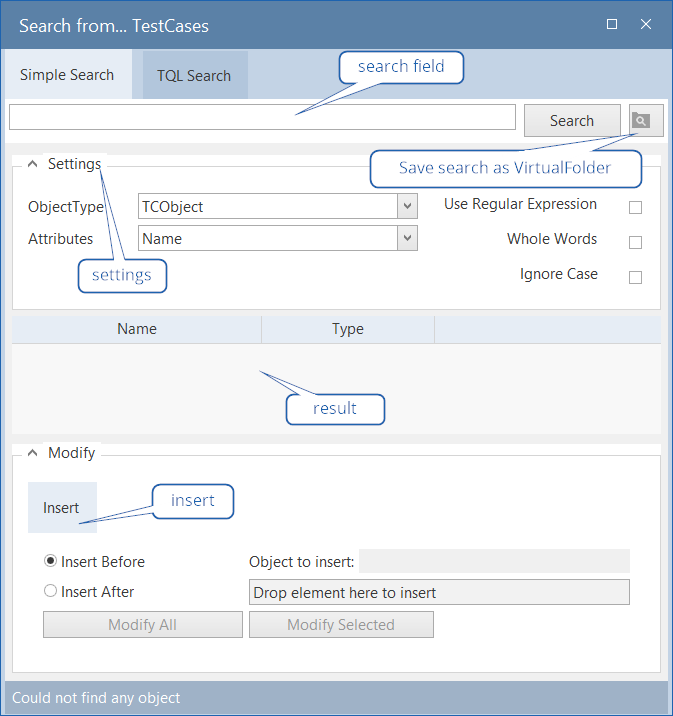
このフィールドに検索語を入力します。これは、たとえば、テストケース の名前や テストステップ値 の値になります。
検索クエリの設定
この設定は、どのオブジェクトプロパティ(名前、説明、プロパティ、および値)が検索に含まれるかどうかを決定します。また、検索をどのように行うかを設定します。
|
設定 |
説明 |
|
オブジェクトタイプ |
検索は、ドロップダウンメニューで選択されたオブジェクトタイプを介して実行されます。また、ドラッグ&ドロップでオブジェクトを検索ボタンに移動することもできます。そして、選択はこのオブジェクトタイプとその下位オブジェクトに限定されます。 |
|
Attributes |
検索は、自由に定義可能なすべてのAttributes(see chapter "プロパティを指定する") の値に適用されます。ドロップダウンメニューから 1 つ以上のAttributesを選択できます。利用可能な属性の数は、選択したオブジェクトタイプによって異なります。 |
|
大文字/小文字を無視する |
大文字/小文字は検索クエリでは無視されます。 |
|
全文 |
検索フィールドに入力された完全な表現が検索されます。部分一致は表示されません。 |
|
正規表現を使用する |
正規表現の使用を許可します。 |
設定で選択できるオブジェクト タイプと Attributes は、 "検索モード" オプションによって異なります。
検索結果を編集する
Alt キーを押して、検索結果のオブジェクトをダブルクリックする場合、システムは、自動的にワークスペースの該当オブジェクトにジャンプします。
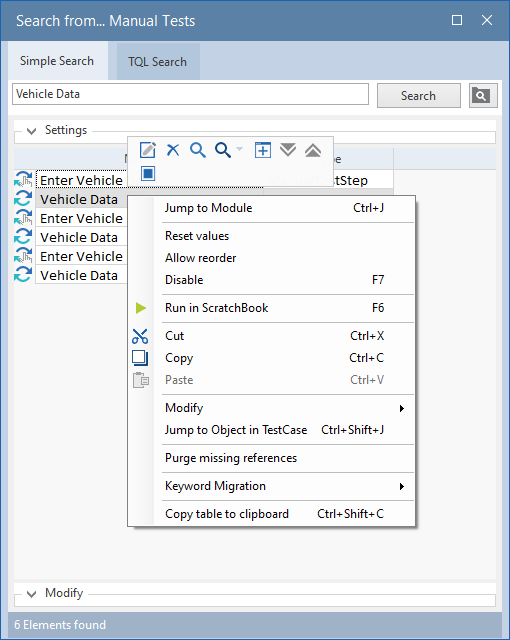
検索結果を結果セクションで直接編集することもできます。オブジェクトを右クリックして、コンテキストメニューからオブジェクト固有のオプションを選択するだけです。オブジェクトを左クリックして、ダイナミックメニューからオブジェクト固有のオプションを選択することもできます。
検索ウィンドウからの値のコピー
検索結果をクリックし、必要な列をもう一度クリックすると、値がマークされ、ショートカットの Ctrl + C を使用してこの列にコピーされます。
検索結果を仮想フォルダとして保存
 このボタンは、see chapter "クエリを仮想フォルダに保存する"検索ボタンでクエリを実行した後にのみ有効になります。
検索クエリの実行
-
ツリービューでクエリの出発点として使用するオブジェクトを選択してください。
-
Tosca Commanderのホームメニューまたは選択したオブジェクトのコンテキストメニューにある
 をクリックして、検索クエリをトリガーしてください。キーボードショートカットの Ctrl + F も使えます。
 -
検索ウィンドウが開きます。
-
 ボタンをクリックすることで、追加のオプションを有効にしてください。
 -
検索パラメータを使用して検索を最適化します (see chapter "検索クエリの設定") 。
-
検索語を入力欄に入力し、検索をクリックしてください。
-
検索機能は、見つかったすべての要素を結果ウィンドウに表示します。
オブジェクトの変更
検索が成功した場合、「変更」オプションを使用して、以下で言及されている条件が満たされる場合に検索結果の前または後に、挿入オブジェクトを表示できます。
これを行うには、この方法で編集されるすべての結果をマークしてください。必要なオブジェクトを「すべてを変更」または「選択したものを変更」ボタンにドラッグして追加します。一度に追加できるオブジェクトは1つとなっています。「 すべてを変更」ボタンをクリックして、選択したアクションを確定します。
条件
-
テストケースに追加できるすべてのオブジェクトは、検索結果で「変更」を使用して編集できます。
ただし、再利用可能なテストステップブロックを除きます。
-
テストケースに追加できるすべてのオブジェクトと、ExecutionListに追加できるすべてのテストケースは、挿入可能なオブジェクトです。
変更オプション
|
属性 |
説明 |
|
前に追加 |
選択されたオブジェクトは、検索結果のオブジェクトの前に追加されます。 |
|
後に追加 |
選択されたオブジェクトは、検索結果のオブジェクトの後に追加されます。 |
|
すべてを変更 |
選択されたオブジェクトは、指定された条件を満たす検索結果のすべてのオブジェクトに追加されます。 |
|
選択を変更 |
選択されたオブジェクトは、マークされ、条件を満たしたオブジェクトにのみ追加されます。 |