プロジェクト全体に加えられたすべての変更を、リビジョンで表示できます。リビジョンには、チェックアウトからチェックインまでの間にリポジトリで行われたすべての変更が含まれます。このオプションはすべてのブランチでご利用いただけます。
デフォルトでは、プロジェクトの履歴は現在のワークスペースのリビジョン以前のすべてのリビジョンを表示します。現在 のワークスペースリビジョンより上位のリビジョンを含むすべてのリビジョンを表示したい場合は、プロジェクト履歴を表示する前に、ホームメニューのすべてを更新をクリックしてください。
プロジェクトの履歴を表示するには、バージョンメニューに切り替え、プロジェクトの変更履歴を表示をクリックします。
リビジョンの蓄積

|
蓄積されたリビジョンを作成および削除できるのは、管理者権限を持つユーザーだけです。 |
変更履歴ウィンドウには、すべてのリビジョンが一覧表示され、それらを蓄積することができます。つまり、複数のリビジョンを選択してまとめることができます。
リスト内のリビジョンをクリックすると、Toscaは変更された全てのクラスタオブジェクトをウィンドウ下部にロードします。これには時間がかかります。待ち時間を避けるため、 Tricentis では、リビジョンを蓄積する前にウィンドウを調整し、この部分を非表示にすることをお勧めしています。
変更履歴ウィンドウの調整
変更履歴ウィンドウの下部を非表示にするには、水平線上の矢印をクリックします。
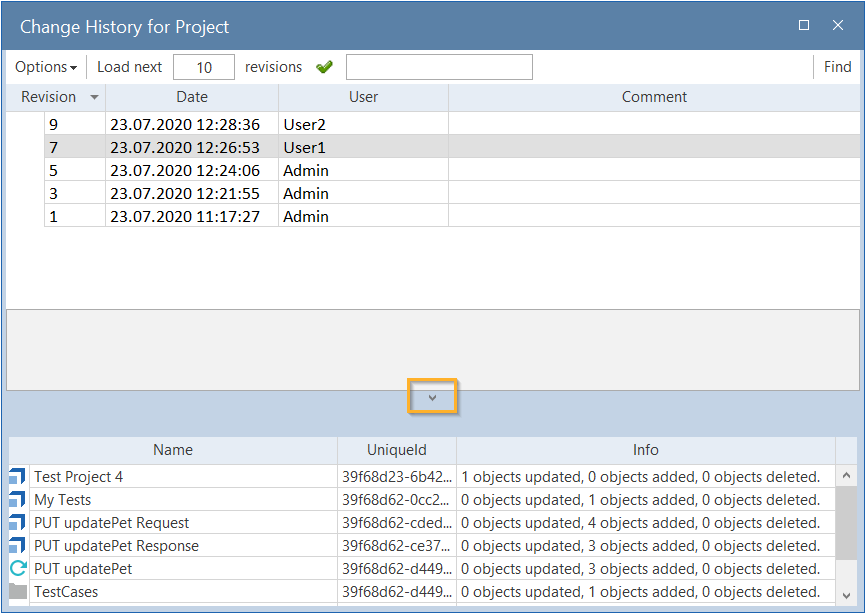
変更履歴ウィンドウ:詳細リストの非表示
この部分をもう一度表示したい場合は、もう一度矢印をクリックしてください。
リビジョンの蓄積
リビジョンを蓄積するには、以下の手順に従ってください:
-
蓄積するリビジョンを選択します。Shift を押しながらクリックしてください。
-
選択したリビジョンを右クリックし、コンテキストメニューから累積を選択します。
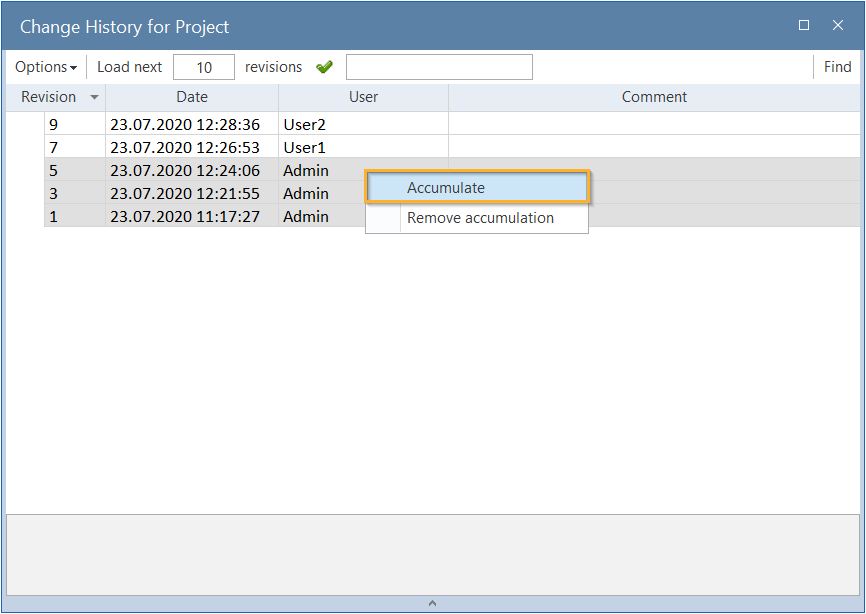
-
後続のダイアログにコメントを入力し、 OK をクリックしてください。
変更履歴ウィンドウに蓄積されたリビジョンとコメントが表示されます。
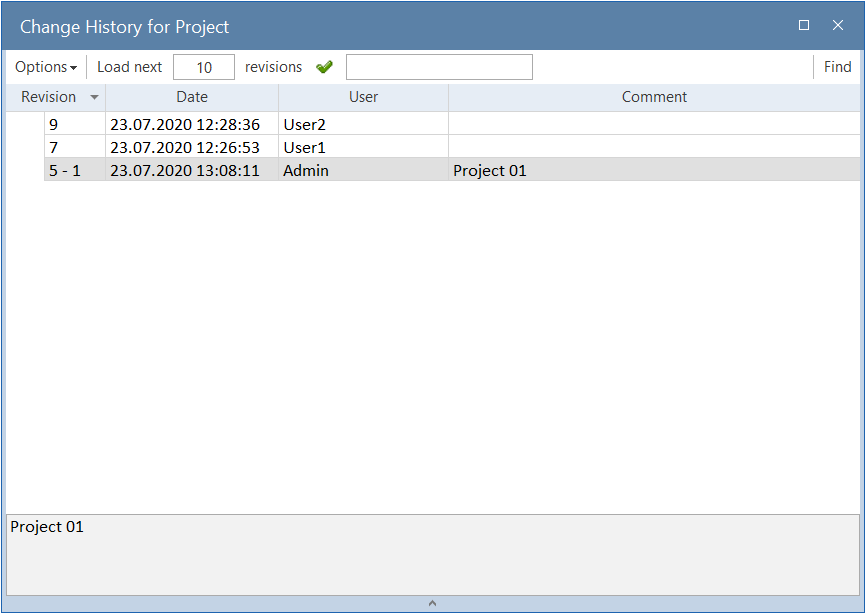
コメント付きの蓄積されたリビジョン
蓄積されたリビジョンの詳細を見るには、それをダブルクリックします。
蓄積されたリビジョンの削除
蓄積されたリビジョンを削除できます。これは、蓄積されたリビジョンが解決され、再び個別に表示されることを意味します。
蓄積されたリビジョンを削除するには、それを右クリックし、コンテキストメニューから蓄積を削除を選択してください。
更新されたリビジョンのリストを確認するには、緑のチェックマーク  をクリックして再読み込みしてください。