 バージョン管理のオンとオフ
管理者ユーザーとして、バージョン管理をオフにして、リポジトリのサイズを小さくすることができます。バージョン管理をオフにすれば、いつでもオンにできます。デフォルトでは、バージョン管理はオンになっています。

|
同じプロジェクト内で使用するTricentis Toscaのインストールは、すべて同じバージョンでなければなりません。 これは、バージョン管理を使用する場合に特に当てはまります。バージョン管理をオフにすると、 Tosca Commander の古いバージョンが破損する可能性があります。 |
|
|
バージョン管理をオフにすると、バージョン履歴が切り捨てられます。大きなバージョン履歴の切り捨てには時間がかかり、一時的に使用するために大きな空き容量が必要になることがあります。一時的に必要なスペースは、最大でワークスペースのサイズとなります。 |
MSSQL データベースのバージョン管理をオフにするには、データベース管理者による追加の操作が必要です。詳細については、 MSSQLデータベースのバージョン管理のオフへの切り替えに関するセクションをご覧ください。
チェックアウトされたアイテムを検索する
バージョン管理のオン/オフを切り替える前に、masterブランチ内のすべてのオブジェクトがチェックインされていることを確認してください。ユーザーがオブジェクトをチェックアウトした場合は、バージョン管理のオン/オフを切り替えることはできません。
すべてのオブジェクトがチェックインされていることを確認するには、以下の手順に従ってください。
-
プロジェクトルート要素を右クリックし、ミニツールバーで「
 すべてを検索」->「チェックアウトされたオブジェクト(任意のユーザーによる)」を選択します。
 -
後続のダイアログで、「 TQL検索」タブを選択し、チェックアウトされたアイテムを検索します。
それでもバージョン管理をオフまたはオンに切り替えられない場合は、操作を妨げている紛失オブジェクトがある可能性があります。これらのオブジェクトを見つけるには、以下の手順に従ってください。
-
プロジェクトルート要素右クリックし、ミニツールバーで「
="" ctype="x-Xpt" equiv-text='lt;span class="UI_Element"gt;' id="1"> すべてを検索」- ;「失われたオブジェクト」を選択します。 -
後続のダイアログで、「TQL検索」タブを選択し、失われたオブジェクトを検索します。
その結果、Toscaは、バージョン管理をオフにしたりオンにしたりすることを妨げる紛失オブジェクトをリストアップします。バージョン管理のオン/オフを切り替えるには、失われたオブジェクトをチェックインしてください。
 に関するサポートが必要でしょうか?Tosca Copilotがサポートいたします。詳細については、
バージョン管理をオフにする
バージョン管理をオフにする前に、 masterブランチのすべてのオブジェクトをチェックインしたことを確認してください。
|
|
バージョン管理をオフにすると、バージョン管理に関連するすべての機能が無効になります。 |
バージョン管理をオフにするには、以下の手順に従ってください。
-
「 バージョン管理」のリボン項目から「バージョン管理を操作」を選択します。
-
「 バージョン管理を操作」ダイアログで、トグルを「バージョン管理は無効」に切り替えます。
バージョン管理をオフにすると、リビジョンを含むすべてのバージョン履歴が完全に削除されます。
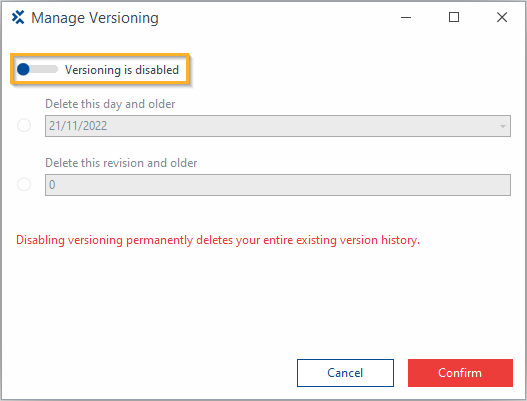
バージョン管理をオフにする
-
「 確定」をクリックします。
削除の概要がダイアログに表示されます。
先に進む前に、以下のことに注意してください。
-
これにより、すべてのブランチも削除されます。つまり、ブランチを作成したり、ブランチ同士をマージしたりすることはできません。
-
master ブランチ内のすべてのオブジェクトをチェックインしたことを確認してください。
-
-
「 はい、削除します」をクリックして確定します。
バージョン管理をオンにする
バージョン管理をオンにする前に、 masterブランチ内のすべてのオブジェクトをチェックインしたことを確認してください。
|
|
ユーザーによるチェックアウト済みのオブジェクトがある場合、バージョン管理をオンにすることはできません。 |
バージョン管理をオンにするには、以下の手順に従ってください。
-
「 バージョン管理」のリボン項目から「バージョン管理を操作」を選択します。
-
「 バージョン管理を操作」ダイアログで、トグルを「バージョン管理は有効」に切り替えます。
バージョン管理をオンにすると、Toscaはオブジェクトのリビジョンを保存します。
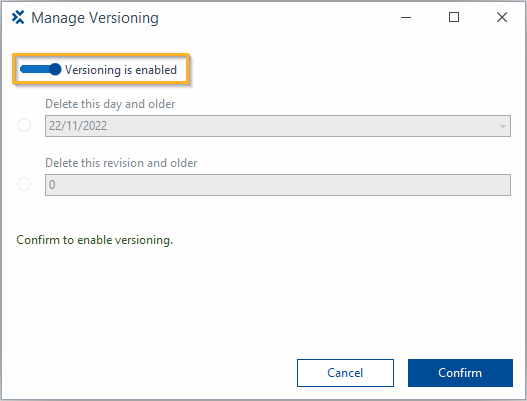
バージョン管理をオンにする
-
「 確定」をクリックして、バージョン管理を有効にします。
TC シェルまたはTC APIを使用してバージョン管理のオン/オフを切り替える
TCシェルを使用すると、インタラクティブモードとスクリプトモードの両方でバージョン管理のオン/オフを切り替えることができます。
インタラクティブモードでTCシェルを使用してバージョン管理のオン/オフを切り替える
TCシェルを使用してバージョン管理のオン/オフを切り替えることができます。TCシェルのインタラクティブモードでこれを行うには、以下の手順に従ってください。
-
TCシェルでワークスペースを開きます。
-
プロジェクトノードに進みます。
-
TCシェルのタスク ToggleVersionHistory を実行します。
-
c と入力して続行します。
-
後続のダイアログで、Toscaでバージョン履歴を切り替えることを確定します。
-
「 はい」と入力して確定します。Tosca は、バージョン管理の設定に基づいて、バージョン管理をオフまたはオンに切り替えます。バージョン管理がオンだった場合、Tosca はそれをオフに切り替えます。バージョン管理がオフの場合、Toscaはオンにします。デフォルトでは、バージョン管理はオンになっています。
-
タスクをキャンセルするには「いいえ」と入力します。
-
スクリプトモードでTC-Shellを使ってバージョン管理のオンとオフを切り替えます。
スクリプトモードでTCシェルを使用してバージョン管理のオン/オフを切り替えるには、以下のTCシェルのタスクを実行します: ToggleVersionHistory c Yes 。
Tosca は、バージョン管理の設定に基づいて、バージョン管理をオフまたはオンに切り替えます。バージョン管理がオンだった場合、Tosca はそれをオフに切り替えます。バージョン管理がオフの場合、Toscaはオンにします。デフォルトでは、バージョン管理はオンになっています。
TC APIによるバージョン管理のオン/オフ
TC APIを使用して、バージョン管理のオン/オフを切り替えることができます。TC-APIに関する詳細情報は、Tosca Commander APIドキュメントをご覧ください。
MSSQL データベースのバージョン管理をオフにする
バージョン管理をオフにすると、バージョン履歴が切り捨てられます。切り捨て後、 MSSQL データベースでは、バージョン履歴データによって占有されていた領域がリザーブディスク領域としてデータベースサーバーに保持されます。その結果、バージョン管理をオフにするだけでは、データベースのサイズは小さくなりません。
このディスク領域を解放してデータベースサイズを縮小するには、バージョン管理をオフにする追加の手順を、 MSSQL ユーザーが実行する必要があります。MSSQL データベースでバージョン履歴の切り捨てを完了するには、以下の手順に従ってください。
-
バージョン管理をオフにする手順にしがたいます。
-
以下の操作にはデータベース管理者権限が必要なため、以下の MSSQL コマンドをデータベース上で実行するよう、データベース管理者に依頼してください: DBCC SHRINKDATABASE(<the name of your database>, <the percentage of space that you want left in the database server as reserved disk space>) 。
これにより、データベース管理者は、バージョン履歴データによって占有されていたデータベースサーバーのリザーブディスク領域から領域を解放することができます。
例えば、以下のコマンドは、 My_DB データベースのリザーブディスク領域の1%を保持するよう、サーバーに指示します。これにより、リザーブディスク領域の99%が解放されます: DBCC SHRINKDATABASE(MY_DB, 1) 。
詳細については、 MSSQLドキュメントを参照してください。