TestCase-Designクラスで作業する
繰り返し使用される属性にはTestCase-Designクラスを使用することで、TestSheetの冗長性を最小限に抑えることができます。同じ属性を何度も作成する代わりに、クラスを作成することで、TestSheet全体で一元管理し、使用することができます。
クラスを作成する
クラスは、既存のモジュールまたは属性から手動で作成できます。クラスを作成したら、クラス参照を使用して、TestSheet内でクラスで作業します。
手動でクラスを作成する
テストケース設計クラスを手動で作成するには、以下の手順に従ってください。
-
クラスを作成したいテストケース設計フォルダーを右クリックしてください。
-
ミニツールバーから
 クラスを作成してください。
または、 Ctrl N + Ctrl C を押して新しいクラスを作成します。
-
必要に応じてクラス名を変更します。テストケース設計クラスは、独自の名称である必要があります。
-
プロジェクトの必要に応じて、クラス内にAttributesとインスタンスを作成します。
モジュールからクラスを作成する
既存のモジュールまたはXモジュールからクラスを作成することで、手動で作業をやり直す必要がなくなります。これを行うには、以下の手順に従ってください。
-
テストケース設計クラスに使用したいモジュールを選択してください。Ctrl キーを押しながら複数のモジュールを一度に選択できます。
-
新しいクラスを作成したいテストケース設計フォルダーにモジュールをドラッグアンドドロップしてください。
Tosca Commander は、各モジュールに対して、関連するすべての属性とインスタンスを含むクラスを作成します。
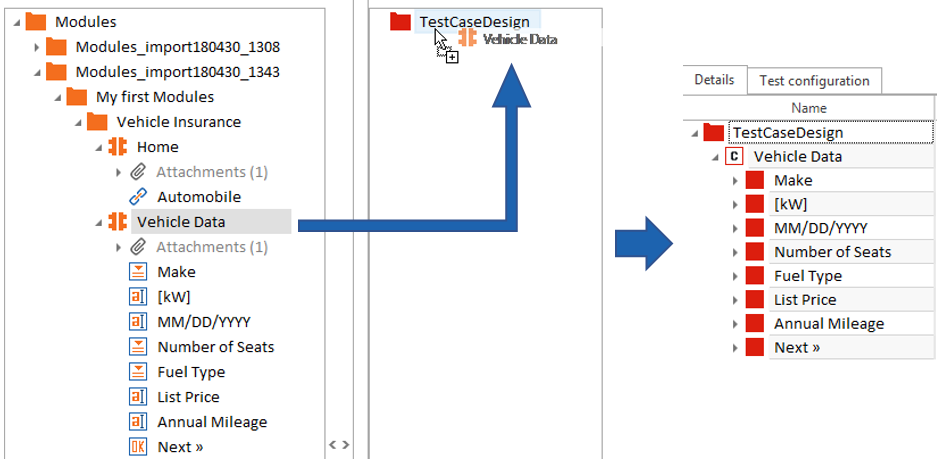
モジュールから 「 Vehicle Data 」クラスを作成
属性からクラスを作成する
既存の属性からクラスを作成できます。これを行うには、以下の手順に従ってください。
-
クラスとして保存したい属性を選択します。Ctrl キーを押しながら複数のAttributes一度に選択できます。
-
新しいクラスを作成したいテストケース設計フォルダーに、選択した属性をドラッグ&ドロップしてください。
-
選択したAttributesに子要素がない場合、 Tosca Commander は次のいずれかを選択するように要求します。
-
Attributeからクラスを作成: 選択した各Attributeに対するクラスとインスタンスコレクションを作成します。
-
属性から構造を作成: 選択された各Attributeに対して、インスタンスコレクションを持たないクラスを作成します。
-
新しいクラスを作成する際に使用したAttributeは、自動的にクラスリファレンスとなります。
クラスアイコンをカスタマイズする
デフォルトのクラスアイコンを、お好みのクラスアイコンに変更することができます。これを行うには、以下の手順に従ってください。
-
カスタムアイコンを設定したいクラスを右クリックし、コンテキストメニューから「ファイルを添付」を選択してください。
-
アイコンに使用したい画像ファイルを選択し「開く」をクリックしてください。
-
次の「ファイルタイプを選択」ダイアログで、ドロップダウンメニューから「埋め込み」を選択し、「 OK 」をクリックしてください。
-
Tosca Commander は、画像をクラスに添付ファイルとして追加します。画像ファイルを右クリックし、コンテキストメニューから「クラスアイコンとして使用」を選択します。
カスタムアイコンを削除するには、添付ファイルを削除するだけです。アイコンはデフォルトのクラスアイコンに戻ります。
以下の例では「 Vehicle Data 」クラスにはカスタムアイコンが付いています。
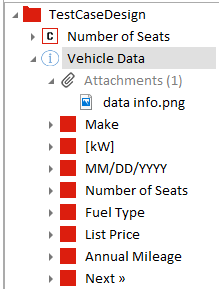
カスタマイズされた [ Vehicle Data ] クラスアイコン