計算を実行する
テスト内で計算を行うには、 CALC 式あるいは MATH 式を使用します。
-
Microsoft Excel 2010以降がインストールされている場合は、 CALC を使用してください。
-
Microsoft Excelがインストールされていない場合は、 MATH を使用してください。
CALC を使用する
CALC には以下の構文を使用します。
|
構文: |
{CALC[<Operand 1><Operator><Operand 2>...<Operator><Operand n>]} |
Microsoft Excelのセルに入力する数式を、 Tosca Commander の構文内の角括弧に入力します。
Tricentis Tosca がこの構文をMicrosoft Excelに転送し、Excelで計算が行われます。したがって、Tricentis Toscaを起動するユーザーが有効なMicrosoft Officeライセンスを持っていることを確認してください。これは、管理者プロファイルを管理者権限で開く場合にも適用されます。
デフォルトでは、 CALC は英語の式を使用します。計算に使用する言語はワークステーションのローカル言語に変更できます。
これを行うには、テストコンフィギュレーションパラメータ「 ExcelLanguage 」を作成し、その値に「 Local 」を設定してください。
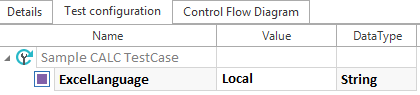
テストコンフィギュレーションパラメータ「 ExcelLanguage 」を設定したテストケース

|
英語表現と現地語表現の両方で、Microsoft®Excelの設定がお使いのワークステーションのWindowsシステム設定と一致していることを確認してください。 |
サポートされているオペランド
任意の文字列をオペランド、つまり、演算子が使用する値として使用できます。
オペランドに特殊文字が含まれる場合は、 chapter "特殊文字" に記載されているように、特殊文字をエスケープする必要があります。特殊文字「 "」は、さらに先頭にエスケープ文字「"」が必要です。
桁区切りの数値を使用す場合は、「 """"1,234.56"""" 」のように常にエスケープする必要があります。
サポートされている演算子
Microsoft Excelは、 PEMDASルールに従って演算子を処理します。すべてのMicrosoft Excel演算子を計算式を使用できます。

|
以下の例は、Microsoft Excelが演算子をどのように処理するかを示しています。
|
|
|
この例は、計算で桁区切りを使用する方法を示しています。システム設定で、桁区切り記号として「 , 」、小数点記号として「 . 」を指定したとします。
|
CALC と動的式を組み合わせる
CALC は以下の Engines 3.0 動的式と組み合わせて使用することができます。
|
|
この例は、 CALC をバッファ「 FullName 」と組み合わせる方法を示しています。このバッファには、文字列 <FirstName LastName>(例: John Doe)が格納されています。 下記の構文は、結果として Doe という姓を返します。文字列全体の右端から、スペースが見つかるまで文字を取得します。 {CALC[RIGHT(""""{B[FullName]}"""",LEN(""""{B[FullName]}"""")-FIND(""" """,""""{B[FullName]}""""))]} |
数学関数を使用する
計算にはMicrosoft Excelのすべての関数を使用できます。入力は、 CALC 用に指定した言語で行ってください。
|
|
この例は、関数「 FIXED 」の使用方法を示しています。この関数は、数値を固定小数点数を含むテキストとしてフォーマットします。 以下の構文を使用します。 {CALC[FIXED(<Operand 1><Operator><Operand 2>...<Operator><Operand n>,<decimals>,<no_commas>)]}
下記の構文は、次の処理の結果として 1666.7 を返します。
{CALC[FIXED(5000/3, 1, TRUE)]} |
MATH を使用する
Microsoft Excelがインストールされていない場合は、 MATH 関数を使用して計算を行います。以下の構文を使用します。
|
構文: |
{MATH[<Operand 1><Operator><Operand 2>...<Operator><Operand n>]} |
サポートされている言語
MATH は英語の式を使用します。
サポートされているオペランド
以下のオペランドを使用できます。
-
数値
-
科学的記数法
サポートされている演算子
Tricentis Tosca は、PEMDASルールに従って演算子を処理します。MATH では、以下の演算子をサポートしています。
|
演算子 |
説明 |
|---|---|
|
+, -, *, / |
四則演算 |
|
% |
モジュロ演算 |
|
== |
等しい |
|
!= |
等しくない |
|
&& |
2つの項目のAND演算 |
|
|| |
2つの項目のOR演算 |
|
< |
より小さい |
|
> |
より大きい |
|
<= |
以下 |
|
>= |
以上 |
|
&, |, ^, <<, >>, |
ビット単位の演算子: and、or、xor、左シフト、右シフト |
|
!, ~ |
単項演算子: not、ビットnot |
|
|
次の例では、 Tricentis Tosca がどのように演算子を処理するかを示しています。
|
MATH と動的式を組み合わせる
MATH は、以下の Engines 3.0 動的式と組み合わせて使用することができます。
|
|
この例は、 MATH をバッファ「 ExampleBuffer 」と組み合わせる方法を示しています。このバッファには、値に 1000 が格納されています。 以下の構文は、「バッファの値+1000 」の計算結果として 2000 を返します。 {MATH[{B[ExampleBuffer]}+1000]} |
|
|
この例は、異なる数値形式のオペランドを使用して MATH テストを実行する方法を示しています。 1,000.50 を値にもつバッファ「 SampleBuffer 」があります。ここで、このバッファの値に 1000 を加算するとします。 この場合、まずバッファ値の形式を2番目のオペランドの形式に変換する必要があります。これを行うには、 TBox Convert Decimal モジュールを使用します。 これで計算を実行することができます。
例: 異なる形式のオペランドを計算する |
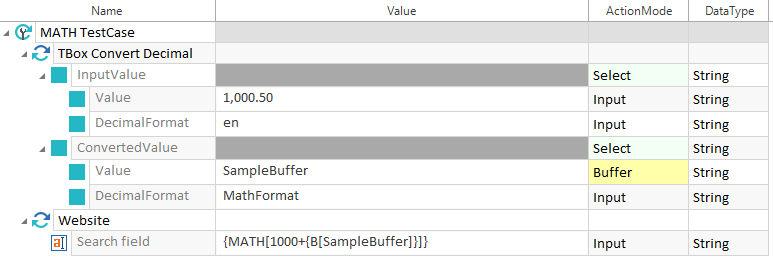
数学関数を使用する
MATH では、以下の数学関数を使用できます。
|
名前 |
説明 |
例 |
結果 |
|---|---|---|---|
|
Abs |
指定された数値の絶対値を返します。 |
Abs(-1) |
1 |
|
Ceiling |
指定された数値以上の整数のうち、最小の整数を返します。 |
Ceiling(1.5) |
2 |
|
Floor |
指定された数値以下の正数のうち、最大の整数を返します。 |
Floor(1.5) |
1 |
|
Max |
指定された2つの数値のうち、大きい方を返します。 同じ型の数値を指定してください。整数と浮動小数点数を混在させると不正確な結果になります。 |
Max(1, 2) |
2 |
|
Min |
2つの数値のうち、小さい方を返します。 同じ型の数値を指定してください。整数と浮動小数点数を混在させると不正確な結果になります。 |
Min(1, 2) |
1 |
|
Pow |
指定された数値を指定された累乗で返します。 |
Pow(3, 2) |
9 |
|
IEEE 754標準に従って値を丸めます。 小数点以下の桁数を指定しない場合、最も近い偶数の整数に丸めます。 小数点以下の桁数を指定すると、Toscaは、小数点以下の桁数が偶数で、最も近い値に丸めます。 |
Round(3.222, 2) |
3.22 |
|
|
Sign |
数の符号を示す値を返します。つまり、負の値 = -1、0 = 0、正の値 = 1となります。 |
Sign(-10) |
-1 |
|
Sqrt |
指定された数値の平方根を返します。 |
Sqrt(4) |
2 |
|
Truncate |
値の小数点以下の桁数を切り捨てます。 |
Truncate(1.7) |
1 |
|
|
この例は、 MATH を関数「 Round 」と組み合わせる方法を示しています。 {MATH[Round(2.15,1)]} は 2.2 を返します。 |