TBOMを記録します。
ビジネスプロセス変更アナライザー(BPCA)を使用して、SAPの変更を追跡する場合は、技術部品表(TBOM)を記録する必要があります。
SAP は、特定のオブジェクトの情報を TBOM に格納します。BPCA は、記録済TBOMを使用して、SAPシステムの変更を判別できます。

|
TBOMの記録を実行できるように、テスト中のシステムで他の追跡が実行されていないことを確認してください。 |
TBOM録画の有効化
記録をできるようにするには、実行するテストコンフィギュレーションに対してTBOM記録を有効にする必要があります。

|
TBOMを記録するテストコンフィギュレーションは、 Tricentis Tosca と同期されている必要があります(see chapter "テストコンフィギュレーションを Tricentis Tosca で同期する")。 |
TBOM録画を有効にするには、以下の手順に従ってください。
-
SAP Solution Manager Work Center を起動します(see chapter "SAP Solution Manager Work Center にアクセスする")。
-
オプション「 Solution Documentation 」を選択します。
「 Solution Documentation 」ウィンドウが開きます。
-
必要なテストコンフィギュレーションを含むトランザクションを選択します。
-
「<;'トランザクション'>の要素」リストで、トランザクションを右クリックし、コンテキストメニューで「新規」->「テストケース」-& gt;「テストコンフィギュレーション(アサイン)」を選択します。
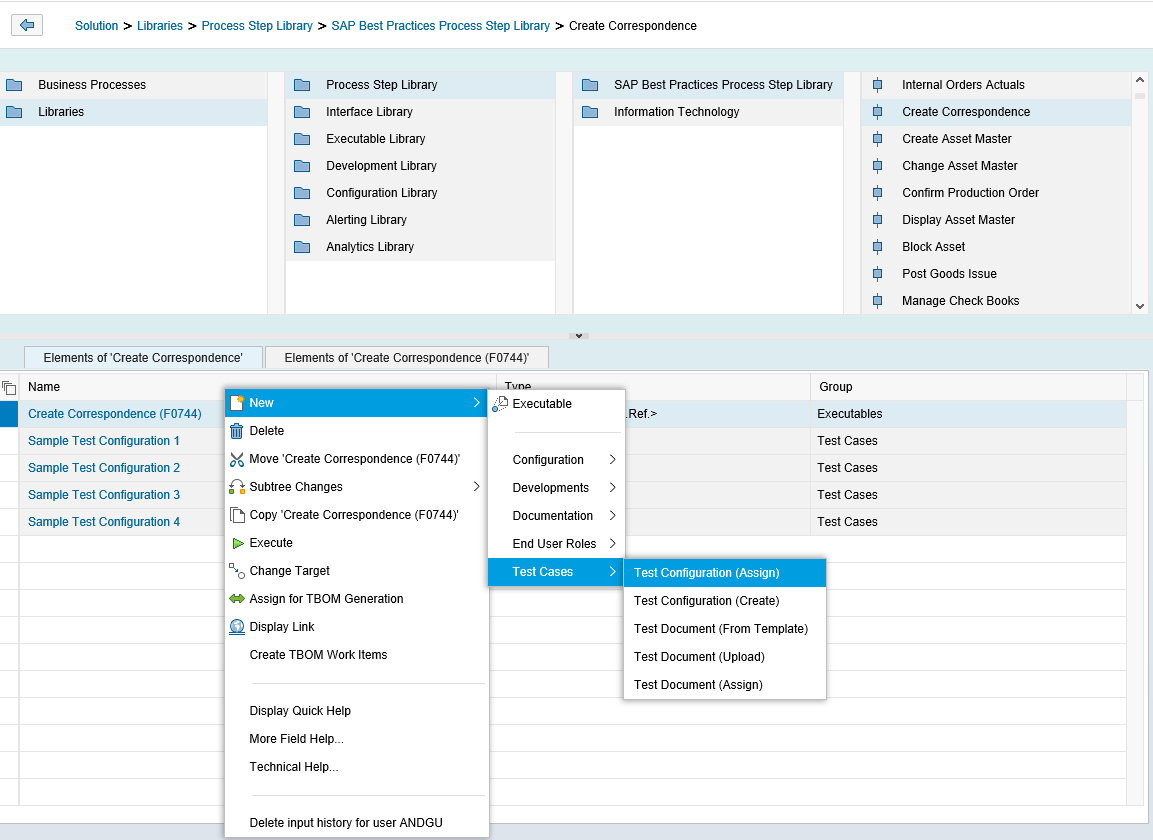
トランザクションへのテストコンフィギュレーションのアサイン
-
右側のペインにある「オブジェクト」入力フィールドに、必要なテストコンフィギュレーションの名前を入力します。
-
「<'トランザクション'>の要素」タブで、必要なテストコンフィギュレーションを含むトランザクションの行を選択します。次に、このタブの隣にある2番目のタブに切り替えます。
-
空の行を右クリックし、コンテキストメニューで「TBOM生成をアサイン」を選択します。
「 自動TBOM生成のテストコンフィギュレーションをアサイン」ウィンドウが開きます。
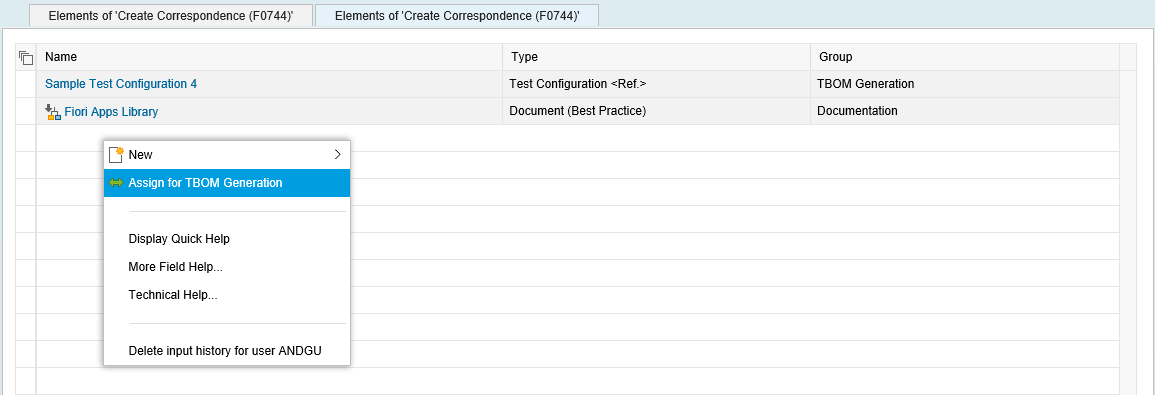
TBOM生成のテストコンフィギュレーションのアサイン
-
TBOMを記録するテストコンフィギュレーションのチェックボックスを選択します。
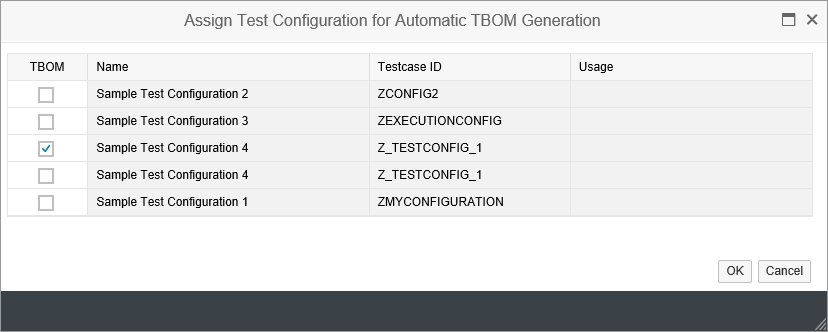
TBOM 自動生成のためのテストコンフィギュレーションの選択
TBOMの記録
TBOM を記録するするためには、必要なテストコンフィギュレーションのテスト計画とテストパッケージが必要です。
TBOMを記録するには、以下の手順に従ってください。
-
SAP Solution Manager Work Centerで、「マイタスク - テスターワークリスト」を選択します。
「 テスターワークリスト」ウィンドウが開きます。
-
必要なテストコンフィギュレーション用にテスト計画とテストパッケージを選択します。
-
テストするアプリケーションを開きます。
-
「 テスターワークリスト」ウィンドウの「テストケース」エリアで、「実行」をクリックします。

「 テスターワークリスト」ウィンドウの「テストケース」エリア
-
有効になっている場合、SAPは SAP GUIセキュリティウィンドウを開きます。「 許可」をクリックして続行します。
SAP GUI「起動オプション - eCATT 」ウィンドウが開きます。
-
「 システムデータ」エリアで、「ターゲットシステム」フィールドのテスト中のシステムを選択します。
-
「 ビジネスプロセス変更アナライザー」エリアで、チェックボックス「 TBOM記録を有効にする」を選択します。
-
アプリケーションツールバーの「実行」ボタンをクリックして、テストコンフィギュレーションを実行します。
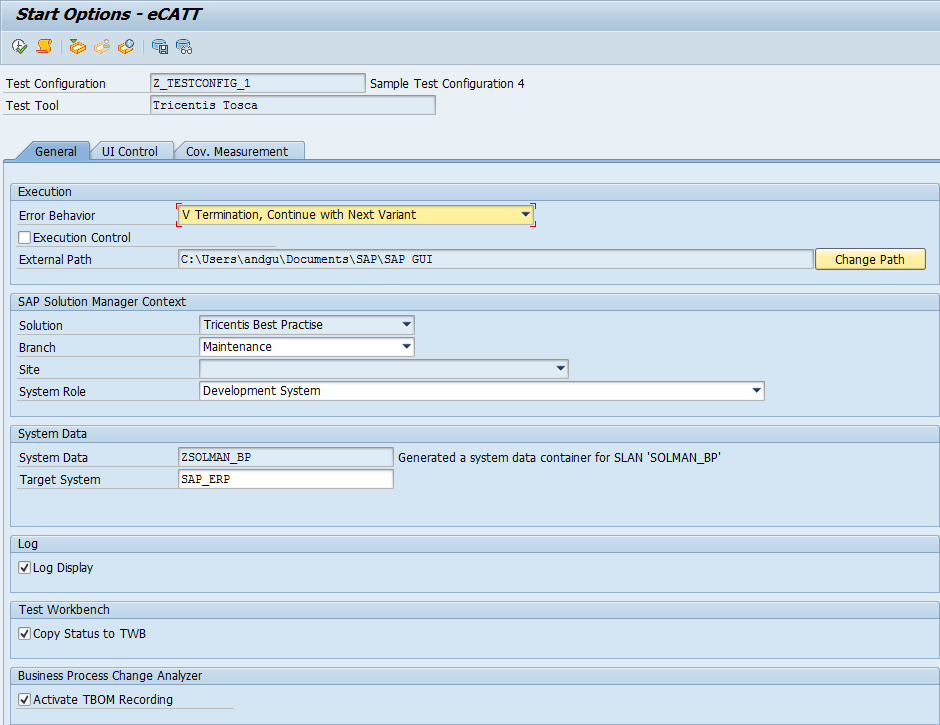
「起動オプション - eCATT 」ウィンドウ
TBOMの記録の確認
TBOMが記録済みかどうかを確認するには、以下の手順に従ってください。
-
SAP Solution Manager Work Center で、「 Solution Documentation 」を選択します。
「 Solution Documentation 」ウィンドウが開きます。
-
TBOMを記録したテストコンフィギュレーションのトランザクションを選択します。
-
「<'トランザクション'>の要素」タブで、必要なテストコンフィギュレーションを含むトランザクションの行を選択します。次に、このタブの隣にある2番目のタブに切り替えます。
-
リストから必要なテストコンフィギュレーションを選択します。
TBOMが記録済みの場合は、右側のペインの「作成日」または「更新日」の横に、作成日時が表示されます。