自動インストーラーで Interactive Testing Agent をインストール する
この章では、 Interactive Testing Agent 自動インストーラを使用して、ローカルマシンにInteractive Testing Agent をインストールする方法について説明いたします。
自動インストーラは、 Interactive Testing Agent をインストールするために、 Tricentis によって提供される3つのエディションのうちの一つです。Tricentis では、このインストーラが自動インストールを行うため、最初に試すことをお勧めしています。
自動インストーラによるインストールで問題が発生した場合は、代替方法のいずれかを使用して Interactive Testing Agent をインストールしてください。
前提条件
自動インストーラを使用して Interactive Testing Agent をインストールする前に、以下の要件が満たされている必要があります。
-
インタラクティブテストマネジャーによって、有効な名前とメールアドレスを持つインタラクティブテスターとして定義されていること。
-
テストマネジャーから新しいテストケースを割り当てられている、もしくはインタラクティブなテストセッションの変更でセッション変更でアップデートが送信されていること。
-
外部テスターの場合、テストマネージャーがインタラクティブなテストセッションに参加するよう、メールで招待しています。
-
以下のディレクトリへのアクセス許可があること: %localappdata%\Tricentis\InteractiveTesting
インストール
自動インストーラを使用して Interactive Testing Agent をインストールするには、以下の手順に従ってください。
-
インタラクティブテストマネージャーから受け取った招待メールをご確認ください。テスターIDを含むウェブサーバーへのリンクが含まれています。
-
招待メール内のリンクをクリックして、 Interactive Testing ServerWeb サイト http(s)://<Server Address>/interactive/invite<sessionid>
-
次のいずれかの方法で Interactive Testing Agent を起動してください。
-
サーバーのWebサイトから自動的にダウンロードされる
InteractiveTestingAgentLauncher.exeファイルを実行します。 -
「 ダウンロードと実行」をクリックして、ランチャーファイルをブラウザのデフォルトのダウンロードフォルダにダウンロードし、その後ダウンロードしたファイルを実行します。
-
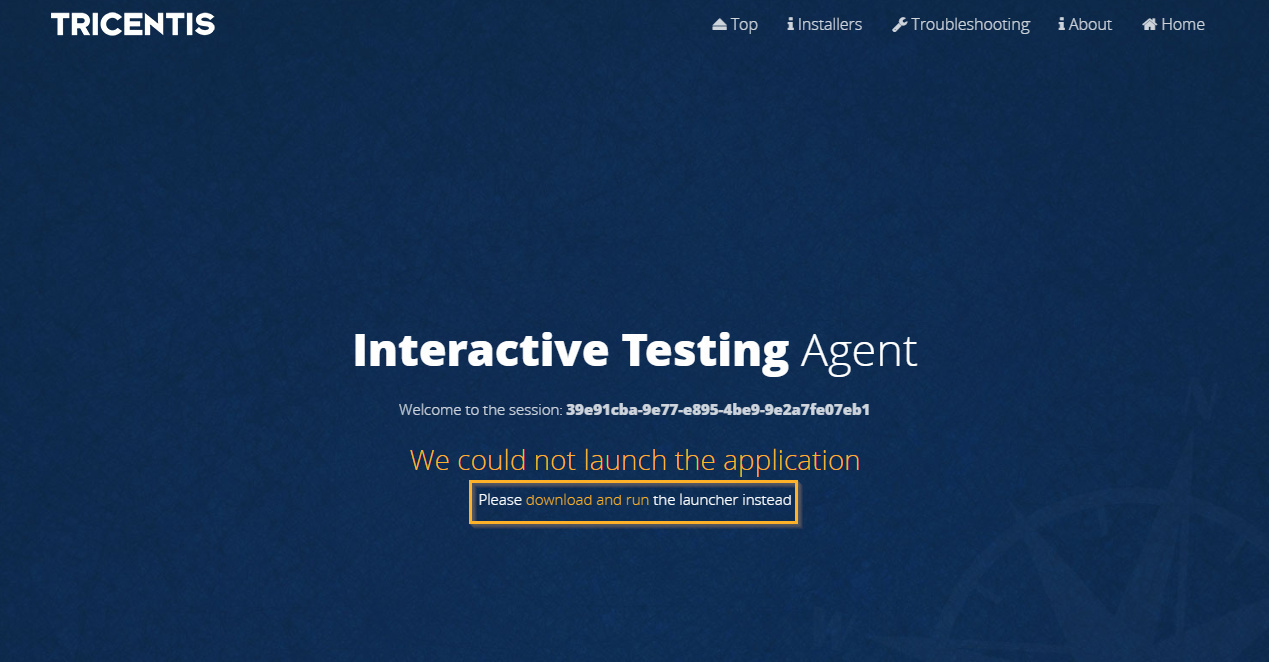
Interactive Testing Agentランチャー
-
後続のダイアログで、 Interactive Testing Agent診断を有効にする場合はチェック ボックスをオンにします。このようにして、 Interactive Testing Agent の改善に役立つ利用統計を匿名でお送りいただくことができます。
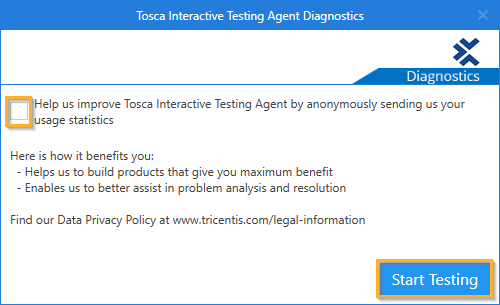
Interactive Agent Diagnostics
-
「 テストを開始」をクリックします。Interactive Testing Agent は、テスターIDに従って、最新のインタラクティブテストケースを読み込みます。
読み込まれたデータは、以前のアプリケーションの状態に上書きされることにご注意ください。