リストビューを操作する
Salesforce では、リストビューを使用して、データにアクセスし、分析および変更を行うことができます。
XScan はリストビューを表として識別します。これらは、 chapter "テーブル" で説明されているように操作できます。
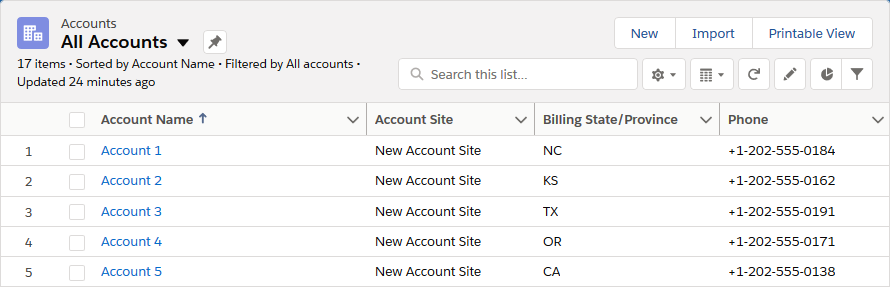
Salesforce Lightning Experienceにおけるすべてのアカウントのリストビュー
リストビューの左上隅にあるドロップダウンメニューは、 chapter "リストビューのピッカーを操縦する" で説明されているように操作することができます。

|
Salesforce Lightning Experience と Salesforce Classic 間の互換性を確保するため、 Salesforce Engine 3.0 では、行の番号を表示するリストの最初の列を省略しています。 |

|
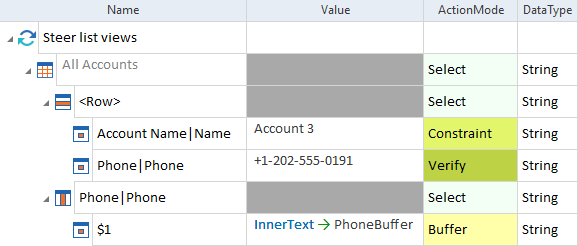
この例では、以下の操作を行います:
テストケースのリストビュー |
リストビューに埋め込まれたステアリング コントロール
ドロップダウン メニューなど、リストビューに埋め込まれたコントロールを操作したい場合は、手動で追加する必要があります。これを行うには、 chapter "セル内のコントロールの定義" の手順に従います。
リストビューに埋め込まれたリンクを操作したい場合は、リンク自体ではなく、リンクを含むセルに対してクリック操作を実行する必要があります。
|
|
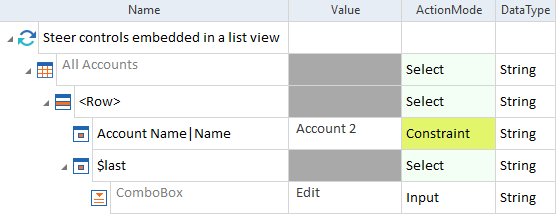
この例では、以下の操作を行います:
テストケースに埋め込まれたコンボ ボックスコントロール |
分割ビューモードでコントロールを操作する
分割ビューモードは、Salesforce Lightning Experienceのリストビューの別の表示形式です。分割ビューが利用可能な Salesforce アプリケーションでは、左側の矢印で展開したり、折りたたむことができます。
分割ビューは、画面の左側にリストを表示し、画面の右側に選択したリストアイテムの詳細ビューを表示します。
分割ビューのコントロールは、 ボタン として操作できます。
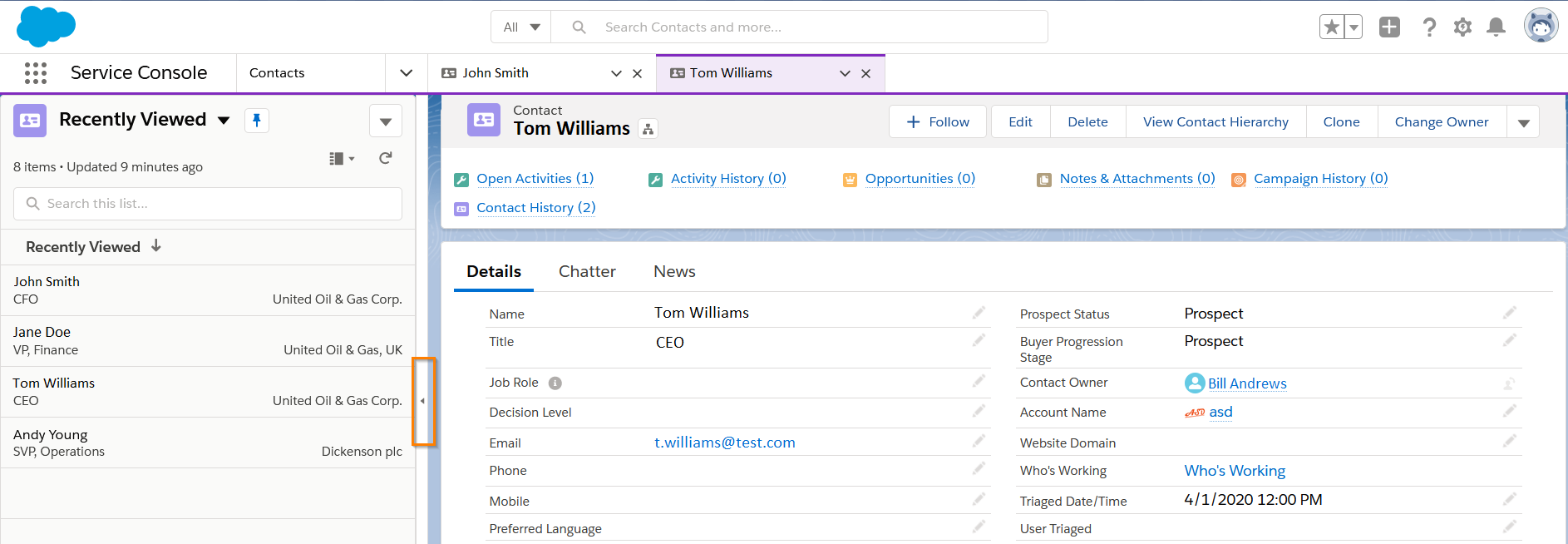
分割ビュー:矢印で閉じる