PuTTYモジュールを作成する
この章では、PuTTYModulesの作成方法について説明します。
PuTTYのコントロールの操縦方法については、 see chapter "PuTTY Engine 3.0 3.0 のコントロールを操作する" 。
PuTTYをスキャンする
Tosca XScan を使用して
この操作を行うには、モジュールフォルダーを右クリックし、スキャン- >; リモートターミナルを選択してください。または、動的メニューの

|
PuTTYアプリケーションをスキャンする前に、開いているホストアプリケーションをすべて閉じる必要があります。ホストアプリケーションを実行している場合、Tosca XScan は PuTTYアプリケーションを検出しません。 |
以下のセクションでは、
PuTTYのラベル をスキャンする
制御ラベルを使用すると、
この制御を作成するには、次の手順に従います。
-
PuTTY スキャンウィンドウで、
 ラベルを選択してください。
 -
コンテンツプレビューエリアで、テキストのある行をハイライトします。Tricentis Toscaは自動的に以下のプロパティを使用して制御するを定義します:
-
高さはラベルの高さを指定します。
-
幅 はラベルの幅を指定します。
-
列 は、ラベルの開始列の画面上の位置を指定します。
-
行 はラベルの開始行の画面上の位置を指定します。
-
-
 完了画面をクリックし、その後
  を閉じてください。
PuTTYのテキストボックス をスキャンする
コントロールテキストボックスを使用すると、
このコントロールを作成するには、次の手順に従います。
-
PuTTY スキャンウィンドウで、
 テキストボックスを選択してください。
 -
「コンテンツ プレビュー」 領域でコンテンツを強調表示します。Tricentis Toscaは、テキストボックスを定義し、位置を特定するために、以下のプロパティを自動的に使用します。
-
高さは、制御するの全体の高さを指定します。
-
幅 は、制御の全幅を指定します。
-
列 は、制御するの開始列の画面上の位置を指定します。
-
行 は、コントロールの開始行の画面上の位置を指定します。
-
-
このコントロールを使用してテキストを送信したり、キーボード コマンド実行する場合は、コンテンツを強調表示する必要はありません。ActionModeの入力は、常にターミナルの現在のアクティブな位置にコンテンツを配置します。
-
完了画面をクリックし、その後

PuTTYのテーブル をスキャンする
表を操縦するためのモジュールを作成するには、以下の手順に従ってください。
-
「 PuTTY スキャン」ウィンドウで、
 表を選択します。
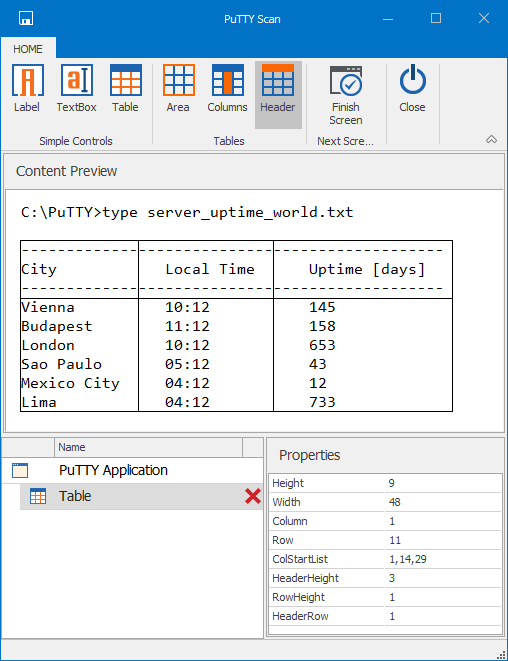
「
-
デフォルトでは、Tricentis Toscaはすべての行を1行として数えます。テーブルの各行に異なる高さを選択したい場合は、次のプロパティを使用します:
-
「RowHeight 」は行の高さを指定します。デフォルト値は「 1 」です。
-
-
 エリアを選択し、「コンテンツプレビュー」エリアで表の外側のエリアをハイライトします。
Tricentis Toscaは、以下のプロパティを使用してテーブルを定義し、配置します:
-
「Height 」は表全体の高さを指定します。
-
「Width 」は表全体の幅を指定します。
-
「Column 」は、表の開始列の画面上の位置を指定します。
-
「Row 」は、表の開始行の画面上の位置を指定します。
-
-
 列を選択し、「コンテンツプレビュー」エリアで表の列を定義します。
Tricentis Toscaは、テーブルのカラムを識別するために以下のプロパティを使用します:
-
「ColStartList 」は、コントロール座標からの相対座標で、各列の最初の文字を表すカンマで区切られたリストです。このプロパティは常に「 1 」で始まります。
-
-
デフォルトでは、Tricentis Toscaは最初の行を表のヘッダーとして使用します。異なる行をヘッダーとして使用したい場合は、
 ヘッダーを選択し、「コンテンツプレビュー」エリアで定義します。
Tricentis Toscaは、以下のプロパティを使用してテーブルのヘッダーを識別します:
-
「HeaderRow 」は、表にヘッダーがあるかどうかを指定します。ヘッダーのない表の場合、デフォルト値は「 -1 」となります。ヘッダーを定義すると、この値は「 1 」に変わります。
-
「HeaderHeight 」は表の上から数えた、ヘッダーの高さを指定します。デフォルト値は「 0 」となります。
-
-
完了画面をクリックし、その後