SAP RFC接続を構成する
API Connection Manager でSAP RFC接続を構成できます。
これにより、RFCサービスエンドポイントを使用して SAP との通信を確立できます。詳細情報については、 SAP RFCの文書をご覧ください。
SAP .NET Connectorライブラリを追加する
SAP RFC 接続を使用するには、まず、 SAP .Net Connector 3.1 ライブラリを追加する必要があります。
-
SAP .NET Connector 3.1(64ビットシステムのタイプ向け)を SAPサービスマーケットプレイスからダウンロードします。
-
SAP .NET Connectorのインストールディレクトリに移動し、64ビットバージョンから以下のライブラリを C:\Program Files (x86)\TRICENTIS\Tosca Testsuite\TBox および %COMMANDER_HOME% ディレクトリにコピーします。
-
cpc4n.dll
-
ijwhost.dll
-
Microsoft.Win32.Registry.dll
-
sapnco.dll
-
sapnco_utils.dll
-
System.Configuration.ConfigurationManager.dll
-

|
ファイルをコピーすると、既存のファイルが置き換えられる場合があります。 |
接続を構成する
SAP RFC接続を設定するには、以下の手順に従ってください。
-
「 タイプ」ドロップダウンメニューで、「 SAP RFC 」を選択します。
-
SAPサーバーのIPアドレスを入力します。
-
SAPサーバーポートを指定します。変更されていない限り、 SAPサーバーポートは以下のように確認できます。C:\Windows\System32\drivers\etc\services にあるSAPゲートウェイのラインエントリ sapgw00 3300/tcpを確認します。ここでは、デフォルトのポートは、サービス「 sapgw00 」とインスタンス番号で構成されています。例えば、 sapgw00 が 3300 で、インスタンス番号が 60 の場合、ポート番号は 3360 になります。
-
接続に必要なゲートウェイとゲートウェイポートを入力します。使用できない場合は、 SAPサーバーと SAPサーバーポートのエントリを使用します。
-
3桁のSAP Client ID を入力します。
入力しない場合、 API Engine は、デフォルトのClient ID000 を自動的に使用します。
-
SAPサーバーおよびサーバーポートまたはゲートウェイ、およびゲートウェイポートを使用して接続を確立する際に問題が発生した場合は、代わりにSAPルーターの文字列を使用できます。
-
接続に認証が必要な場合は、ユーザー名とパスワードを入力します。
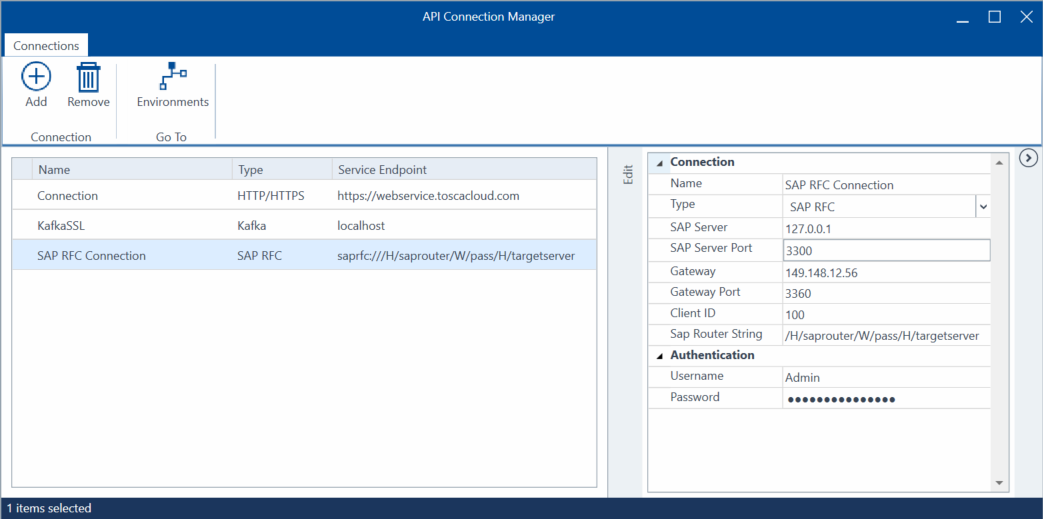
SAP RFC 接続を構成する
これで、SAP RFC接続をテストに使用できるようになりました。APIスキャンでメッセージを送信する方法については、 see chapter "SAPリモート関数呼び出し(RFC)経由でメッセージを送信する" 。