Afficher et changer le Workspace des utilisateurs sur site
En tant qu'administrateur de Neoload ou de compte, vous pouvez visualiser les utilisateurs internes existants sur site et modifier leurs espaces de travail.
Note : Les autorisations sur NeoLoad Web dépendent du rôle. Pour plus d'informations sur les rôles, voir Rôles des utilisateurs sur site.
Astuce : Utilisez le champ Filter pour affiner la liste des utilisateurs et vous aider à trouver plus rapidement l'utilisateur que vous recherchez.
Pour afficher et modifier les espaces de travail des utilisateurs internes sur site, procédez comme suit :
-
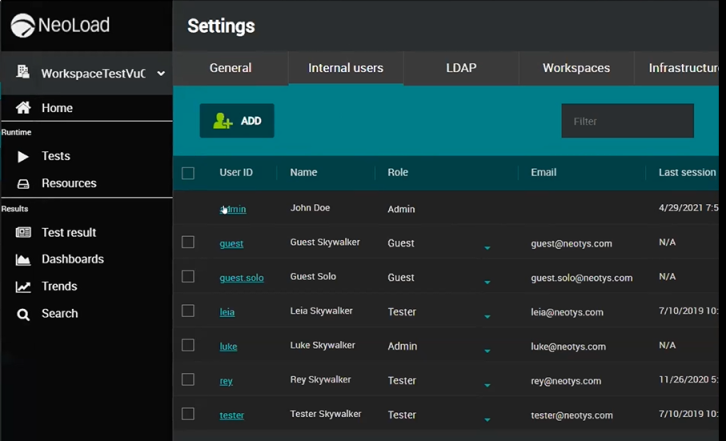
Dans le panneau de navigation de gauche, cliquez sur Settings et sélectionnez l'onglet Internal users.
Le tableau liste les utilisateurs autorisés à NeoLoad Web, leurs rôles et autres détails principaux (voir capture d'écran ci-dessous).
-
Localisez l'utilisateur que vous recherchez et cliquez sur le lien de l'utilisateur pour accéder à ses informations.
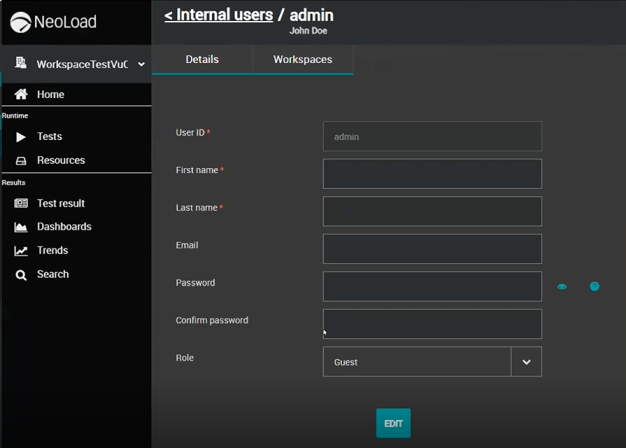
Vous arrivez dans la section de l'utilisateur qui contient 2 onglets : Details et Workspaces.
Dans l'onglet Details, vous pouvez consulter et modifier les principales informations concernant l'utilisateur.
-
Sélectionnez l'onglet Workspaces.
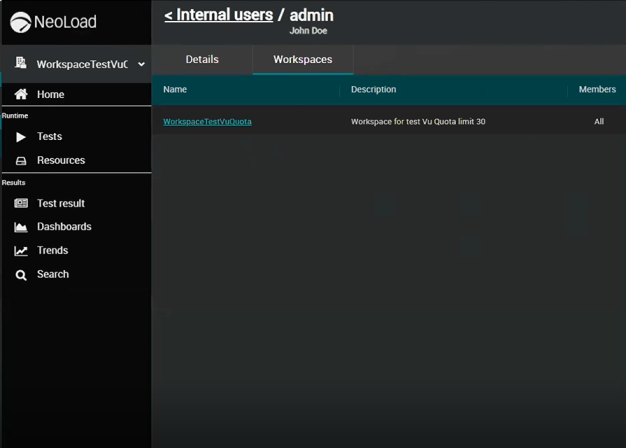
L'onglet Workspaces de l'utilisateur répertorie tous les espaces de travail auxquels appartient l'utilisateur sélectionné et affiche les principaux détails de chaque espace de travail.
-
Pour supprimer l'utilisateur d'un Workspace, cliquez sur le lien du Workspace duquel vous souhaitez retirer l'utilisateur.
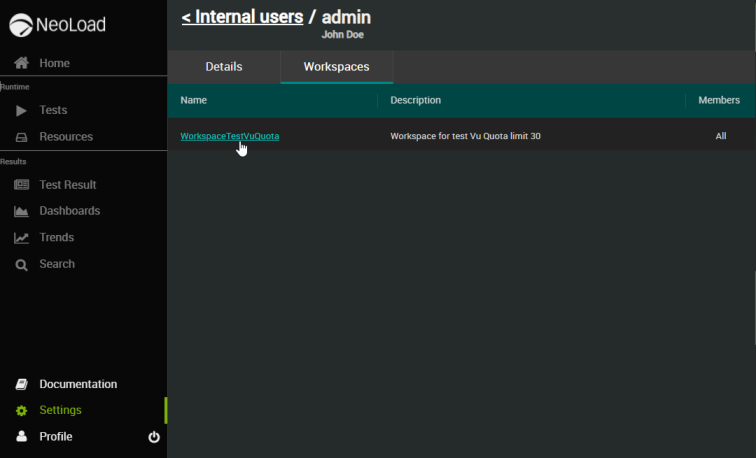
Vous arrivez sur la section Workspace listant tous les utilisateurs faisant partie du Workspace.
-
Sélectionnez l'utilisateur en cochant la case située à côté de son login et cliquez sur le bouton Remove members ou, comme dans la capture d'écran ci-dessous, désélectionnez l'option Include any Account User.
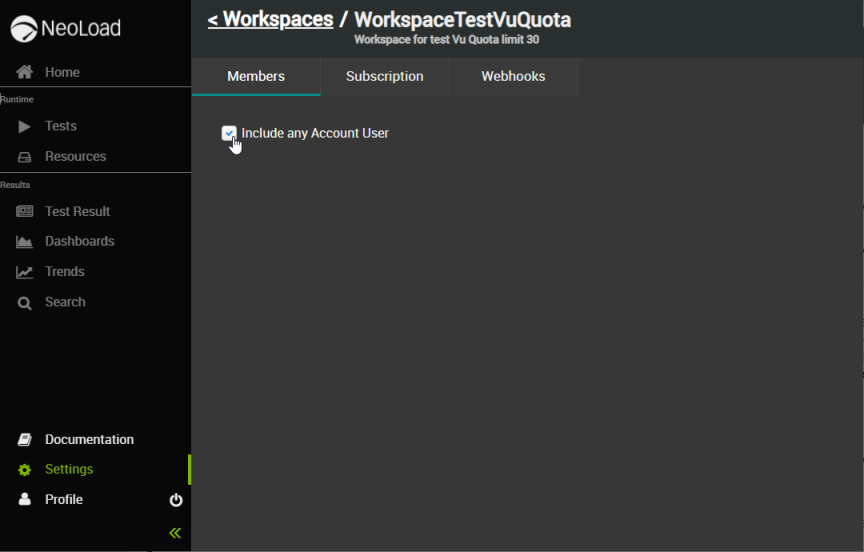
L'utilisateur est retiré du Workspace.
Note : Pour ajouter un utilisateur dans l'espace de travail, veuillez vous référer à la section Gérer les membres des Workspaces.