Gérer les membres des Workspaces
En tant qu'Administrateur, vous pouvez gérer les membres d'un Workspace en ajoutant et supprimant des utilisateurs du Workspace.
Note : Un utilisateur peut appartenir à plusieurs Workspaces dans le même Compte.
Juste après avoir créé un espace de travail, lorsque vous cliquez sur Create {un espace de travail}, vous êtes immédiatement redirigé vers l'onglet Members de la vue Settings / Workspaces / [workspace name] afin que vous puissiez ajouter des utilisateurs à l'espace de travail.
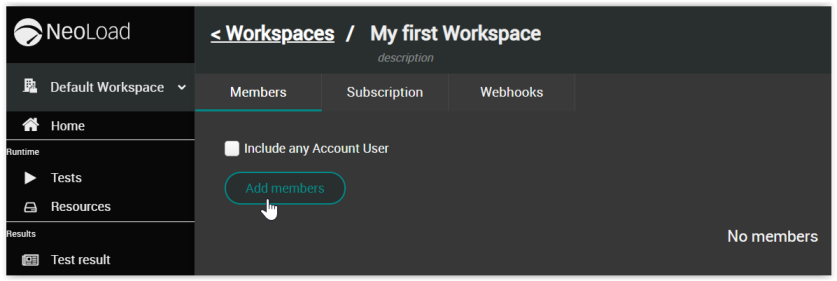
Ajouter des utilisateurs à un espace de travail
Pour ajouter des utilisateurs à un espace de travail, procédez comme suit :
-
Dans le panneau de navigation de gauche, cliquez sur Settings et sélectionnez l'onglet Workspaces.
Tous les espaces de travail de votre compte sont répertoriés dans le panneau central, qui affiche également les principaux détails de chaque espace de travail.
-
Dans la liste Workspace, sélectionnez l'Espace de travail auquel vous souhaitez ajouter des utilisateurs.
Vous êtes dirigé vers l'onglet Members de l'Espace de travail sélectionné où vous pouvez voir les membres de l'Espace de travail et leurs rôles, et ajouter ou supprimer des membres.
-
Vous pouvez au choix :
-
Ajoutez tous les utilisateurs du compte actuel en une seule fois en sélectionnant l'option Include any Account User. Cette option est dynamique : elle prendra en compte tout utilisateur ajouté au compte après que la case à cocher a été sélectionnée.
Si la case à cocher Include any Account User est activée, cela signifie que l'espace de travail contient tous les membres du compte.
-
Ajoutez des utilisateurs spécifiques en cliquant sur le bouton Add members. Cliquer sur la case à cocher à gauche d'un utilisateur de la liste permet d'ajouter celui-ci dans le Workspace. Tous les utilisateurs peuvent être sélectionnés en même temps en cliquant sur la case à cocher de l'en-tête de colonne. Cliquez sur le bouton Apply pour valider votre action.
Les membres ajoutés à l'espace de travail et leurs rôles sont affichés dans l'onglet Members de la vue [workspace name].
-
Supprimer des membres d'un espace de travail
Pour supprimer des membres d'un espace de travail, procédez comme suit :
-
Dans le panneau de navigation de gauche, cliquez sur Settings et sélectionnez l'onglet Workspaces.
Tous les Workspaces de votre Compte sont listés dans le panneau central, qui affiche également les principales informations de chaque Workspace..
-
Dans la liste Workspace, sélectionnez l'Espace de travail dont vous souhaitez supprimer les membres.
Vous êtes dirigé vers l'onglet Members.
-
Cochez la case située à gauche du ou des utilisateurs que vous voulez supprimer. Tous les utilisateurs peuvent être sélectionnés en même temps en cliquant sur la case à cocher de l'en-tête de colonne.
-
Cliquez sur le bouton Remove members.
L'utilisateur est retiré du Workspace.