录制控件
例如,如果您希望测试单击按钮,则以录制模式进行录制。
若要录制控件,请按照以下步骤操作:
-
单击要录制的控件。
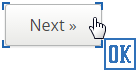
用边框和按钮控件图标标记的控件
通用控件标有橙色图标。

用边框和橙色图标标记的通用控件
在网络浏览器中录制时,Tricentis ARA 不会显示控件类型图标。
Tricentis ARA 使用与 SAP 的直接连接,这样不会叠加控件。
录制输入字段或下拉菜单
若要录制输入字段,请按照以下步骤操作:
-
在输入字段中输入一些值。
-
确认您输入的值。为此,请按 Enter 或单击下一个控件进行录制。
按 ESC 则取消输入。

录制输入字段
若要录制下拉菜单,请从下拉列表中选择一个值。
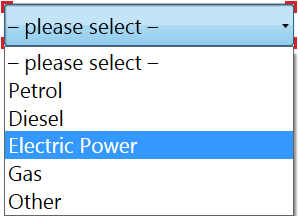
录制下拉菜单
Tricentis ARA 会保存您输入到输入字段中或从下拉列表中选择的值。此值将保存为测试步骤值,并将对应测试步骤的操作模式设置为输入。
录制悬停区域的控件
在某些情况下,只有当鼠标指针移到特定区域(即悬停区域)时,应用程序的某些部分才会显示出来。
若要录制悬停区域内的控件,请按照以下步骤操作:
-
将鼠标指针放在悬停区域上。此时会出现其他控件。
-
按 CTRL+SHIFT+H。
-
单击要录制的控件。
Tricentis ARA 可以自动录制使其他控件显示出来的悬停事件。
为此,请按照以下步骤操作:
-
将 Tricentis ARA 配置为自动录制鼠标悬停事件。
-
将鼠标指针在悬停区域停留至少 1.5 秒。此时会出现其他控件。
-
单击要录制的控件。
录制期间在应用程序之间切换
若要在录制期间在应用程序窗口之间切换,请执行以下任一操作:
-
按 Alt+Tab。
-
单击 Windows 任务栏中的应用程序。