了解您的工作环境
使用 Tricentis ARA,您可以快速轻松地创建测试用例。要控制录制过程,请使用 Tricentis ARA 窗口。
本章可帮助您了解 Tricentis ARA 窗口。
浏览 Tricentis ARA 窗口
Tricentis ARA 窗口出现在您的应用程序上方。用其来控制您的录制内容。
您可以将 Tricentis ARA 窗口拖放到屏幕上的任何位置。
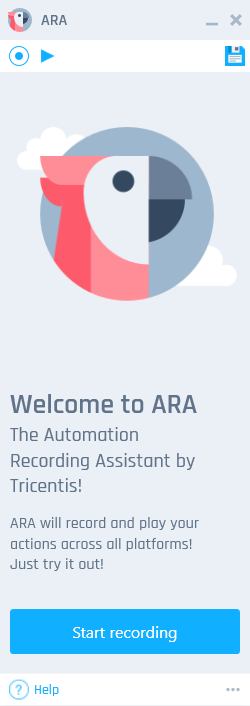
Tricentis ARA 窗口
开始录制
若要使用 Tricentis ARA 开始录制,请单击开始录制。
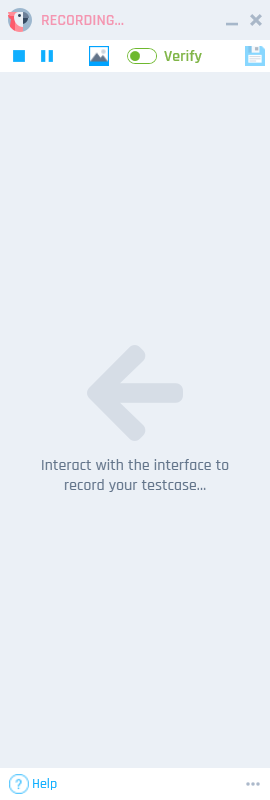
Tricentis ARA 开始录制
有关录制测试用例的更多信息,参见 "使用 Tricentis ARA 创建测试用例"。
录制运行时的选项
录制运行时,Tricentis ARA 窗口显示以下按钮:
|
图标 |
描述 |
|---|---|
|
|
暂停录制内容。当您按下此按钮时,将变为 |
|
|
继续录制。当您按下此按钮时,将变为 |
|
|
停止录制。您无法继续已停止的录制。 |
|
|
切换到创建基于图像的控件模式。 |
|
|
打开或关闭验证模式。 |
|
|
打开设置对话框以配置 Tricentis ARA。 |

 继续图标。
继续图标。
 暂停图标。
暂停图标。


停止录制时的选项
停止录制后,Tricentis ARA 窗口将显示以下按钮:
|
图标 |
描述 |
|---|---|
|
|
开始新的录制内容。新录制将覆盖您以前的录制内容。 |
|
|
回放以前录制的内容。 您可以使用此功能在 Tricentis Tosca 中检查已录制的测试是否可以正确执行。Tricentis ARA 以绿色显示已通过的测试步骤,以红色显示失败的测试步骤。如果回放失败,Tricentis ARA 将显示一条错误消息。 |
|
|
撤消对测试步骤值所做的上一个更改。您还可以按 CTRL+Z 撤消更改。 单击向下箭头查看所有更改。单击列表上的某个元素可同时撤消多个更改。 |
|
|
恢复对测试步骤值所做的上一个更改。您还可以按下 CTRL+Y 恢复更改。 单击向下箭头以查看所有已撤消的更改。单击列表上的某个元素可同时恢复多个更改。 |
|
|
保存录制内容。 |
|
|
|
|
|
打开设置对话框以配置 Tricentis ARA。 |


查看已录制的测试步骤
Tricentis ARA 窗口显示已录制的所有测试步骤的列表。录制新的测试步骤时,Tricentis ARA 会将其添加到列表中。
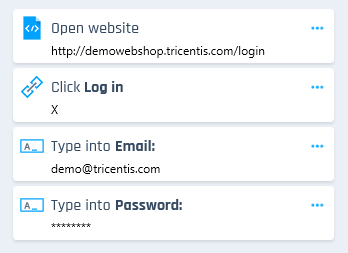
已录制的测试步骤列表
当您停止录制时,每个测试步骤旁边将出现  图标。
图标。
单击 图标以编辑已录制的测试步骤。
下一步
现在您已经开始录制并知道了 Tricentis ARA 窗口的外观,接下来将了解所需的录制方式。