Проверка элемента управления
Выполните проверку элемента управления приложения, если вы хотите, чтобы в рамках теста было проверено, соответствует ли элемент управления ожиданиям.
Например, если необходимо, чтобы тест проверил подпись на кнопке, запишите ее в режиме проверки.
Для проверки элемента управления выполните следующие действия:
-
Убедитесь, что запись запущена.
-
Нажмите значок
 Режим проверки в окне Tricentis ARA или нажмите сочетание клавиш CTRL+SHIFT+V, чтобы переключиться в Режим проверки.
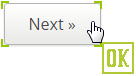
Область, в которой находится проверяемый элемент управления, обозначена на экране зеленой рамкой. Рядом с элементом управления тип элемента управления отображается в виде значка.
-
Щелкните элемент управления, который нужно проверить. Элемент управления кратковременно подсвечивается зеленым цветом.
-
Щелкните значок
 Переключиться в режим записи или нажмите сочетание клавиш CTRL+SHIFT+V, чтобы вернуться в режим записи.
Проверка кнопки

Проверка раскрывающегося меню

Проверка таблицы SAP
Переключение между приложениями во время записи
Для переключения между окнами приложения во время записи выполните одно из следующих действий:
-
Нажмите сочетание клавиш Alt+Tab.
-
Щелкните приложение на панели задач Windows.