Знакомство с рабочей средой
С помощью Tricentis ARA можно быстро и легко создавать тестовые случаи. Для управления процессом записи используйте окно Tricentis ARA.
Этот раздел поможет ознакомиться с окном Tricentis ARA.
Переход к окну Tricentis ARA
Окно Tricentis ARA появляется над приложением. Используйте его для управления записью.
Окно Tricentis ARA можно перетащить в любое положение на экране.
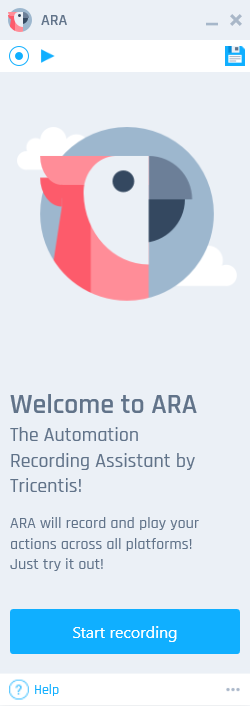
Окно Tricentis ARA
Начать запись
Чтобы начать запись с помощью Tricentis ARA, нажмите кнопку Начать запись.
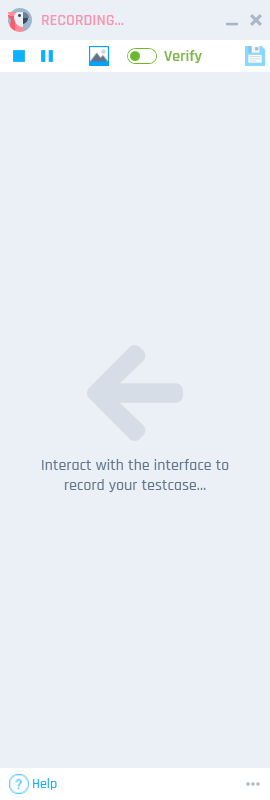
Tricentis ARA начинает запись
Для получения дополнительной информации о записи тестовых случаев см. "Создание тестовых случаев с помощью Tricentis ARA".
Параметры во время записи
Во время записи в окне Tricentis ARA отображаются следующие кнопки:
|
Значок |
Описание |
|---|---|
|
|
Приостанавливает запись. При нажатии этой кнопки ее вид изменяется на значок возобновления |
|
|
Возобновляет запись. При нажатии этой кнопки ее вид изменяется на значок приостановки |
|
|
Останавливает запись. Возобновить остановленные записи нельзя. |
|
|
Переключает в режим создания элемента управления на основе изображения. |
|
|
Включает или выключает режим проверки. |
|
|
Открывает диалоговое окно настроек для настройки Tricentis ARA. |

 .
.
 .
.


Параметры при остановке записи
При остановке записи в окне Tricentis ARA отображаются следующие кнопки:
|
Значок |
Описание |
|---|---|
|
|
Начинает новую запись. Новая запись перезаписывает предыдущую запись. |
|
|
Воспроизводит предыдущую запись. С помощью этой функции можно проверить правильность выполнения записанного теста в Tricentis Tosca. Tricentis ARA отображает пройденные шаги теста зеленым цветом, а непройденные — красным. В случае сбоя воспроизведения Tricentis ARA отображает сообщение об ошибке. |
|
|
Отменяет последнее внесенное вами изменение в значение шага теста. Также можно отменить изменение, нажав сочетание клавиш CTRL+Z. Щелкните стрелку вниз, чтобы просмотреть все изменения. Щелкните элемент в списке, чтобы отменить несколько изменений одновременно. |
|
|
Возвращает последнее внесенное вами изменение в значение шага теста. Также можно вернуть изменение, нажав сочетание клавиш CTRL+Y. Щелкните стрелку вниз, чтобы просмотреть все отмененные изменения. Щелкните элемент в списке, чтобы вернуть несколько изменений одновременно. |
|
|
Сохраняет запись. |
|
|
|
|
|
Открывает диалоговое окно настроек для настройки Tricentis ARA. |


Просмотр записанных шагов теста
В окне Tricentis ARA отображается список всех записанных вами шагов теста. При записи нового шага теста Tricentis ARA добавляет его в список.
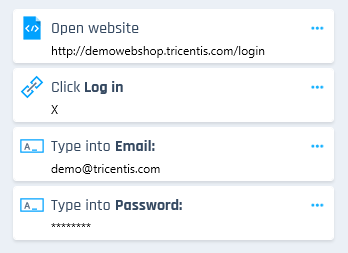
Список записанных шагов теста
При остановке записи рядом с каждым шагом теста появляется значок  .
.
Щелкните значок , чтобы отредактировать записанные шаги теста.
Что дальше?
Теперь, когда вы начали запись и знаете, как выглядит окно Tricentis ARA, настало время выяснить, какой метод записи вам нужен.