Запись элемента управления
Вы можете записать элемент управления приложением, которым должен управлять тест.
Например, если требуется, чтобы тест нажал кнопку, запишите это в режиме записи.
Для записи элемента управления выполните следующие действия:
-
Убедитесь, что запись запущена и работает в режиме записи.
-
Область, в которой находится элемент управления, выделена синей рамкой. Рядом с элементом управления отображается тип элемента управления в виде синего значка.
-
Щелкните элемент управления, который нужно записать.
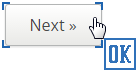
Элемент управления, выделенный рамкой и обозначенный значком кнопочного элемента управления
Типовые элементы управления обозначаются оранжевым значком.

Типовой элемент управления, выделенный рамкой и обозначенный оранжевым значком
При записи в веб-браузере Tricentis ARA не отображает значок типа элемента управления.
Tricentis ARA использует прямое соединение с SAP, что означает отсутствие перекрытий элементов управления.
Запись поля ввода или раскрывающегося меню
Для записи поля ввода выполните следующие действия:
-
Введите какое-либо значение в поле ввода.
-
Подтвердите введенное значение. Для этого нажмите клавишу Enter или щелкните следующий элемент управления для записи.
Если нажать клавишу ESC, ввод будет отменен.

Запись поля ввода
Для записи раскрывающегося меню выберите значение из раскрывающегося списка.
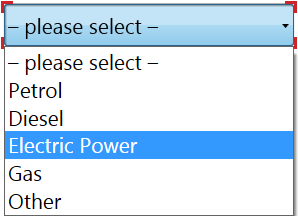
Запись раскрывающегося списка
Tricentis ARA сохраняет значения, которые вы вводите в поля ввода или выбираете в раскрывающихся списках. Приложение сохраняет это значение в виде значения шага теста и устанавливает режим действия на Ввод для соответствующего шага теста.
Запись элементов управления в области наведения
В некоторых случаях части приложения появляются только при наведении указателя мыши на определенную область (называемую областью наведения).
Для записи элементов управления в области наведения выполните следующие действия:
-
Поместите указатель мыши на область наведения. Появляются дополнительные элементы управления.
-
Нажмите сочетание клавиш CTRL+SHIFT+H.
-
Щелкните элементы управления, которые нужно записать.
Tricentis ARA может автоматически записать событие наведения курсора мыши, благодаря чему дополнительные элементы управления становятся видимыми.
Для этого выполните следующие действия:
-
Настройте Tricentis ARA на автоматическую запись событий наведения курсора мыши.
-
Поместите указатель мыши на область наведения курсора не менее чем на 1,5 секунды. Появляются дополнительные элементы управления.
-
Щелкните элементы управления, которые нужно записать.
Переключение между приложениями во время записи
Для переключения между окнами приложения во время записи выполните одно из следующих действий:
-
Нажмите сочетание клавиш Alt+Tab.
-
Щелкните приложение на панели задач Windows.