Gravar um controle
Você pode gravar um controle do seu aplicativo que deseja que o teste direcione.
Por exemplo, se você quiser que o teste clique em um botão, grave-o no modo de gravação.
Para gravar um controle, siga as etapas abaixo:
-
Certifique-se de que a gravação está em execução e que está no modo de gravação.
-
A área que tem um controle é marcada com uma borda azul. Ao lado do controle, você pode ver o tipo de controle na forma de um ícone azul.
-
Clique no controle que deseja gravar.
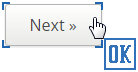
Controle marcado com uma borda e um ícone de controle de botão
Os controles genéricos recebem um ícone laranja.

Controle genérico marcado com uma borda e um ícone laranja
O Tricentis ARA não exibe o ícone do tipo de controle quando você grava em um navegador da Web.
O Tricentis ARA utiliza uma conexão direta com o SAP, o que significa que não há sobreposições de controles.
Gravar um campo de entrada ou um menu suspenso
Para gravar um campo de entrada, siga as etapas abaixo:
-
Insira algum valor no campo de entrada.
-
Confirme o valor que inseriu. Para isso, pressione Enter ou clique no controle seguinte para gravar.
Se pressionar ESC, cancela a sua entrada.

Gravar um campo de entrada
Para gravar um menu suspenso, selecione um valor na lista suspensa.
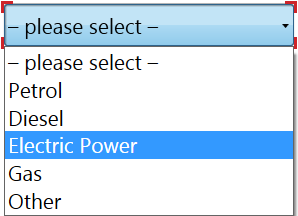
Gravar uma lista suspensa
O Tricentis ARA salva os valores que você insere nos campos de entrada ou seleciona em listas suspensas. Ele salva esse valor como o valor de etapa de teste e define o modo de ação como Entrada para a etapa de teste correspondente.
Gravar controles em uma área de foco
Em alguns casos, partes do aplicativo só aparecem quando você move o ponteiro do mouse para uma área específica (chamada área de foco).
Para gravar os controles dentro de uma área de foco, siga as etapas abaixo:
-
Coloque o ponteiro do mouse na área de foco. Os controles adicionais aparecem.
-
Pressione CTRL+SHIFT+H.
-
Clique nos controles que deseja gravar.
O Tricentis ARA pode gravar automaticamente o evento de mouse que torna os controles adicionais visíveis.
Para isso, siga as etapas abaixo:
-
Configure o Tricentis ARA para gravar eventos de mouse automaticamente.
-
Coloque o ponteiro do seu mouse sobre a área de foco por pelo menos 1,5 segundo. Os controles adicionais aparecem.
-
Clique nos controles que deseja gravar.
Alternar entre aplicativos durante a gravação
Para alternar entre as janelas de aplicativos durante a gravação, execute uma das seguintes ações:
-
Pressione Alt+Tab.
-
Clique no aplicativo na barra de tarefas do Windows.