Enregistrer une commande
Vous pouvez enregistrer une commande de votre application que vous souhaitez que le test dirige.
Par exemple, si vous voulez que le test clique sur un bouton, enregistrez-le en mode d'enregistrement.
Pour enregistrer une commande, procédez comme suit :
-
Assurez-vous que l'enregistrement est en cours et qu'il est en mode d'enregistrement.
-
La zone de la commande est délimitée par une bordure bleue. À côté de la commande, vous pouvez voir le type de commande sous la forme d'une icône bleue.
-
Cliquez sur la commande que vous voulez enregistrer.
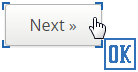
La commande est délimitée par une bordure et une icône de bouton de commande
Les commandes génériques reçoivent une icône orange.

La commande générique est délimitée par une bordure et une icône orange
Tricentis ARA n'affiche pas l'icône du type de commande lorsque vous enregistrez dans un navigateur web.
Tricentis ARA utilise une connexion directe à SAP, ce qui signifie qu'il n'y a pas de chevauchement des commandes.
Enregistrer un champ de saisie ou un menu déroulant
Pour enregistrer un champ de saisie, procédez comme suit :
-
Entrez une valeur dans le champ de saisie.
-
Confirmez la valeur que vous avez saisie. Pour ce faire, appuyez sur la touche Entrée ou cliquez sur la commande suivante à enregistrer.
Si vous appuyez sur ESC, vous annulez votre saisie.

Enregistrer un champ de saisie
Pour enregistrer un menu déroulant, sélectionnez une valeur dans la liste déroulante.
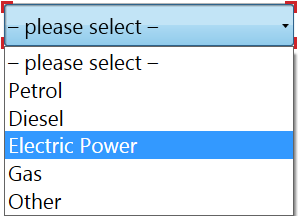
Enregistrer une liste déroulante
Tricentis ARA enregistre les valeurs que vous entrez dans les champs de saisie ou que vous sélectionnez dans les listes déroulantes. Il enregistre cette valeur sous le nom de valeur de l'étape de test, et il règle le mode d'action sur Entrée pour l'étape de test correspondante.
Enregistrer les commandes dans une zone de survol
Dans certains cas, des parties de l'application n'apparaissent que lorsque vous déplacez le pointeur de la souris sur une zone spécifique (appelée zone de survol).
Pour enregistrer les commandes dans une zone de survol, procédez comme suit :
-
Placez le pointeur de votre souris sur la zone de survol. Les commandes supplémentaires apparaissent.
-
Appuyez sur CTRL+SHIFT+H.
-
Cliquez sur les commandes que vous voulez enregistrer.
Tricentis ARA peut enregistrer automatiquement l'événement au passage de la souris qui rend les commandes supplémentaires visibles.
Pour cela, procédez comme suit :
-
Configurez Tricentis ARA pour enregistrer automatiquement les événements au passage de la souris.
-
Placez le pointeur de votre souris sur la zone de survol pendant au moins 1,5 seconde. Les commandes supplémentaires apparaissent.
-
Cliquez sur les commandes que vous voulez enregistrer.
Passer d'une application à l'autre pendant l'enregistrement
Pour passer d'une fenêtre d'application à l'autre pendant l'enregistrement, effectuez l'une des actions suivantes :
-
Appuyez sur Alt+Tab.
-
Cliquez sur l'application dans la barre des tâches de Windows.