Eine Testfall-Vorlage muss sich auf eine Vorlage beziehen, die als Datenquelle dient. Dies ermöglicht es Tosca, die Testschritte mit Testdaten zu verknüpfen.
Sie können die folgenden Quellen verwenden, um Ihren Vorlagen Testdaten zuzuweisen:
TestCase-Design Sheet oder Klasse verwenden
Informationen zum Kombinieren von TestCase-Design-Datenquellen finden Sie im Handbuch zum Tosca TestCase-Design-AddIn.
Microsoft Excel-Vorlage verwenden
Sie können eine Excel-Datei als Datenquelle verwenden.
Standardmäßig verwendet Tosca die alternative Excel-Schnittstelle, um im Hintergrund auf die Datei zuzugreifen und sie zu lesen. Das bedeutet, dass Excel nicht installiert sein muss, damit Sie es als Datenquelle verwenden können. Damit Sie diese Funktion verwenden können, muss die Excel-Datei die folgenden Anforderungen erfüllen:
-
Es handelt sich um eine .xlsx- oder .xlsm-Datei.
-
Sie enthält keine Kommentare. Tosca kann Excel-Dateien mit Kommentaren nicht öffnen.
Wenn Sie eine .xls-Datei als Datenquelle verwenden möchten, deaktivieren Sie die alternative Excel-Schnittstelle unter Project > Options > General > Advanced. In diesem Fall muss Excel installiert sein.
Datenquelle angeben
Um eine Excel-Datei als Datenquelle zu verwenden, müssen Sie Tosca mitteilen, wo sich die Datei befindet:
-
Gehen Sie zu Ihrer Testfall-Vorlage und erweitern Sie den Bereich Properties.
-
Wählen Sie in der Eigenschaft SchemaPath die Schaltfläche ... im Feld Value aus. Dadurch wird der Dialog Excel DataSource Wizard geöffnet, in dem Sie Ihre Excel-Datei und das Arbeitsblatt auswählen.
Dateiverweis als Schemadefinition verwenden
Sie können eine Excel-Vorlage wie in "Anhänge hinzufügen" beschrieben einbetten oder referenzieren. Um eine solche Datei als Datenquelle für eine Testfall-Vorlage zu verwenden, gehen Sie wie folgt vor:
-
Wählen Sie im Tosca Commander die eingebettete Excel-Vorlage aus, die Sie als Datenquelle verwenden möchten.
-
Ziehen Sie die Excel-Vorlage per Drag & Drop auf die Testfall-Vorlage.
-
Wählen Sie in den nachfolgenden Optionen Assign SchemaDefinition aus. Dadurch wird der Excel DataSource Wizard geöffnet.
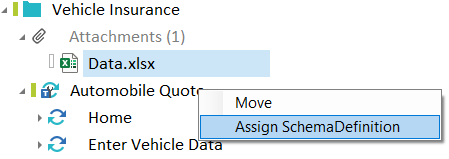
Schema Definition zuordnen
-
Klicken Sie im Excel DataSource Wizard zur Bestätigung auf OK.