Mail-Module
Der Ordner Engines->Mail in der Standard-Untermenge enthält Module, die bestimmte Aufgaben für die Mail Engine 3.0 ausführen.
Mit Cloud-Mail-Server verbinden
Mit dem Modul Connect to Cloud Mail Server können Sie eine Verbindung zu E-Mail-Diensten herstellen, die OAuth 2.0 verwenden.
Connect to Cloud Mail Server unterstützt Microsoft Office 365 und Google Workspace. Nähere Informationen zu Voraussetzungen, die erfüllt sein müssen, bevor Sie beginnen, finden Sie hier: "Mit Cloud-Mail-Server verbinden".
Das Modul hat folgende Attribute:
|
Modulattribut |
Beschreibung |
|---|---|
|
Connection Name |
Geben Sie einen eindeutigen Namen für Ihre Verbindung ein. Sie werden diesen Verbindungsnamen in späteren Mail Engine 3.0-Testschritten verwenden. |
|
Microsoft Office 365 |
Um eine Verbindung zu Microsoft Office 365 herzustellen, verwenden Sie das Modulattribut Microsoft Office 365. |
|
Microsoft Office 365->Tenant Id |
Geben Sie die Mandanten-ID Ihrer Microsoft Entra-Applikation ein. |
|
Microsoft Office 365->Application Id |
Geben Sie die Applikations-ID Ihrer Microsoft Entra-Applikation ein. |
|
Microsoft Office 365->Client Secret |
Geben Sie den geheimen Clientschlüssel ein, den Sie für Ihre Microsoft Entra-Applikation erstellt haben. Sie können eine unterstützte Schlüsseltresor-Integration verwenden, um Ihren geheimen Clientschlüssel vertraulich zu halten. |
|
Microsoft Office 365->Mailbox |
Geben Sie die E-Mail-Adresse ein, die Sie für den Empfang von E-Mails verwenden möchten. |
|
Google Workspace |
Verwenden Sie das Modulattribut Google Workspace, um eine Verbindung zu einem Google Workspace herzustellen. |
|
Google Workspace->JSON Key |
Geben Sie den Inhalt Ihrer JSON-Anmeldedatendatei über die Google Cloud-Konsole ein. Wählen Sie eine der folgenden Optionen:
|
|
Google Workspace->Mailbox |
Geben Sie die Google Workspace-E-Mail-Adresse ein, die Sie zum Senden und Empfangen von E-Mails verwenden möchten. |
Dieses Beispiel zeigt, wie Sie eine Verbindung zu Microsoft Office 365 herstellen. Hier führt der Testfall Folgendes aus:
-
Er erstellt eine Verbindung mit dem Namen Microsoft Office 365 connection, die Sie in späteren Testschritten verwenden können.
-
Er verwendet die Anmeldedaten Tenant Id, Application Id und Client Secret, um eine Verbindung zur Mailbox sysadmin@acme.com herzustellen. Sie können diese E-Mail-Adresse verwenden, um in späteren Testschritten E-Mails zu empfangen.
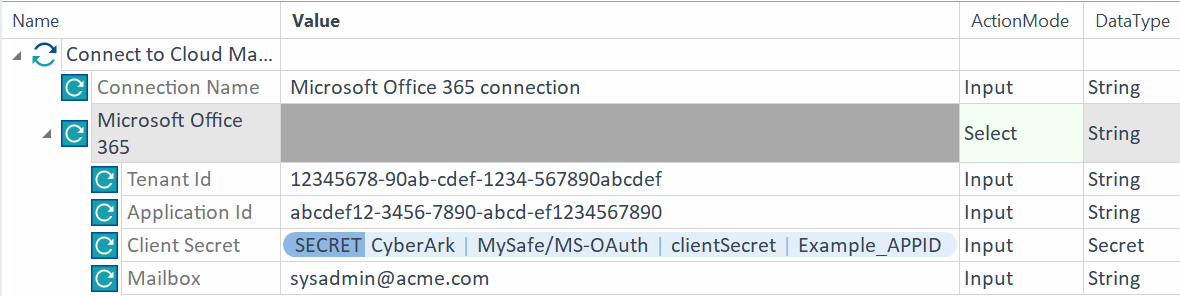
Verbinden Sie sich mit Microsoft Office 365 für E-Mails.
Dieses Beispiel zeigt, wie Sie eine Verbindung zu einem Google Workspace-E-Mailservice herstellen. Hier führt der Testfall Folgendes aus:
-
Er erstellt eine Verbindung mit dem Namen Google Workspace mail connection, die Sie in späteren Testschritten verwenden können.
-
Er verwendet Ihre JSON-Schlüssel-Anmeldedaten, um auf die Mailbox notifications@businessorganization.com zuzugreifen, um in späteren Testschritten E-Mails zu senden und zu empfangen.

Verbinden Sie sich mit Google Workspace für E-Mails.
Connect to Exchange Server
Das Modul Connect to Exchange Server ermöglicht es Ihnen, eine Verbindung zu einem Microsoft Exchange Server herzustellen, um E-Mail-Funktionen zu testen. Sie können diesen Schritt für die Exchange-Server- und Mail-Server-Testfälle verwenden.
Das Modul hat die folgenden Modulattribute:
|
Modulattribut |
Beschreibung |
|---|---|
|
Connection Name |
Geben Sie einen eindeutigen Namen für den Exchange-Server an, mit dem Sie eine Verbindung herstellen möchten. Die Mail Engine 3.0 verwendet diesen Verbindungsnamen in nachfolgenden Testschritten, um sich mit dem Exchange-Server zu verbinden. |
|
Authentication Type |
Wählen Sie die Authentifizierungsmethode für die Verbindung mit dem Exchange Server-Endpunkt aus. Folgende Einstellungen stehen zur Verfügung:
Verwenden Sie in Ihren zugehörigen Testschritten immer dieses Modulattribut mit der Aktion Select. |
|
Username |
Benutzername des Exchange-Server-Kontos. |
|
Password |
Passwort des Benutzerkontos. |
|
App Id |
Wenn Sie OAuth als Authentication Type auswählen, geben Sie die Application (client) ID Ihrer Registrierung bei der Microsoft Identity Platform an. |
|
Tenant Id |
Wenn Sie OAuth als Authentication Type auswählen, geben Sie die Directory (tenant) ID Ihrer Registrierung bei der Microsoft Identity Platform an. |
|
Exchange Web Services Url |
Optional können Sie die Adresse des Exchange-Servers angeben. Verwenden Sie das Format https://<mail-server>/ews/exchange.asmx und ersetzen Sie <mail-server> durch die Adresse Ihres Exchange-Servers. Andernfalls legt der AutoErmittlungsdienst im Exchange-Server dieses Modulattribut automatisch fest, wenn es aus dem Benutzernamen abgeleitet werden kann. |
Tricentis Tosca unterstützt Office 365. Wenn die mehrstufige Azure-Authentifizierung (Multi-Factor Authentication, MFA) für Ihr Konto aktiviert ist, müssen Sie ein neues App-Kennwort für die zweistufige Überprüfung (2FA) erstellen. Weitere Informationen finden Sie in der Microsoft-Dokumentation: Verwalten von App-Kennwörtern für die zweistufige Überprüfung.
In diesem Beispiel stellen Sie eine Verbindung mit dem Namen SampleConnection her, die sich mit dem Exchange-Server exchangemail.com verbindet.
Tricentis empfiehlt, für jeden Request, den Sie an einen EWS-Endpunkt senden, HTTPS zu verwenden, um die Kommunikation zwischen Ihrer Applikation und dem Exchange-Server abzusichern.
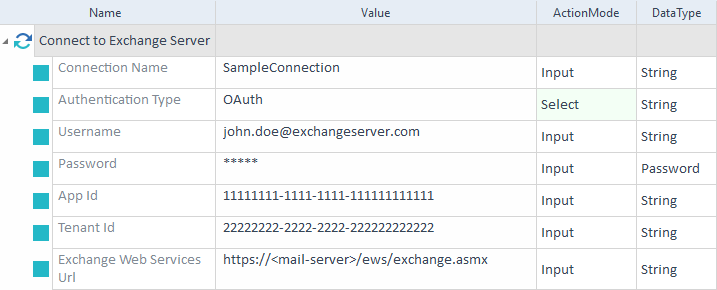
Verbindung zum Exchange-Server herstellen
Die eigentliche Verbindung erfolgt beim Senden oder Empfangen von E-Mails.
Connect to Mail Server
Mit dem Modul Connect to Mail Server können Sie einen E-Mail-Server angeben, mit dem Sie E-Mail-Funktionen testen. Wenn keine Testschrittwert mit Anmeldedaten vorhanden ist, wird der aktuell angemeldete Windows-Benutzer für die Verbindung zum Mail Server verwendet.
Das Modul hat die folgenden Modulattribute:
|
Modulattribut |
Beschreibung |
|---|---|
|
Connection Name |
Geben Sie einen eindeutigen Namen für den Mail-Server an, mit dem Sie eine Verbindung herstellen möchten. Die Mail Engine 3.0 verwendet diesen Verbindungsnamen in späteren Testschritten, um sich mit dem Mail-Server zu verbinden. |
|
Mail Server |
IP-Adresse oder FQDN (vollqualifizierter Domänenname) des Mail-Servers. |
|
Username |
Benutzername des Kontos, mit dem Sie auf den Mail-Server zugreifen. |
|
Password |
Passwort des angegebenen Benutzernamens. |
|
Port |
Portnummer, über die Sie sich verbinden. Stellen Sie sicher, dass der Port offen ist und nicht von der Firewall blockiert wird. |
|
Enable Security |
Wählen Sie aus, ob Sie während des E-Mail-Betriebs eine sichere Verbindung mit SSL/TLS-Zertifikaten verwenden möchten. Die verfügbaren Werte sind:
|
|
Protocol |
Geben Sie das Netzwerkprotokoll an, das Sie verwenden möchten. Die verfügbaren Werte sind:
|
In diesem Beispiel stellen Sie eine Verbindung namens SampleConnection her, die sich mit dem Mail-Server mailengine.examplecompany.com verbindet.
Diese Verbindung hat die folgenden Spezifikationen:
-
Verwenden Sie die Anmeldedaten von John Doe, um eine Verbindung herzustellen.
-
Verbinden Sie sich über Port 110.
-
Verwenden Sie keine sichere Verbindung.
-
Verwenden Sie das E-Mail-Protokoll POP3.
Verwenden Sie den folgenden Testschritt, um Ihre Verbindung zum Mail Server zu definieren.
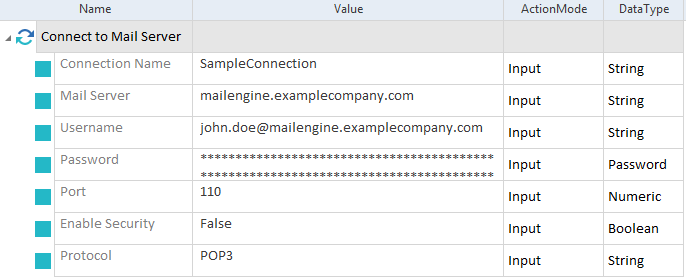
Verbindung zu mailengine.examplecompany.com herstellen
Die eigentliche Verbindung erfolgt beim Senden oder Empfangen von E-Mails.
Receive Mail Simple
Mit dem Modul Receive Mail Simple können Sie überprüfen, ob Sie eine bestimmte, einzelne E-Mail erhalten haben. Diese Funktionalität unterstützt nur POP3- oder IMAP-Protokolle.
Wenn Sie den Empfang mehrerer E-Mails überprüfen möchten, verwenden Sie das Modul Receive Mail Expert.
Das Modul Receive Mail Simple hat die folgenden Modulattribute:
|
Modulattribut |
Beschreibung |
|---|---|
|
Connection Name |
Name der von Ihnen definierten Verbindung. Verwenden Sie die Aktion Input. |
|
From Address |
Geben Sie die E-Mail-Adresse des Absenders an. Dieses Modulattribut ist optional. |
|
From Name |
Geben Sie den Namen des Absenders an. Dieses Modulattribut ist optional. |
|
To |
Geben Sie einen Empfänger an. Dieses Modulattribut ist optional. |
|
Cc |
Geben Sie einen Kopienempfänger an. Dieses Modulattribut ist optional. |
|
From Date/Time |
Geben Sie das Startdatum und die Startuhrzeit des Suchzeitraums an. Dieses Modulattribut ist optional. |
|
To Date/Time |
Geben Sie das Enddatum und die Enduhrzeit des Suchzeitraums an. Dieses Modulattribut ist optional. |
|
Subject |
Geben Sie die Betreffzeile an. Dieses Modulattribut ist optional. |
|
Body |
Geben Sie den Nachrichtenkörper ein. Sie können HTML- oder PLAIN-Text angeben. Wenn Sie keine Option auswählen, ist das Standardformat für E-Mails Klartext. Verwenden Sie Platzhalter, um sicherzustellen, dass die Mail Engine 3.0 nur den Textkörper und nicht die HTML-Tags überprüft. Beachten Sie, dass die Werteingaben zwischen Groß- und Kleinschreibung unterscheiden. Dieses Modulattribut ist optional. |
|
Attachment Name |
Geben Sie den Dateinamen des Anhangs an. Sie können mehrere Anhänge haben. Im Hintergrund speichert die Mail Engine 3.0 alle Namen von Anhängen als eine Zeichenfolge, getrennt durch Semikolon. Wenn Sie überprüfen möchten, ob ein bestimmter Anhang vorhanden ist, verwenden Sie führende und nachgestellte Platzhalter. Die Platzhalter stellen sicher, dass die Mail Engine 3.0 nur das Vorhandensein des einen Anhangs und nicht die gesamte Zeichenfolge überprüft. Wenn Sie beispielsweise mehrere Anhänge haben, aber nur überprüfen möchten, ob der Anhang TestAttachment.txt vorhanden ist, geben Sie *TestAttachment.txt* ein. Sie können auch Namen von Anhängen in den Buffer schreiben. Sie können jedoch nur die gesamte Zeichenfolge in den Buffer schreiben, nicht einzelne Namen von Anhängen. Dieses Modulattribut ist optional. |
|
Folder |
Diese Funktionalität wird nur von IMAP-Servern unterstützt. Geben Sie den Pfad der Ordnerstruktur an, z. B. INBOX.TestFolder. Das Trennzeichen hängt von dem von Ihnen verwendeten Mail-Server ab. Verwenden Sie die Aktion Input. Die Servereinstellungen bestimmen die genauen Ordnernamen, einschließlich Klein- und Großbuchstaben. Dieses Modulattribut ist optional. |
|
Save Attachments To |
Geben Sie den Pfad zum Ordner an, in dem Sie den Anhang speichern möchten. Verwenden Sie die Aktion Input. Wenn Ihre E-Mail mehrere Anhänge enthält, werden alle in diesem Ordner gespeichert. Wenn der Ordner bereits Anhänge mit dem gleichen Namen enthält, überschreibt die Mail Engine 3.0 die vorhandenen Dateien. Dieses Modulattribut ist optional. |
|
Save Mail |
Geben Sie einen eindeutigen Namen für die E-Mail an, die Sie speichern möchten. Im Modul Send Mail kann dieser verwendet werden, um eine Antwort zu senden. |
|
Number of Emails to examine |
Geben Sie die maximale Anzahl der zu untersuchenden E-Mails an. Dieses Modulattribut ist optional. |
Sie können reguläre Ausdrücke und Platzhalter verwenden.
Aktionen verwenden
Sofern in den Beschreibungen der Modulattribute in der obigen Tabelle nicht anders angegeben, können Sie die folgenden Aktionen verwenden:
-
Aktion Input, um Basissuchkriterien zu definieren.
-
Aktion Constraint, um die Suche nach allen E-Mails, die den Basissuchkriterien entsprechen, weiter einzuschränken.
-
Aktion Verify, um Daten zu überprüfen.
-
Aktion Buffer, um Daten in einem Buffer zu speichern.
In diesem Beispiel überprüfen Sie, ob Sie eine bestimmte, einzelne E-Mail mit folgendem Inhalt erhalten haben: „Congratulations on your research grant“.
Dazu verwenden Sie die Verbindung SampleConnection, die Sie zuvor eingerichtet haben (siehe "Connect to Mail Server").
Die Basis-Suchkriterien sind die folgenden:
-
Der Absender (sender) ist mark.kim@examplecompany.com.
-
Der Empfänger (recipient) ist lisa.miller@examplecompany.com.
-
Der Empfänger hat die E-Mail zwischen dem 1. Juli 2019, 6:00 Uhr (July 1st, 2019, 6 a.m. UTC) und dem 1. August 2019, 20.00 Uhr (August 1st, 2019, 8 p.m.) empfangen.
Dazu müssen Sie zunächst ToscaDateFormat wie folgt definieren. Weitere Informationen finden Sie hier: " Einstellungen - Dynamic Temporal Expressions".

ToscaDateFormat definieren
Aus allen E-Mails, die diesen Kriterien entsprechen, suchen Sie diejenige, welche die folgenden Anforderungen erfüllt:
-
Die Betreffzeile ist Research requirements.
-
Sie hat einen Anhang: specifications.pdf.
Sobald die Mail Engine 3.0 die E-Mail gefunden hat, möchten Sie die folgenden Aktionen durchführen:
-
Überprüfen, ob der Nachrichtenkörper die Zeichenfolge „Congratulations on your research grant enthält“.
-
Die Namen aller E-Mail-Anhänge in den Buffer AttachmentsResearch schreiben.
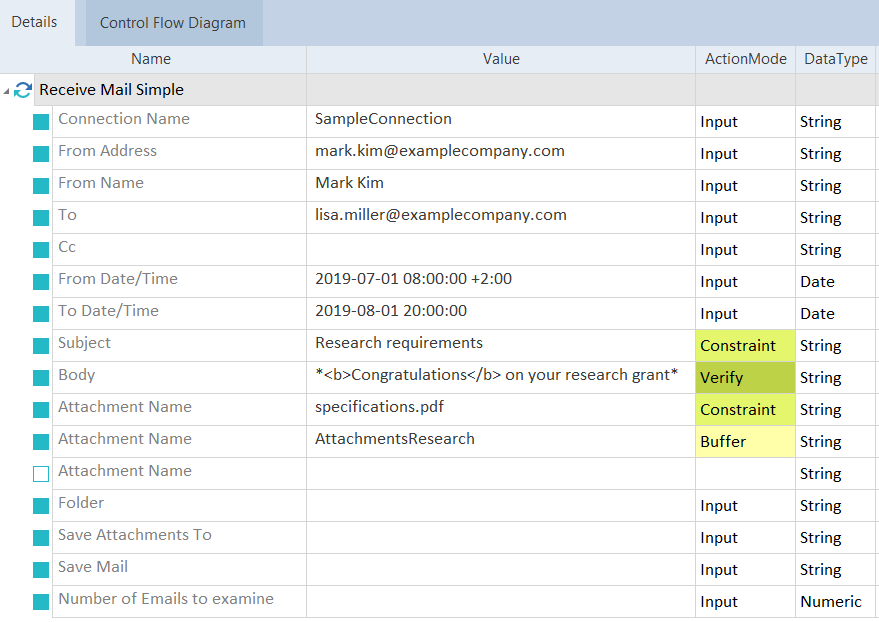
E-Mail mit formatiertem Inhalt suchen
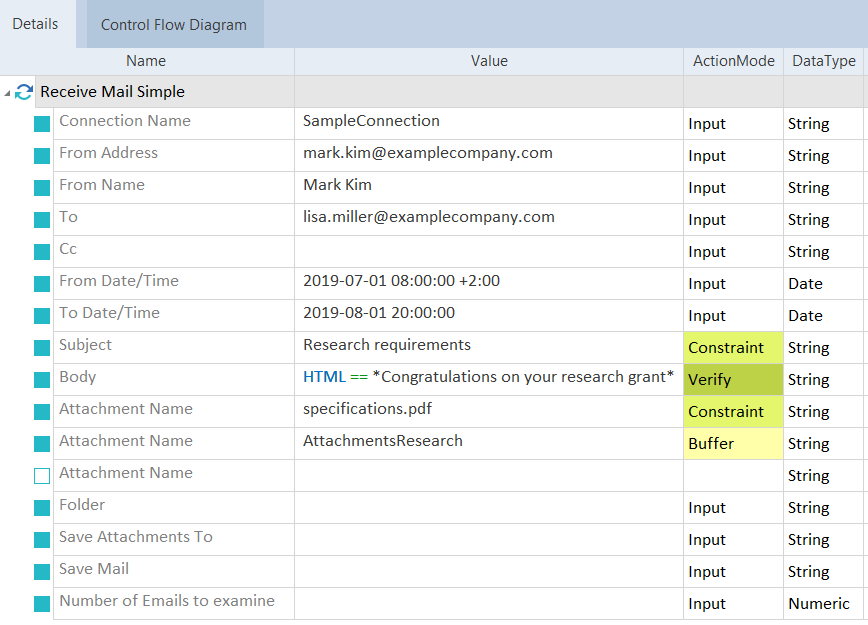
E-Mail mit Inhalt suchen
Receive Mail Expert
Mit dem Modul Receive Mail Expert können Sie überprüfen, ob Sie bestimmte E-Mails erhalten haben. Diese Funktionalität unterstützt nur POP3- oder IMAP-Protokolle.
Wenn Sie überprüfen möchten, ob Sie eine bestimmte, einzelne E-Mail erhalten haben, verwenden Sie das Modul Receive Mail Simple.
Das Modul Receive Mail Expert hat die folgenden Modulattribute:
|
Modulattribut |
Beschreibung |
|---|---|
|
Connection Name |
Name der von Ihnen definierten Verbindung. Verwenden Sie die Aktion Input. |
|
Search criteria |
Schreibgeschützt. |
|
Search criteria->From Address |
Geben Sie die E-Mail-Adresse des Absenders an. Dieses Modulattribut ist optional. |
|
Search criteria->From Name |
Geben Sie den Namen des Absenders an. Dieses Modulattribut ist optional. |
|
Search criteria->To |
Geben Sie einen Empfänger an. Dieses Modulattribut ist optional. |
|
Search criteria->Cc |
Geben Sie einen Kopienempfänger an. Dieses Modulattribut ist optional. |
|
Search criteria->Subject |
Geben Sie die Betreffzeile an. Dieses Modulattribut ist optional. |
|
Search criteria->Attachment Name |
Geben Sie den Dateinamen des Anhangs an. Sie können mehrere Anhänge haben. Im Hintergrund speichert die Mail Engine 3.0 alle Namen von Anhängen als eine Zeichenfolge, getrennt durch Semikolon. Wenn Sie überprüfen möchten, ob ein bestimmter Anhang vorhanden ist, verwenden Sie führende und nachgestellte Platzhalter. Die Platzhalter stellen sicher, dass die Mail Engine 3.0 nur das Vorhandensein des einen Anhangs und nicht die gesamte Zeichenfolge überprüft. Wenn Sie beispielsweise mehrere Anhänge haben, aber nur überprüfen möchten, ob der Anhang TestAttachment.txt vorhanden ist, geben Sie *TestAttachment.txt* ein. Sie können auch Namen von Anhängen in den Buffer schreiben. Sie können jedoch nur die gesamte Zeichenfolge in den Buffer schreiben, nicht einzelne Namen von Anhängen. Dieses Modulattribut ist optional. |
|
Search criteria->Body |
Geben Sie den Nachrichtenkörper ein. Sie können HTML- oder PLAIN-Text angeben. Wenn Sie keine Option auswählen, ist das Standardformat für E-Mails Klartext. Verwenden Sie Platzhalter, um sicherzustellen, dass die Mail Engine 3.0 nur den Textkörper und nicht die HTML-Tags überprüft. Dieses Modulattribut ist optional. |
|
Search criteria->From Date/Time |
Geben Sie das Startdatum und die Startuhrzeit des Suchzeitraums an. Die Mail Engine 3.0 verwendet die UTC-Zeit. Daher müssen Sie die Startzeit und das Startdatum in UTC-Zeit eingeben. Dieses Modulattribut ist optional. |
|
Search criteria->To Date/Time |
Geben Sie das Enddatum und die Enduhrzeit des Suchzeitraums an. Die Mail Engine 3.0 verwendet die UTC-Zeit. Daher müssen Sie die Endzeit und das Enddatum in UTC-Zeit eingeben. Dieses Modulattribut ist optional. |
|
Search criteria->Folder |
Diese Funktionalität wird nur von IMAP-Servern unterstützt. Geben Sie den Pfad der Ordnerstruktur an, z. B. INBOX.TestFolder. Das Trennzeichen hängt von dem von Ihnen verwendeten Mail-Server ab. Verwenden Sie die Aktion Input. Die Servereinstellungen bestimmen die genauen Ordnernamen, einschließlich Klein- und Großbuchstaben. Dieses Modulattribut ist optional. |
|
Search criteria->Number of Emails to examine |
Geben Sie die maximale Anzahl der zu untersuchenden E-Mails an. Dieses Modulattribut ist optional. |
|
Result |
Schreibgeschützt. |
|
Result->ResultCount |
Überprüfen Sie die Ergebniszählung der von Ihnen angegebenen Filterkriterien, d. h., wie viele E-Mails der spezifische Filter erzeugt. Geben Sie dazu die erwartete Anzahl ein und verwenden Sie die Aktion Verify. |
|
Result->Mail |
Jeder Mail-Knoten unter Result steht für eine einzelne E-Mail, die Sie suchen und testen möchten. Sie können nach mehreren E-Mails suchen und diese testen. Legen Sie dazu für jede E-Mail einen eigenen Knoten an und füllen Sie die Mail-Attribute unter Mail Attributes aus. Sie können die folgenden Kriterien aus dem Aufklappmenü Mail auswählen:
|
|
Result->Mail->Mail Attributes |
Geben Sie weitere Suchkriterien an, um die Suche einzugrenzen. Sie können die folgenden Kriterien aus dem Aufklappmenü Mail Attributes auswählen:
|
|
Result->Mail->Mail Operations |
Sie können die folgenden Operationen aus dem Aufklappmenü Mail Operations auswählen:
Sie können eine Operation pro E-Mail verwenden. Verwenden Sie die Aktion Select. |
|
Result->Mail->Save Attachments To |
Geben Sie den Pfad zum Ordner an, in dem Sie den Anhang speichern möchten. Verwenden Sie die Aktion Input. Wenn Ihre E-Mail mehrere Anhänge enthält, werden alle in diesem Ordner gespeichert. Wenn der Ordner bereits Anhänge mit dem gleichen Namen enthält, überschreibt die Mail Engine 3.0 die vorhandenen Dateien. Dieses Modulattribut ist optional. |
|
Result->Mail->Save Mail |
Geben Sie einen eindeutigen Namen für die E-Mail an, die Sie speichern möchten. Im Modul Send Mail kann dieser verwendet werden, um eine Antwort zu senden. |
Sie können reguläre Ausdrücke und Platzhalter verwenden.
Aktionen verwenden
Sofern in den Beschreibungen der Modulattribute in der obigen Tabelle nicht anders angegeben, können Sie die folgenden Aktionen verwenden:
-
Aktion Input, um Basissuchkriterien zu definieren.
-
Aktion Constraint, um die Suche nach allen E-Mails, die den Basissuchkriterien entsprechen, weiter einzuschränken.
-
Aktion Verify, um Daten zu überprüfen.
-
Aktion Buffer, um Daten in einem Buffer zu speichern.
In diesem Beispiel prüfen Sie, ob Sie bestimmte E-Mails erhalten haben.
Dazu verwenden Sie die Verbindung SampleConnection, die Sie zuvor eingerichtet haben (siehe "Connect to Mail Server").
Die Basis-Suchkriterien sind die folgenden:
-
Der Absender (sender) ist mark.kim@examplecompany.com.
-
Der Empfänger (recipient) ist lisa.miller@examplecompany.com.
-
Der Empfänger hat die E-Mail irgendwann im letzten Jahr erhalten, berechnet bis zum aktuellen Datum.
Von allen E-Mails, die diesen Kriterien entsprechen, suchen Sie nach drei spezifischen E-Mails.
Sie möchten auch überprüfen, ob nur drei E-Mails alle angegebenen Kriterien erfüllen. Dazu überprüfen Sie die Ergebniszählung.
Email 1 muss die folgenden Anforderungen erfüllen:
-
Die Betreffzeile lautet Test Email 1.
-
Der Empfänger hat die E-Mail genau zwischen dem 1. Februar 2020, 8 Uhr UTC und dem 10. Februar 2020, 20.00 Uhr UTC empfangen.
-
amy.wu@examplecompany.com steht in Cc.
Außerdem möchten Sie die folgenden Aktionen für Email 1 durchführen:
-
Die Betreffzeile in einem Buffer namens SubjectLineBuffer speichern.
-
Speichern Sie alle E-Mail-Anhänge in C:\Source.
Email 2 muss die folgenden Anforderungen erfüllen:
-
Die Betreffzeile lautet Test Email 2.
-
Der Nachrichtenkörper enthält die Zeichenfolge This is a test email.
Außerdem möchten Sie die folgenden Aktionen für Email 2 durchführen:
-
Überprüfen, ob die E-Mail einen Anhang enthält: TestAttachment.txt.
-
Die E-Mail löschen.
Email 3 muss die folgenden Anforderungen erfüllen:
-
Dies muss die letzte (latest) E-Mail sein, die den unter Search Criteria angegebenen Suchkriterien entspricht.
-
Die Betreffzeile lautet Test Email 3.
Außerdem möchten Sie die folgenden Aktionen für Email 3 durchführen:
-
Die E-Mail löschen.
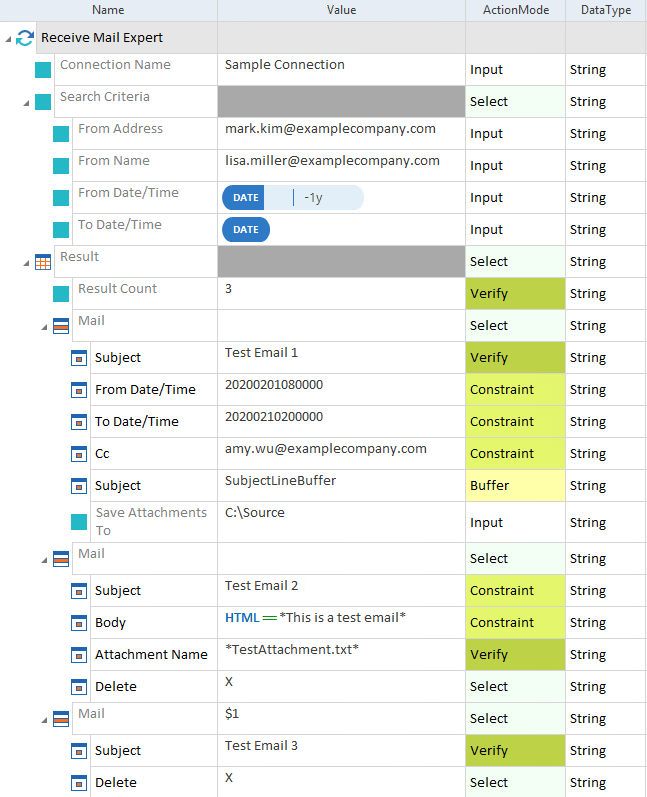
Nach drei bestimmten E-Mails suchen
Auf eine E-Mail antworten
Sie können auf eine empfangene und gespeicherte E-Mail antworten, indem Sie das Modul Send Mail verwenden.
Dazu müssen Sie alle Antwortfelder mit gültigen Werten füllen wie im folgenden Beispiel gezeigt. Die Mail Engine füllt die Felder Betreff und Adresse mit Werten aus der ursprünglichen E-Mail, die Sie erhalten haben. Für die Betreffzeile fügt sie das Präfix Re: vor dem ursprünglichen E-Mail-Betreff hinzu.
Sie können das Modulattribut Body für den Inhalt Ihrer Antwort-E-Mail verwenden. Sie können auch neue Anhänge hinzufügen. Die Antwort-E-Mail enthält keine Anhänge aus der ursprünglichen E-Mail, auf die Sie antworten.
In diesem Beispiel antworten Sie auf eine E-Mail-Nachricht. Zuerst müssen Sie nach der E-Mail suchen, auf die Sie antworten möchten, und diese speichern.
Sie haben die folgenden Basis-Suchkriterien:
-
Der Absender (sender) ist mark.kim@examplecompany.com.
-
Einer der Empfänger ist lisa.miller@examplecompany.com.
-
Der Empfänger hat die E-Mail zwischen dem 1. Juli 2019, 8 Uhr UTC und dem 1. August 2019, 20.00 Uhr UTC erhalten.
Mehrere E-Mails entsprechen diesen Kriterien, weshalb Sie die folgenden Kriterien hinzufügen:
-
Die Betreffzeile ist Research requirements.
-
Die E-Mail enthält den Anhang specifications.pdf.
Sobald die Mail Engine 3.0 die E-Mail gefunden hat, möchten Sie die folgenden Aktionen durchführen:
-
Überprüfen, ob der Nachrichtenkörper die Zeichenfolge Congratulations on your research grant enthält.
-
Nachdem jede Überprüfung erfolgreich war, die E-Mail als SavedEmail speichern.
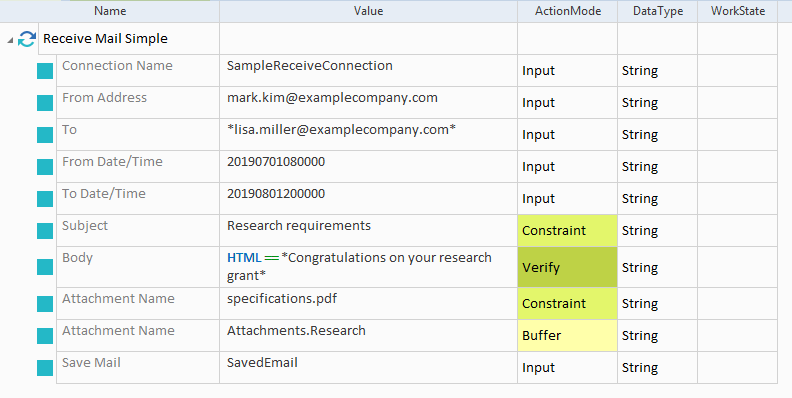
Eine bestimmte E-Mail suchen und speichern
Nun können Sie die Antwortnachricht senden:
-
Sie verwenden die Verbindung SampleSendConnection.
-
Absenderin ist Lisa Miller mit der Adresse lisa.miller@examplecompany.com.
-
Die Betreffzeile lautet This is a test email.
-
Sie geben den folgenden Nachrichtentext ein, der als HTML gesendet wird: Thank you for your kind words.
-
Sie fügen die Datei requirements.doc an, die sich unter D:\ befindet.
-
Sie geben SavedEmail als die E-Mail ein, auf die Sie antworten möchten.
-
Als Antwortoption wählen Sie Reply.
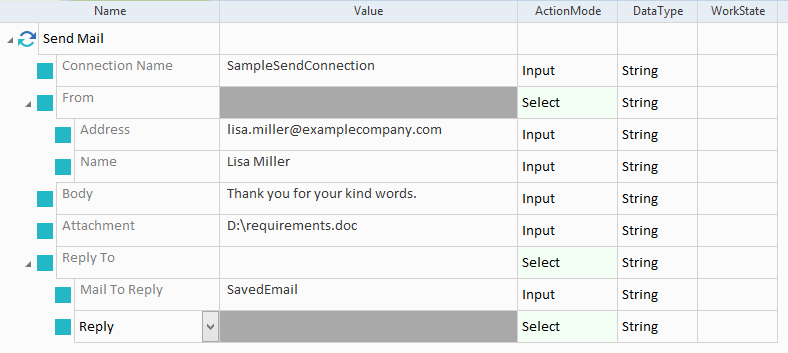
Eine Antwort-E-Mail senden
Send Mail
Das Modul Send Mail ermöglicht es Ihnen, E-Mails über das Simple Mail Transfer Protocol (SMTP) zu senden und zu beantworten.
Es besitzt die folgenden Modulattribute:
|
Modulattribut |
Beschreibung |
|---|---|
|
Connection Name |
Geben Sie den Namen der von Ihnen definierten Verbindung ein. |
|
From->Address |
Geben Sie die E-Mail-Adresse des Absenders an. |
|
From->Name |
Geben Sie den Namen des Absenders an. Dieses Modulattribut ist optional. |
|
Subject |
Geben Sie die Betreffzeile an. Dieses Modulattribut ist optional. |
|
To |
Geben Sie einen Empfänger an. Sie können mehrere Empfänger hinzufügen. |
|
Cc |
Geben Sie einen Kopienempfänger an. Sie können mehrere Empfänger in separaten Modulattributen hinzufügen. Dieses Modulattribut ist optional. |
|
Bcc |
Geben Sie einen Blindkopienempfänger an. Sie können mehrere Empfänger in separaten Modulattributen hinzufügen. Dieses Modulattribut ist optional. |
|
Body |
Geben Sie den Nachrichtenkörper ein. Sie können das HTML- oder PLAIN-Textformat angeben. Wenn Sie keine Option auswählen, sendet das System die E-Mail standardmäßig im HTML-Format. Dieses Modulattribut ist optional. |
|
Attachment |
Geben Sie den vollständigen Dateipfad zum Anhang an. Sie können mehrere Anhänge in separaten Modulattributen hinzufügen. Dieses Modulattribut ist optional. |
|
Reply To->Mail To Reply |
Name der gespeicherten E-Mail. Dieses Modulattribut ist optional. |
|
Reply To->Reply Options |
Wählen Sie eine der folgenden Optionen aus dem Aufklappmenü Reply Options:
Dieses Modulattribut ist optional. |
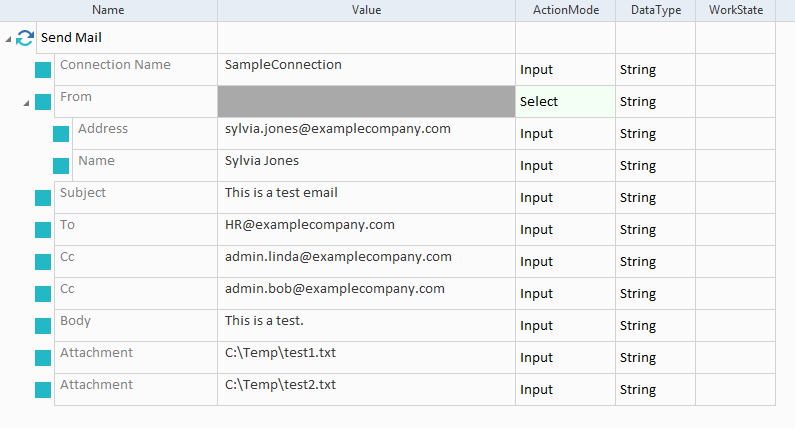
In diesem Beispiel senden Sie eine E-Mail-Nachricht mit den folgenden Spezifikationen:
-
Verwenden Sie die Verbindung SampleConnection.
-
Die Absenderin ist Sylvia Jones mit der Adresse sylvia.jones@examplecompany.com.
-
Die Betreffzeile lautet This is a test email.
-
Der Empfänger ist HR@examplecompany.com.
-
admin.linda@examplecompany.com und admin.bob@examplecompany.com stehen in Cc.
-
Geben Sie den folgenden Nachrichtenkörper ein: This is a test.
-
Fügen Sie die Dateien test1.txt und test2.txt an, die sich beide in C:\Temp befinden.
Eine E-Mail senden