SAP Solution Manager Wizard ausführen
Mit dem SAP Solution Manager Wizard können Sie die Erweiterung schnell konfigurieren.
Führen Sie die in diesem Kapitel beschriebenen Schritte aus, um Folgendes zu erledigen:
SAP Solution Manager Wizard öffnen
Um den SAP Solution Manager Wizard zu öffnen, führen Sie die folgenden Schritte aus:
-
Gehen Sie im Tosca Commander zum Reiter Project.
-
Klicken Sie auf das Projektwurzelelement und wählen Sie im Reiter Team die Option Checkout Tree.
Klicken Sie im folgenden Fenster auf Yes, um den Checkout-Vorgang zu bestätigen.
-
Klicken Sie mit der rechten Maustaste auf das Projektwurzelelement und wählen Sie SAP Solution Manager->Configure SAP Solution Manager Integration aus dem Kontextmenü.
Integration im SAP Solution Manager Wizard konfigurieren
Mit dem SAP Solution Manager Wizard können Sie SAP Solution Manager in Tricentis Tosca integrieren.
Prerequisites
Der SAP Solution Manager Wizard überprüft, ob Sie alle erforderlichen Vorbereitungsschritte ausgeführt haben. Folgendes können Sie erwarten:
-
Wenn beide Voraussetzungen mit grünen Häkchen markiert sind, klicken Sie auf Next.
-
Wenn Sie die Nachricht Current workspace is not a multi-user workspace sehen, erstellen Sie einen Multiuser-Arbeitsbereich wie unter "Multiuser-Arbeitsbereich erstellen" beschrieben.
-
Wenn Sie die Nachricht SAPnco.dll files are not present in the Tosca installation folder sehen, kopieren Sie die .dll-Dateien wie unter "SAP .NET Connector-Bibliotheken hinzufügen" beschrieben.
Arbeitsbereich
Geben Sie Ihre Arbeitsbereichsinformationen mit einer der folgenden Optionen ein:
-
Ihr Benutzername und Passwort
-
Die clientID und das clientSecret vom Tosca Server. Beachten Sie, dass Sie auch das Passwortfeld ausfüllen müssen, wenn Sie einen Benutzernamen eingeben, da clientID und clientSecret ignoriert werden.
Nachdem Sie alle erforderlichen Felder ausgefüllt haben, klicken Sie auf Next.
Solution Manager
Es ist an der Zeit, Verbindungsparameter zu definieren.
Sie müssen den Verbindungstyp im SAP Solution Manager auf Custom Application Server einstellen.
SAP Solution Manager Integration unterstützt nur den Verbindungstyp Custom Application Server.
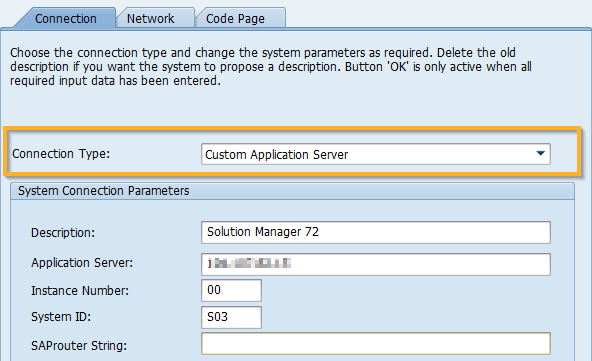
Connection Type auf dem Reiter Connection
-
Geben Sie in den verfügbaren Feldern die nachfolgend beschriebenen Parameter ein:
-
Parameter
Beschreibung
Beispiel
IP-Adresse oder Servername des SAP Solution Manager-Systems.
Wählen Sie optional Override incoming SAP application host, wenn Sie möchten, dass das SAP Solution Manager System immer den Parameter SAP Host verwendet. Wenn Sie dies tun, ignoriert Tricentis Tosca alle eingehenden Hostadressen von SAP-Applikationen, die vom SAP Solution Manager System bereitgestellt werden. Dies ist nützlich, wenn Ihre Tricentis Tosca-Installation an einem anderen Ort als dem SAP Solution Manager System gehostet wird.
10.100.8.110
SAP Client
Mandant innerhalb des SAP Systems.
001
SAP Instance number
Zweistelliger Name, der das SAP-System identifiziert.
00
SAP Language
Sprache, die im zu testenden SAP-System verwendet wird.
Dieses Feld ist standardmäßig ausgefüllt.
E
Log Files Path
Pfad zu den Log-Dateien von Tricentis Tosca.
Dieses Feld ist standardmäßig ausgefüllt.
C:\Temp
-
Wählen Sie Next aus.
SAP Technical User
Tricentis Tosca verwendet standardmäßig eine RFC-Schnittstelle zur Kommunikation mit SAP Solution Manager. Über diese Schnittstelle können beide Systeme Daten austauschen.
Sie können ein verschlüsseltes Passwort für einen technischen SAP-Benutzer erstellen. Tricentis Tosca verwendet dann das verschlüsselte Passwort, um sich mit SAP Solution Manager zu verbinden, anstelle des Passworts, das SAP standardmäßig verwendet. Weitere Informationen zum Erstellen eines technischen Benutzers in SAP Solution Manager erhalten Sie, wenn Sie sich bei SAP Solution Manager anmelden und Configuration (All Scenarios) auswählen oder die Transaktion SOLMAN_SETUP in der SAP GUI öffnen. Navigieren Sie im linken Bereich zu Test Suite > Test Automation Preparation und wählen Sie Special Configuration > Create Technical User unter Technical System, wenn Sie SP16 oder höher verwenden, oder kopieren Sie den ECATT-Benutzer (normalerweise ECATT_ET_USR genannt und in der folgenden Aktivität für Special configuration/Standard configuration/Manual erstellt: Generate ECATT user), wenn Sie SP15 oder eine niedrigere Version von SAP Solution Manager verwenden.
Beachten Sie, dass der ECATT-Benutzer für SP < 14 zusätzliche SAP-Berechtigungen benötigt.
Klicken Sie auf Finish, um die Konfiguration abzuschließen. Der nachfolgende Übersichtsbildschirm beschreibt die Aktionen, die Sie manuell ausführen müssen.
SNC (optional)
Die grundlegenden SAP-Sicherheitsmaßnahmen basieren auf der Benutzer- und Passwort-Authentifizierung. Mit Secure Network Connection (SNC) können Sie eine Schutzebene hinzufügen, um die Kommunikation zwischen zwei Systemen abzusichern.
Sie müssen SNC Client encryption 2.0 bei der Installation von SAP Logon installieren. Sie können Ihre Installation auch ändern, indem Sie das Installationsprogramm erneut ausführen.
Aktivieren Sie während der Installation das Kontrollkästchen SNC Client Encryption 2.0.
Um sicherzustellen, dass die SNC installiert ist, führen Sie die folgenden Schritte aus:
-
Wählen Sie Systemsteuerung->Systemumgebungsvariablen bearbeiten->Umgebungsvariablen....
-
Überprüfen Sie, ob die folgenden Variablen auf die Datei sapsncencryption.dll verweisen:
-
SNC_LIB
-
SNC_LIB_64
-
Um SNC im SAP Solution Manager Wizard zu konfigurieren, führen Sie die folgenden Schritte aus:
-
Wählen Sie Activate Secure Network Connection.
-
Geben Sie unter SNC Name den Namen Ihres SNC-Partners ein.
-
Wählen Sie das in der folgenden Tabelle beschriebene Schutzniveau:
Parameter
Beschreibung
Authentication only
Dies ist das Mindestschutzniveau, in dem das System die Identität der Kommunikationspartner überprüft.
Integrity protection
Das System prüft, ob die Daten während der Übertragung zwischen den beiden Endpunkten der Kommunikation bearbeitet wurden.
Privacy protection
Privacy protection umfasst die folgenden Sicherheitsmaßnahmen:
-
Verschlüsselung von übertragenen Nachrichten
-
Schutz der Datenintegrität
Maximum security settings available
Wählen Sie diese Option aus, um maximale Sicherheitseinstellungen zu verwenden.
-
-
SNC verwendet standardmäßig Single Sign-On (SSO). Alternativ können Sie SNC logon with user/password (no Single Sign-On) auswählen, um sich mit Ihrem Benutzernamen und Passwort anzumelden.
-
Klicken Sie auf Next, um zum nächsten Schritt zu gelangen.
Further Actions
Nachfolgend finden Sie die zusätzlichen Aktionen, die erforderlich sind, um die Integration mit SAP Solution Manager abzuschließen:
-
Klicken Sie auf Close, um den SAP Solution Manager Wizard zu beenden.