Nachrichten aufzeichnen
Mit Tosca OSV zeichnen Sie den Datenverkehr zwischen Ihrem zu testenden System und einem realen Service auf. OSV erfasst alle Requests und Responses. Verwenden Sie diese Aufzeichnungen für Folgendes:
-
Exportieren Sie die Nachrichten in den Tosca Commander, um OSV-Szenarien zu erstellen.
-
Erstellen Sie ein Szenario aus den Nachrichten direkt im OSV Monitor.
Ihre Nachrichten aufzeichnen
Zeichnen Sie Ihre Nachrichten direkt im Tosca OSV Monitor auf. Stellen Sie vor Beginn sicher, dass Sie für den realen Service, den Sie aufzeichnen möchten, einen Serviceport konfiguriert haben.
Um Nachrichten aufzuzeichnen, führen Sie diese Schritte aus:
-
Öffnen Sie den Reiter Recorder, indem Sie das Symbol
 Recorder im Menü Home auswählen.
 -
Um die Aufzeichnung zu starten, wählen Sie im Menü Recording den Schalter Start.
-
Senden Sie die Nachrichten, die Sie aufzeichnen möchten, vom zu testenden System an den von Ihnen konfigurierten OSV-Serviceport. OSV zeichnet den Datenverkehr auf.
-
Um die Aufzeichnung zu stoppen, wählen Sie im Menü Recording den Schalter Stop.
Der Reiter Recorder zeigt alle aufgezeichneten Nachrichten und Nachrichtendetails an, wie z. B. die Richtung, den Namen des Serviceports oder den Zeitstempel. Passen Sie den Reiter Recorder an Ihre Bedürfnisse an.
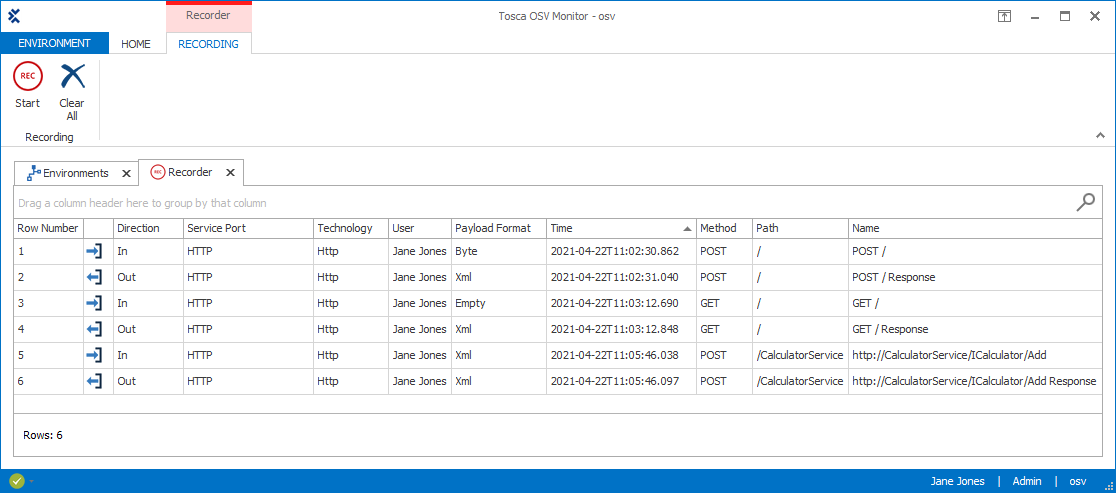
Aufgezeichnete Nachrichten
Um eine Nachricht im Detail zu sehen, klicken Sie mit der rechten Maustaste darauf und wählen Sie im Kontextmenü Message Details. Für nähere Informationen zu den Details der Nachricht siehe "Nachrichten anzeigen".
Um eine Nachricht zu löschen, klicken Sie mit der rechten Maustaste auf die entsprechende Zeile und wählen Sie im Kontextmenü die Option Delete.