Singleuser-Arbeitsbereich erstellen
Ihre Arbeitsumgebung in Tosca heißt Arbeitsbereich. Dort planen, erstellen und führen Sie Ihre Tests aus.
Dieses Kapitel erläutert, wie Sie einen Singleuser-Arbeitsbereich für Umgebungen erstellen, in denen nur eine Person Zugriff auf Test-Assets und Daten benötigt.
Gehören Sie zu einem Team, das Zugriff auf dieselben Test-Assets und Daten benötigt? Dann müssen Sie stattdessen Multiuser-Arbeitsbereiche erstellen.
Arbeitsbereich erstellen
Um einen Singleuser-Arbeitsbereich zu erstellen, führen Sie diese Schritte aus:
-
Wählen Sie auf dem Tosca Commander-Startbildschirm die Option Create new aus.
-
Das Fenster zum Erstellen eines Arbeitsbereichs wird geöffnet. Führen Sie die folgenden Aktionen aus:
-
Wählen Sie None (creates single user workspace) im Aufklappmenü Select type of Repository aus.
-
Konfigurieren Sie den neuen Arbeitsbereich:
-
|
Option |
Beschreibung |
|---|---|
|
Create new workspace in |
Legen Sie fest, wo Tosca den Arbeitsbereich speichert. Standardmäßig erstellt Tosca alle neuen Arbeitsbereiche im Arbeitsbereichsverzeichnis C:\Tosca_Projects\Tosca_Workspaces. |
|
Select name for new workspace |
Geben Sie einen eindeutigen Namen für den Arbeitsbereich ein. Stellen Sie sicher, dass er die folgenden Anforderungen erfüllt:
|
|
Use workspace template |
Wählen Sie diese Option aus, um die Standard-Untermenge oder eine andere Untermenge in den neuen Arbeitsbereich zu importieren. |
|
Create slim workspace |
Diese Option ist für Singleuser-Arbeitsbereiche nicht verfügbar. |
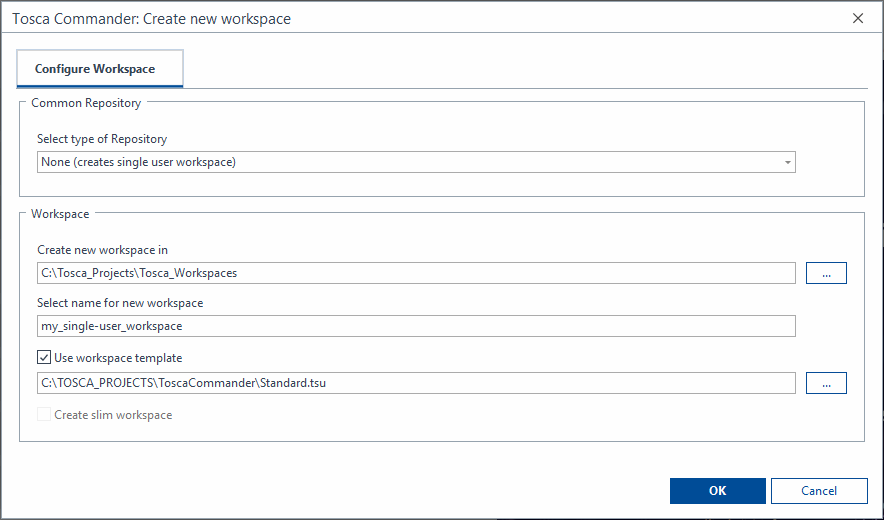
Neuen Singleuser-Arbeitsbereich erstellen
-
Wählen Sie OK aus, um den Arbeitsbereich zu erstellen.
Arbeitsbereiche über die Befehlszeile erstellen
Wenn Sie das Setup Ihrer Arbeitsbereiche automatisieren oder einfach ohne GUI arbeiten möchten, können Sie mit der TCShell Arbeitsbereiche auch über die Befehlszeile erstellen. Nähere Informationen finden Sie in den folgenden Abschnitten der TCShell-Hilfe:
Nächste Schritte
Nachdem der Arbeitsbereich bereit ist, lernen Sie Ihren Arbeitsbereich kennen. Alternativ können Sie mit der geführten Tour oder unserem Tutorial für die ersten Schritte noch tiefer einsteigen.