UIA 3.0 Module werden unter Verwendung des Tosca XScan erstellt. Um Module mit der Tosca UIA Engine zu erstellen, gehen Sie wie folgt vor:
-
Wählen Sie im Kontextmenü eines Modulordners oder im dynamischen Menü Modules die Option
 Scan->Application.
 -
Klicken Sie mit der rechten Maustaste auf das Fenster, das Sie aufzeichnen möchten, und wählen Sie die Option UIA.
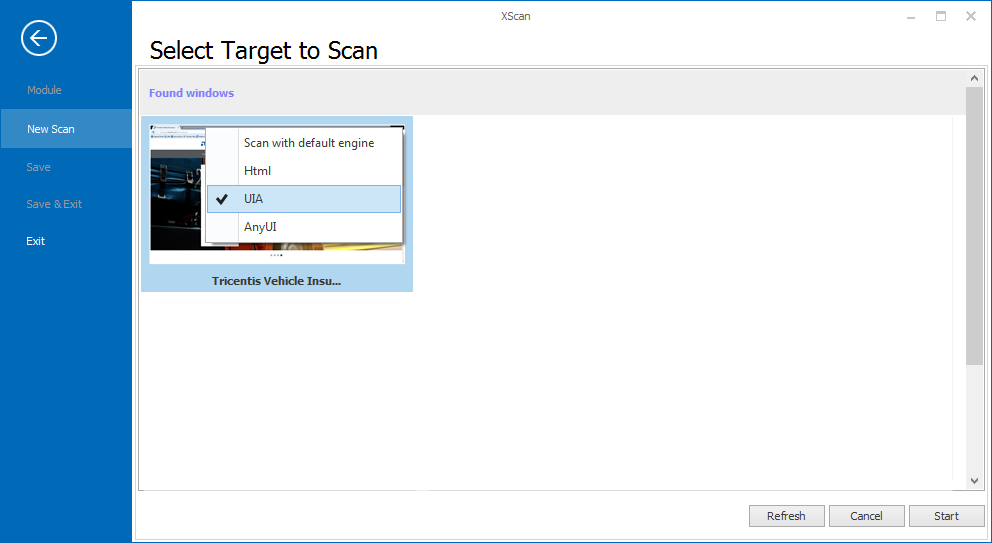
UIA Engine im Tosca XScan auswählen
Weitere Informationen finden Sie unter "Module durch Aufzeichnen erstellen".
Folgende Standard-Controls können wie in "Controls steuern" beschrieben gesteuert werden:
Dieses Kapitel beschreibt die Steuerung von UIA Engine 3.0-spezifischen Controls.
Steuerungsparameter ImproveTableCellTextRecognition
Setzen Sie den Wert auf True, damit Tosca den Text von Tabellenzellen gemäß dem aktuellen Microsoft UI Automation-Framework liest. True ist der Standardwert.
Setzen Sie den Wert auf False, damit Tosca den Text von Tabellenzellen gemäß dem Microsoft UI Automation-Framework von .NET 6 liest.
Steuerungsparameter PreventUIAChildrenRecursion
Geben Sie an, ob beim Navigieren durch die hierarchische Struktur der UI-Elemente auf unendliche Schleifen geprüft werden soll:
-
Ist diese Einstellung auf True gesetzt, führt Tosca eine zusätzliche Überprüfung durch, um Rekursion zu verhindern. Wir empfehlen Ihnen, diesen Wert zu verwenden, wenn Sie auf Probleme mit unendlichen Rekursionen stoßen.
-
Ist diese Einstellung auf False gesetzt, führt Tosca diese Überprüfung nicht durch, was Ihre Testdurchläufe beschleunigt. Dies ist die Standardeinstellung.
Wenn Sie den Parameter PreventUIAChildrenRecursion nicht explizit zu Ihrem Modul hinzufügen, verhält sich Tosca so, als wäre er auf False gesetzt.
Alternativ können Sie PreventUIAChildrenRecursion als Testkonfigurationsparameter (TCP) hinzufügen.
ComboBox
Sie können UIA ComboBoxen mit dem Tosca XScan aufzeichnen und wie Standard-ComboBoxen steuern.
Beachten Sie, dass der Tricentis Automation Recording Assistant (Tricentis ARA) keine UIA ComboBoxes aufzeichnen kann.
ContextMenu
Sie können Kontextmenüs mit dem Modul TBox Context Menu steuern.
Dieses Modul ist Teil der Standard-Untermenge. Sie finden es unter Standard modules->TBox Automation Tools->Basic Windows Operations.
Um das Modul TBox Context Menu zu verwenden, muss das Kontextmenü, das Sie steuern möchten, geöffnet sein, damit Tricentis Tosca es erkennen kann.
In diesem Beispiel wählen Sie den Eintrag Insert->New Image eines aktuell geöffneten Kontextmenüs aus.
Dies geschieht auf zwei verschiedene Arten:
-
Im Testschritt TBox Context Menu - Control Hierarchy steuern Sie das Kontextmenü über die Control-Hierarchie, um den Eintrag New Image auszuwählen.
-
Im Testschritt TBox Context Menu - Inline Syntax steuern Sie das Kontextmenü über die Inline-Syntax, um den Eintrag New Image auszuwählen.
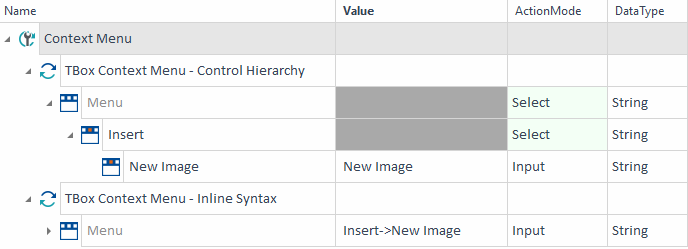
Verschiedene Möglichkeiten, ein WinForms-Kontextmenü zu steuern
Label
Der Tosca XScan identifiziert UIA-Text-Controls als Labels. Erfahren Sie, wie sie zu steuern sind.
RichTextBox
Eine UIA RichTextBox kann mit dem Tosca XScan aufgezeichnet werden und wird als TextBox erkannt. Die Steuerung dieses Control-Typs erfolgt wie in "TextBox" beschrieben.
Spinner
Ein UIA Spinner kann mit dem Tosca XScan aufgezeichnet werden und wird als TextBox erkannt. Nähere Informationen finden Sie in "TextBox".
In diesem Beispiel wird verifiziert, ob der Wert 11:00:00 im Spinner Sample Spinner steht:

UIA Spinner
TabControl
Ein UIA Tab-Control kann mit dem Tosca XScan aufgezeichnet werden. Die Steuerung erfolgt wie in "ListBox" beschrieben.
Die einzelnen Reiter eines TabControls können Sie über die TabItems auswählen. Um ein TabItem zu erstellen, wählen Sie über das Kontextmenü des TabControls die Option Create Generic TabItem (siehe "Generische Listeneinträge").
In diesem Beispiel wird der Reiter Aufgaben im TabControl Registerkartenreihe ausgewählt:

UIA TabControl - Reiter auswählen
In diesem Beispiel wird verifiziert, ob der Reiter Erledigt im TabControl Registerkartenreihe ausgewählt ist:
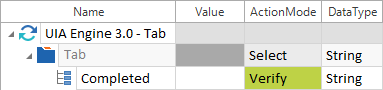
UIA Spinner - Reiter überprüfen
Tabelle
Eine UIA GridPattern-Tabelle kann mit dem Tosca XScan aufgezeichnet werden. Die Steuerung einer Tabelle ist in "Tabelle" beschrieben.
Für die Eingabe eines Textes in eine Zelle verwenden Sie ein eingebettetes TextBox Control, für die Auswahl eines Wertes aus einer ComboBox ein eingebettetes ComboBox Control. Die Auswahl einer CheckBox erfolgt über ein eingebettetes CheckBox-Control (siehe "Controls in einer Zelle definieren").
In diesem Beispiel wird der Wert Mein Text in die erste Zeile der ersten Spalte geschrieben:
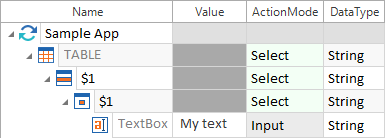
Tabelle - Aktion Input - Text