SAP Fiori-Controls steuern
Mit der SAP Web Extension 3.0 können Sie Controls in SAP Fiori steuern. Dieses Kapitel beschreibt die Steuerung von SAP Fiori-spezifischen Controls.
In der folgenden Tabelle sind SAP Fiori-Controls aufgeführt, die Sie mit der SAP Web Extension 3.0 steuern können.
|
Handelsname der SAP Fiori-Controls |
Identifiziert im XScan als |
|---|---|
|
|
|
|
|
|
|
|
|
|
|
|
|
|
|
|
Composite Controls, Header, Label, Object Attribute, Object Number, Object Status, Text |
|
|
|
|
|
Sie können auch das Modul SAP Tile verwenden, um das Generic Tile zu steuern. |
|
|
|
|
|
|
|
|
|
|
|
Sie können auch das Modul SAP Message Toast verwenden, um den Message Toast zu steuern. |
|
|
|
|
|
|


Wenn die SAP Fiori- oder SAP SuccessFactors-Seite geladen wird, wird möglicherweise ein Auslastungsindikator angezeigt. Um sicherzustellen, dass alle Controls vollständig geladen sind, bevor Sie einen Testschritt ausführen, können Sie die Testausführung pausieren, bis ein Auslastungsindikator verschwindet. Verwenden Sie dazu das Modul SAP WaitForBusyIndicator. Sie finden das Modul unter Standard modules->Engines->Html->SAP FIORI.
SAP Fiori Calendar
Der XScan identifiziert SAP Fiori Calendars als TextBoxes. Sie können sie wie in "TextBox" beschrieben steuern.
Um ein Datum in SAP Fiori Calendar einzugeben, verwenden Sie die folgenden Datumsformate:
|
Datumsformat |
Beschreibung |
Beispiel |
|---|---|---|
|
yyyyMMdd |
Gibt ein einzelnes Datum an. |
20201028 |
|
yyyyMMdd-yyyyMMdd |
Gibt einen Datumsbereich an. Geben Sie das Start- und Enddatum ein. |
20200906-20200924 |
|
yyyyMMdd, yyyyMMdd, ... |
Gibt mehrere Daten an. |
20200914, 20200918, 20200930 |
|
CWxx/yyyy |
Gibt eine Kalenderwoche an. Ersetzen Sie xx durch die Nummer der Woche. |
CW7/2019 |
In diesem Beispiel führen Sie die folgenden Aktionen durch:
-
Im Testschritt Single Day Selection legen Sie das Datum 20201028 in einem Kalender mit Einzeltagsauswahl fest.
-
Im Testschritt Single Interval Selection legen Sie den Datumsbereich von 20200906 bis 20200924 in einem Kalender mit Datumsbereichsauswahl fest.
-
Im Testschritt Multiple Day Selection legen Sie die Daten 20200914, 20200918 und 20200930 in einem Kalender mit Mehrtagesauswahl fest.
-
Im Testschritt Week Selection wählen Sie die Woche 39 in einem Kalender mit Datumsbereichs- oder Mehrtagesauswahl aus.
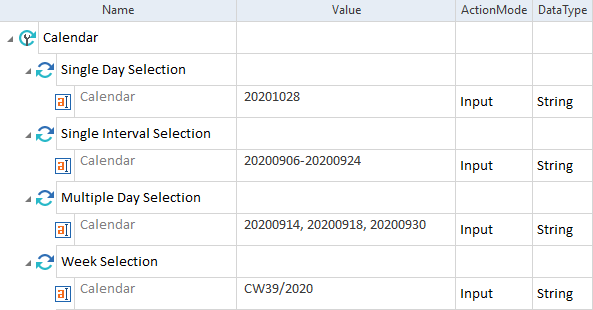
Daten in SAP Fiori Calendars festlegen
In diesem Beispiel verwenden Sie die Funktion {DATE}, um das Datum 01.10.2020 in das Datumsformat yyyyMMdd umzuwandeln, das SAP Fiori Calendar akzeptiert.

Datum für SAP Fiori Calendar umwandeln
SAP Fiori Column
Der XScan identifiziert SAP Fiori Column als Tables. Sie können sie wie in "Tabelle" beschrieben steuern.
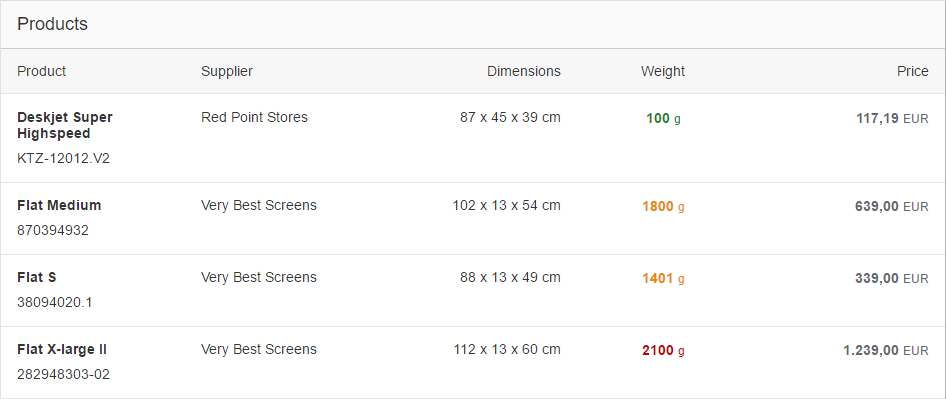
SAP Fiori Column
Elemente der Column überprüfen
In der folgenden Tabelle sind die Eigenschaften aufgeführt, die Sie mit der Spalte Value überprüfen können.
|
Eigenschaft |
Beschreibung |
|---|---|
|
Unit |
Die Einheit wird überprüft. |
|
LabelTitle |
Der Titel des Labels wird überprüft. |
|
LabelText |
Der Text des Labels wird überprüft. |
|
LabelStatus |
Der Status des Labels wird überprüft. Mögliche Werte sind: Success, Error, Warning, None. |
In diesem Beispiel überprüfen Sie die folgenden Elemente:
-
Sie überprüfen die erste Zeile der Spalte Product. Sie verwenden die Eigenschaft LabelTitle, um zu überprüfen, ob der Name Deskjet Super Highspeed lautet.
-
Sie überprüfen die erste Zeile der Spalte Weight. Sie verwenden die Eigenschaft Unit, um zu überprüfen, ob der Name g lautet.
-
Sie überprüfen die erste Zeile der Spalte Weight. Sie verwenden die Eigenschaft LabelStatus, um zu überprüfen, ob der Status Success lautet.
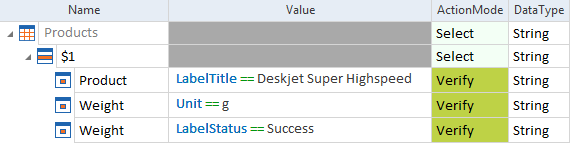
SAP Fiori Columns überprüfen
SAP Fiori Composite Controls
Der XScan identifiziert SAP Fiori Composite Controls als Labels. Sie können sie wie in "Label" beschrieben steuern.
SAP Fiori Composite Controls können aus den folgenden Arten von Informationen bestehen:
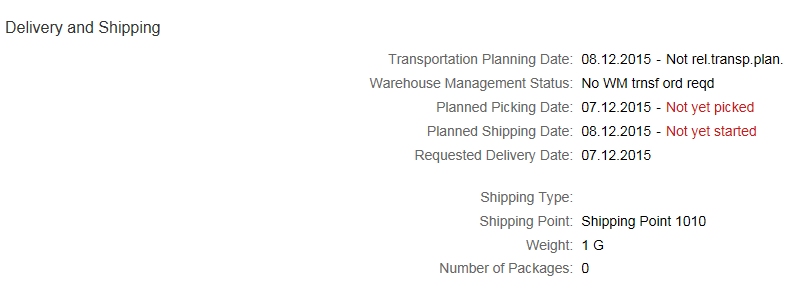
SAP Fiori Composite Controls
Textinformationen von SAP Fiori Composite Controls überprüfen
In der folgenden Tabelle sind die Eigenschaften aufgeführt, die Sie mit der Spalte Value auf Textinformationen überprüfen können.
|
Eigenschaft |
Beschreibung |
|---|---|
|
Caption |
Die Beschriftung in der linken Spalte wird überprüft. |
|
LabelText |
Der Text in der rechten Spalte wird überprüft. |

SAP Fiori Composite Control mit Textinformationen
In diesem Beispiel überprüfen Sie den Text in der rechten Spalte des Labels Shipping Point. Sie verwenden die Eigenschaft LabelText, um zu überprüfen, ob der Text Shipping Point 1010 lautet.

Text in SAP Fiori Composite Control überprüfen
Statusinformationen von SAP Fiori Composite Controls überprüfen
In der folgenden Tabelle sind die Eigenschaften aufgeführt, die Sie mit der Spalte Value auf Statusinformationen überprüfen können.
|
Eigenschaft |
Beschreibung |
|---|---|
|
Caption |
Die Beschriftung in der linken Spalte wird überprüft. |
|
LabelText |
Der Text in der rechten Spalte wird überprüft. |
|
LabelStatus |
Der Status in der rechten Spalte wird überprüft. Mögliche Werte sind: Success, Error, Warning, None. |
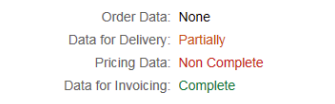
SAP Fiori Composite Control mit Statusinformationen
In diesem Beispiel überprüfen Sie die folgenden Elemente:
-
Sie überprüfen den Text in der rechten Spalte des Labels Data for Delivery. Sie verwenden die Eigenschaft LabelText, um zu überprüfen, ob der Text Partially lautet.
-
Sie überprüfen den Status in der rechten Spalte des Labels Data for Delivery. Sie verwenden die Eigenschaft LabelStatus, um zu überprüfen, ob der Status Warning lautet.
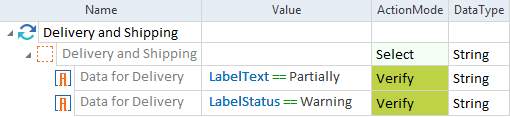
Status in SAP Fiori Composite Control überprüfen
Text- und Statusinformationen von SAP Fiori Composite Controls überprüfen
In der folgenden Tabelle sind die Eigenschaften aufgeführt, die Sie mit der Spalte Value überprüfen können, wenn sowohl Text- als auch Statusinformationen zutreffen.
|
Eigenschaft |
Beschreibung |
|---|---|
|
Caption |
Die Beschriftung in der linken Spalte wird überprüft. |
|
Status |
Der Status in der rechten Spalte wird überprüft. Mögliche Werte sind: Success, Error, Warning, None. |
|
StatusText |
Der Statustext in der rechten Spalte wird überprüft. |
|
Text |
Der Text und der Wert der Statusmeldung in der rechten Spalte wird überprüft. |

SAP Fiori Composite Control mit Text- und Statusinformationen
In diesem Beispiel überprüfen Sie die folgenden Elemente:
-
Sie überprüfen den Status in der rechten Spalte des Labels Transportation Planning Date. Sie verwenden die Eigenschaft Status, um zu überprüfen, ob der Status None lautet.
-
Sie überprüfen den Statustext in der rechten Spalte des Labels Planned Picking Date. Sie verwenden die Eigenschaft StatusText, um zu überprüfen, ob der Text des Status Not yet picked lautet.
-
Sie überprüfen den Text und Status in der rechten Spalte des Labels Planned Shipping Date. Sie verwenden die Eigenschaft Text, um zu überprüfen, ob der Text 07.12.2015 und der Status Not yet started lautet.
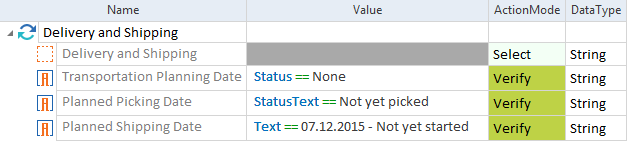
Text und Status in SAP Fiori Composite Controls überprüfen
SAP Fiori Container
Der XScan identifizert SAP Fiori Container als Container.
Elemente von SAP Fiori Containern überprüfen
In der folgenden Tabelle sind die Eigenschaften aufgeführt, die Sie mit der Spalte Value überprüfen können.
|
Eigenschaft |
Beschreibung |
|---|---|
|
ContainerTitle |
Überprüft den Titel des Containers. |
|
DefaultName |
Überprüft den Standardnamen des Containers. |
In diesem Beispiel verwenden Sie die Eigenschaft ContainerTitle, um zu überprüfen, ob der Titel des Containers Delivery and Shipping lautet.

Titel des SAP Fiori-Containers überprüfen
SAP Fiori Date Picker
Der XScan identifiziert SAP Fiori Date Pickers als TextBoxes. Sie können sie wie in "TextBox" beschrieben steuern.
Um ein Datum in SAP Fiori Date Picker einzugeben, verwenden Sie das folgende Datumsformat: yyyyMMdd, z. B. 20201215.
Tricentis unterstützt nicht die Date Pickers mit islamischem Datum und sekundärem gregorianischem Datum im Kalender.
In diesem Beispiel geben Sie das Datum 20201215 in einen Date Picker ein.

Datum in SAP Fiori Date Picker eingeben
SAP Fiori Generic Tile
Verwenden Sie das Modul SAP Tile aus der Standard-Untermenge, um ein Tile auf der Dashboard-Seite von SAP Fiori anzuklicken.
Sie finden das Modul unter Standard modules->Engines->Html->SAP FIORI.
In diesem Beispiel klickt die SAP Web Extension 3.0 auf ein bestimmtes SAP Fiori Generic Tile aus der Kategorie Sales Orders.
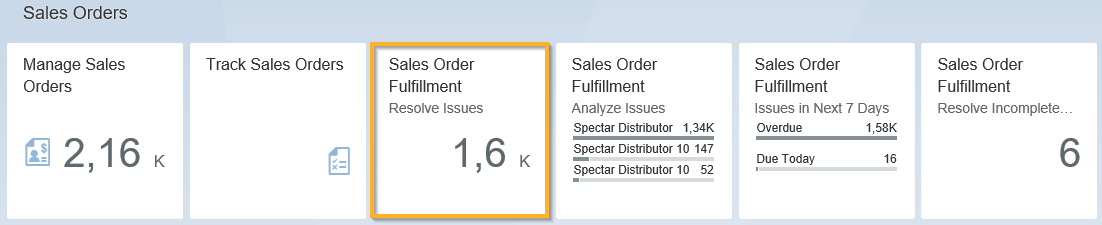
Kategorie Sales Orders mit Tile Sales Order Fulfillment
Dazu geben Sie die folgenden Modulattribute an:
-
Page Title, um den Titel der Seite anzugeben, auf der Sie eine Kachel steuern.
-
Tile Category, um sicherzustellen, dass das Tile in der Kategorie Sales Orders angeklickt wird.
-
Tile Title, um den Titel des Tiles anzugeben, auf das Sie klicken möchten.
-
Tile Subtitle, da es drei Sales Order Fulfillment-Tiles in der Kategorie Sales Orders gibt.
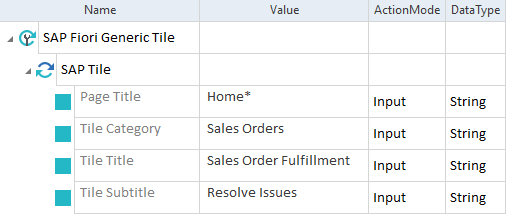
Tile Sales Order Fulfillment in SAP Fiori anklicken
Wenn Sie in Ihrem Browser mehrere Registerkarten geöffnet haben, müssen Sie angeben, welche Registerkarte die Elemente enthält, die Sie steuern möchten. Führen Sie hierzu die folgenden Schritte aus:
-
Kopieren Sie das Modul SAP Tile. Dadurch wird sichergestellt, dass sich Ihre Änderungen in den Moduleigenschaften nicht auf die vorhandenen Testfälle auswirken.
-
Wählen Sie das kopierte Modul aus.
-
Um auf die Moduleigenschaften zuzugreifen, klicken Sie auf Properties oder den Pfeil
 rechts neben dem Arbeitsbereich-Fenster.
 -
Navigieren Sie zum Parameter Title.
-
Ersetzen Sie in der Spalte Value den Asterisk * durch den Namen der Registerkarte, auf der Sie SAP Fiori Generic Tile steuern möchten, z. B. Home.
Alternativ können Sie einen Bufferwert eingeben, den Sie zuvor mit dem Standardmodul TBox Set Buffer festgelegt haben.
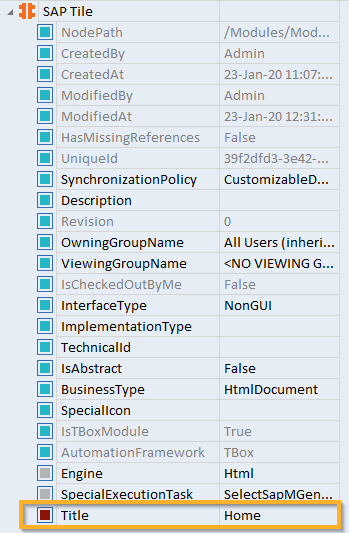
Parameter Title des Moduls SAP Tile
SAP Fiori Generic Tiles überprüfen
Um ein Tile auf einer Dashboard-Seite in SAP Fiori zu überprüfen, zeichnen Sie dieses mit dem XScan auf.
Der XScan identifiziert SAP Fiori Generic Tiles als Buttons. Sie können sie wie in "Button" beschrieben steuern.
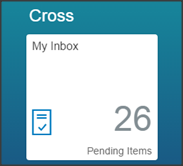
SAP Fiori Generic Tile My Inbox
In der folgenden Tabelle sind die Eigenschaften aufgeführt, die Sie mit der Spalte Value überprüfen können.
|
Eigenschaft |
Beschreibung |
|---|---|
|
TileTitle |
Überprüft den Titel des Tiles. |
|
TileSubtitle |
Überprüft den Untertitel des Tiles. |
|
Info |
Überprüft den Text des Tile-Footers. |
|
Symbol |
Der Name des Tile-Symbols wird überprüft. |
|
TargetURL |
Überprüft die URL zur verlinkten Webseite. |
|
Number |
Überprüft die Nummer auf dem Tile. |
|
NumberState |
Der Status der Nummer wird überprüft. Mögliche Werte sind: Neutral, Positive, Negative, Critical, None. |
In diesem Beispiel überprüfen Sie, ob der Titel des Tiles My Timesheet lautet.

Titel eines SAP Fiori Generic Tile überprüfen
Nach der Ausführung von Testfällen mit SAP Fiori Generic Tiles kann die folgende Fehlermeldung angezeigt werden:
Control for action Aging Analysis is not visible
Das liegt daran, dass SAP Fiori Generic Tiles manchmal nicht schnell genug geladen werden.
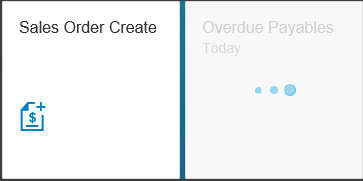
Langsam ladende Tiles
Um dies zu vermeiden, können Sie vor der Ausführung der Klick-Operation einen Schritt mit der Aktion WaitOn hinzufügen.
In diesem Beispiel verwenden Sie die Eigenschaft Enabled, um zu warten, bis das SAP Fiori Generic Tile Create Sales Order vollständig geladen ist.
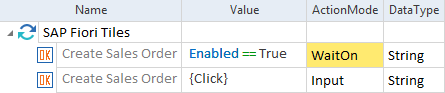
Lösung für Fehler beim Laden von SAP Fiori Generic Tiles
SAP Fiori Grid Table
Der XScan identifiziert SAP Fiori Grid Tables als Tables. Sie können sie wie in "Tabelle" beschrieben steuern.
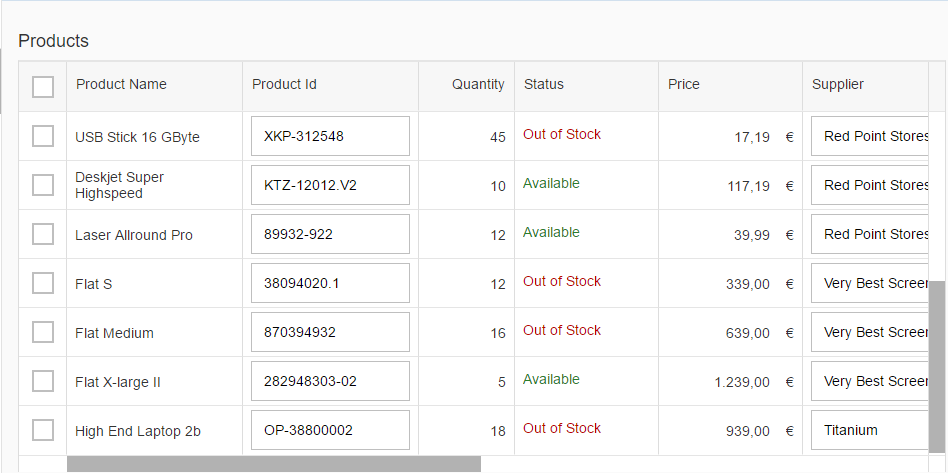
SAP Fiori Grid Table
Zeilen in SAP Fiori Grid Tables auswählen
Sie können eine oder mehrere Zeilen in einer SAP Fiori Grid Table auswählen. Führen Sie hierzu die folgenden Schritte aus:
-
Zeichnen Sie eine SAP Fiori Grid Table mit dem XScan auf.
-
Ziehen Sie das Modul per Drag & Drop auf Ihren Testfall.
-
Geben Sie in das Feld Name des Attributs <Row> die Nummer der Zeile ein, die Sie auswählen möchten. Geben Sie z. B. $5 ein, um die fünfte Zeile auszuwählen (siehe "Tabelle").
-
Setzen Sie unter dem Attribut <Row> den Index des Attributs <Cell> auf $1. Dadurch wird die erste Spalte ausgewählt, die zur Auswahl von Zeilen notwendig ist.
Tricentis empfiehlt Ihnen, die Indexnummer der ersten Spalte anstelle ihres Namens zu verwenden.
-
Setzen Sie einen entsprechenden Wert in der Spalte Value des Attributs Cell, um die Zeile auszuwählen oder die Auswahl aufzuheben:
-
Um eine Zeile auszuwählen, setzen Sie für Value den Wert auf True oder Click.
-
Um die Auswahl einer Zeile aufzuheben, setzen Sie für Value den Wert auf False.
-
-
Geben Sie als Aktion Input an.
In diesem Beispiel wählen Sie die fünfte Zeile der SAP Fiori Grid Table aus. Dazu wählen Sie die Zelle $1 für die Zeile $5 aus und setzen in Value den Wert dieser Zelle auf True.
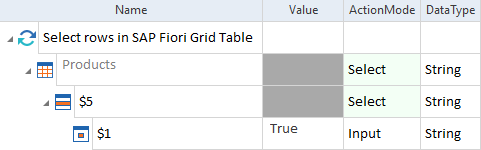
Eine Zeile aus der SAP Fiori Grid Table auswählen
Elemente der SAP Fiori Grid Table überprüfen
In der folgenden Tabelle sind die Eigenschaften aufgeführt, die Sie mit der Spalte Value überprüfen können.
|
Eigenschaft |
Beschreibung |
|---|---|
|
Currency |
Überprüft die Abkürzung einer Währung in der Zelle, beispielsweise USD oder EUR. |
|
CurrencySymbol |
Überprüft das Symbol der Währung in der Zelle, beispielsweise $ oder €. |
|
DisplayedCurrency |
Überprüft die Abkürzung oder das Symbol einer Währung in der Zelle; beispielsweise USD, $, EUR, €. |
|
LabelStatus |
Überprüft den Status der Zelle. Mögliche Werte sind: Success, Error, Warning, None. |
|
Value |
Überprüft den Wert in der Zelle. |
In diesem Beispiel überprüfen Sie die folgenden Elemente:
-
Sie überprüfen die erste Zeile der Spalte Price. Sie verwenden die Eigenschaft Value, um zu überprüfen, ob der Wert 856.49 beträgt.
-
Sie überprüfen die erste Zeile der Spalte Price. Sie verwenden die Eigenschaft DisplayedCurrency, um zu überprüfen, ob das Symbol € lautet.
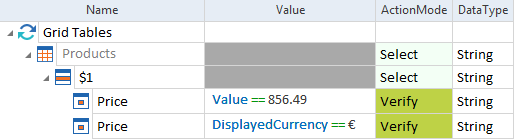
Spalte Price überprüfen
Controls in Zellen in SAP Fiori Grid Tables definieren
Eine SAP Fiori Grid Table kann die folgenden Elemente enthalten:
-
Button
-
CheckBox
-
ComboBox
-
Link
-
Image
-
TextBox
-
Label
-
Data Picker
Um diese Elemente zu steuern, führen Sie die folgenden Schritte aus:
-
Klicken Sie mit der rechten Maustaste auf die Zelle eines Zeilen- oder Spaltenattributs im Modul.
-
Wählen Sie im Kontextmenü die Option Create Embedded <Control-Type> control.
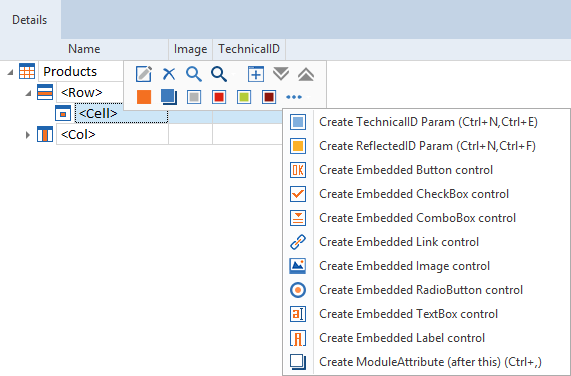
Eingebettetes Control hinzufügen
Nähere Informationen finden Sie hier: "Controls in einer Zelle definieren".
Wenn Sie mehrere eingebettete Controls des gleichen Typs in einer Zelle haben, können Sie diese mit ihrer Indexnummer steuern.
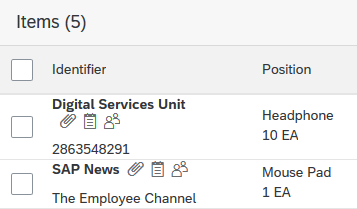
Tabelle mit mehreren eingebetteten Schaltflächen: attachment, notes und group
Führen Sie hierzu die folgenden Schritte aus:
-
Zeichnen Sie die Tabelle mit dem XScan auf.
-
Erstellen Sie ein eingebettetes Control, wie in "Controls in einer Zelle definieren" beschrieben.
-
Gehen Sie auf den Reiter Properties dieses Controls und erstellen Sie einen neuen Konfigurationsparameter ExplicitName. Setzen Sie den Wert auf True.
-
Ziehen Sie das Modul per Drag & Drop auf Ihren Testfall.
-
Ersetzen Sie in einem Testschritt den Standardnamen eines eingebetteten Controls, z. B. Button, durch einen Hash (#) und geben Sie die Indexnummer des Controls an, das Sie steuern möchten.
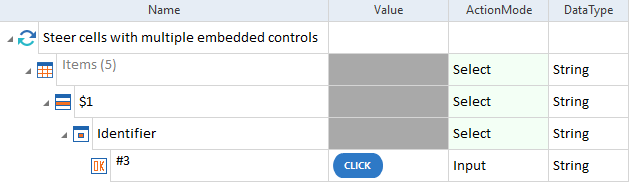
Testschritt, der auf eine dritte eingebettete Schaltfläche klickt
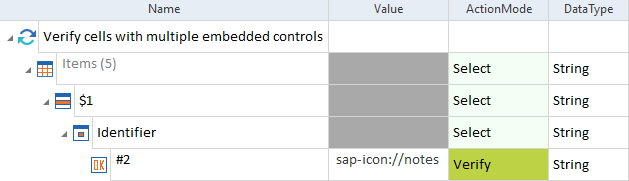
Testschritt, der überprüft, ob das zweite eingebettete Control die Schaltfläche notes ist
SAP Fiori Header
Der XScan identifiziert SAP Fiori Headers als Labels. Sie können sie wie in "Label" beschrieben steuern.
Die SAP Fiori Header bestehen aus den folgenden Elementen:
-
Intro
-
Caption
-
Die Liste der Attribute
-
Zahl mit Zahlenzustand und -einheit
-
Zahleneinheit
-
Erster Status mit Statuszustand
-
Zweiter Status mit Statuszustand
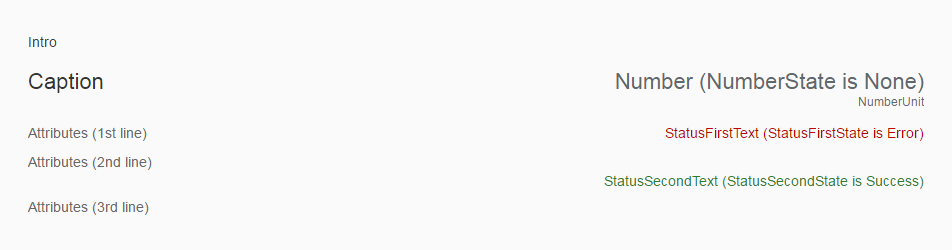
Elemente des SAP Fiori Headers
Elemente von SAP Fiori Headern überprüfen
In der folgenden Tabelle sind die Eigenschaften aufgeführt, die Sie mit der Spalte Value überprüfen können.
|
Eigenschaft |
Beschreibung |
|---|---|
|
Attribute |
Überprüft die Liste der Attribute am unteren Rand des Headers. |
|
Caption |
Überprüft die Beschriftung im Header. |
|
Intro |
Überprüft das Intro im Header. |
|
Number |
Überprüft die Zahl im Header. |
|
NumberState |
Überprüft den Zahlenzustand im Header. |
|
NumberUnit |
Überprüft die Zahleneinheit im Header. |
|
StatusFirstState |
Überprüft den Zustand des ersten Status im Header. Mögliche Werte sind: Success, Error, Warning, None. |
|
StatusFirstText |
Überprüft den Text des ersten Status im Header. |
|
StatusSecondState |
Überprüft den Zustand des zweiten Status im Header. Mögliche Werte sind: Success, Error, Warning, None. |
|
StatusSecondText |
Überprüft den Text des zweiten Status im Header. |
|
Unit |
Überprüft die Einheit der Elemente im Header. |
In diesem Beispiel überprüfen Sie den Wert Net Order Value. Sie verwenden einen regulären Ausdruck, um zu überprüfen, ob der Wert 175,50 am Ende der Zeile steht.
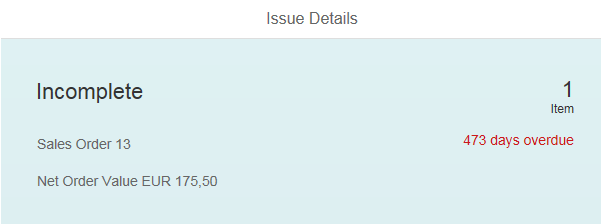
Beispiel SAP Fiori Header
Verwenden Sie die folgende allgemeine Syntax, um das Attribut durch einen regulären Ausdruck zu überprüfen: Attribute == {RegEx[<Regulärer Ausdruck>]}.
Nähere Informationen zu regulären Ausdrücken finden Sie unter "Reguläre Ausdrücke".
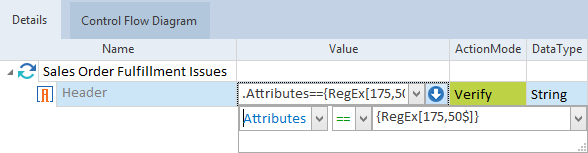
Regulärer Ausdruck für die Überprüfung von Attributes
Mehr als ein Element eines SAP Fiori Headers steuern
Sie können mehr als ein Element des SAP Fiori Headers steuern. Führen Sie hierzu die folgenden Schritte aus:
-
Zum Öffnen des Bereichs Properties klicken Sie auf die Schaltfläche Properties oder erweitern Sie den Pfeil
auf der rechten Seite des Arbeitsbereichs-Fensters. -
Ändern Sie den Wert der Cardinality in der Spalte Value.
Für eine unendliche Anzahl von steuerbaren Header-Elementen ändern Sie den Standardwert von 0-1 auf 0-n.
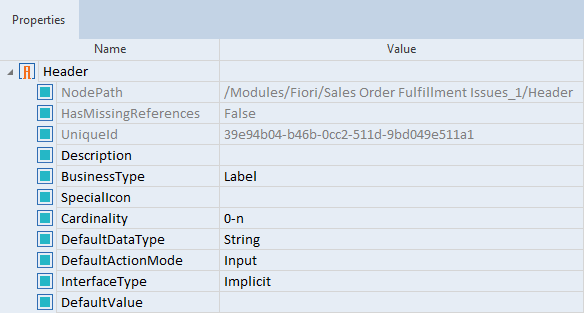
Cardinality des Header
SAP Fiori Icon Tab Bar
Der XScan identifiziert SAP Fiori Icon Tab Bars als Listboxes. Sie können sie wie in "ListBox" beschrieben steuern.

SAP Fiori Icon Tab Bar
In diesem Beispiel klicken Sie auf das Icon Tab Bar-Element Heavy.

SAP Fiori Icon Tab Bar steuern
Elemente der SAP Fiori Icon Tab Bar überprüfen
In der folgenden Tabelle sind die Eigenschaften aufgeführt, die Sie für jeden Icon Tab mit der mehrzeiligen Darstellung überprüfen können.
|
Eigenschaft |
Beschreibung |
|---|---|
|
Counter |
Überprüft die Zahl auf dem Icon Tab. |
|
Text |
Überprüft den Namen des Icon Tab. |
In diesem Beispiel überprüfen Sie, ob die Zahl auf dem Icon Tab Bar-Element Heavy 5 ist.
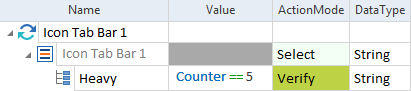
Den Counter auf dem Icon Tab überprüfen
SAP Fiori Input
Sie können SAP Fiori Inputs wie in "TextBox" beschrieben steuern.
Verwenden Sie die Klick-Operation {OpenList}, um Inputs zu öffnen, die eine Eingabehilfe haben.
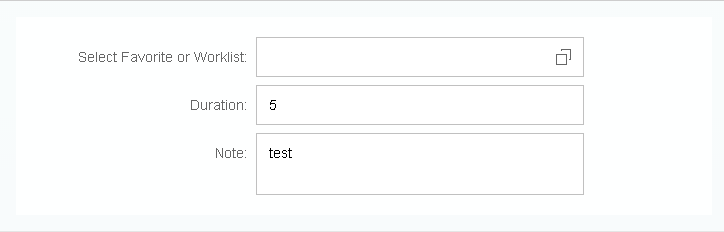
SAP Fiori Input mit Eingabehilfe
In diesem Beispiel öffnen Sie die Eingabehilfe einer Input-Aktion.

Eingabehilfe öffnen
SAP Fiori List with Selection
Der XScan identifiziert List with Selection als Listbox. Sie können sie wie in "ListBox" beschrieben steuern.
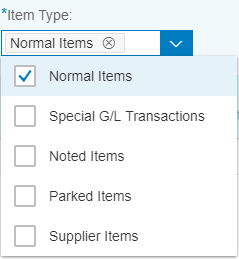
SAP Fiori List with Selection
Um Kontrollkästchen in einer SAP Fiori List with Selection zu steuern, führen Sie die folgenden Schritte aus:
-
Erstellen Sie generische Listeneinträge wie in "Generische Listeneinträge" beschrieben.
-
Wählen Sie ein Kontrollkästchen, das Sie steuern möchten, aus der Spalte Name des Listeneintrags.
-
Verwenden Sie die Eigenschaft Selected, um das Kontrollkästchen zu aktivieren, zu deaktivieren oder zu überprüfen:
-
Um das Kontrollkästchen zu aktivieren, setzen Sie die Eigenschaft Selected auf True und die Aktion auf Input.
-
Um das Kontrollkästchen zu deaktivieren, setzen Sie die Eigenschaft Selected auf False und die Aktion auf Input.
-
Um zu überprüfen, ob das Kontrollkästchen aktiviert oder deaktiviert ist, setzen Sie die Eigenschaft Selected auf True bzw. False und die Aktion auf Verify.
-
In diesem Beispiel verwenden Sie den Wert True, um das Kontrollkästchen Noted Items zu aktivieren.
Danach überprüfen Sie mit dem Wert False, ob die anderen Kontrollkästchen deaktiviert sind.
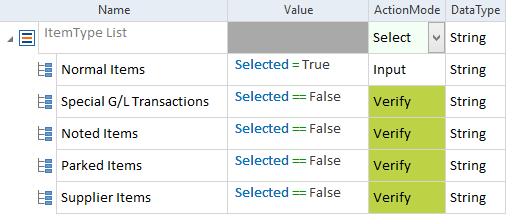
SAP Fiori List with Selection: Kontrollkästchen aktivieren und überprüfen
SAP Fiori Message Toast
Der XScan identifiziert SAP Fiori Message Toast als Container.
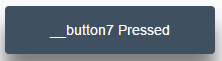
SAP Fiori Message Toast
Elemente von SAP Fiori Message Toast überprüfen
Verwenden Sie das Modul SAP Message Toast aus der Standard-Untermenge, um die folgenden Eigenschaften zu überprüfen:
|
Eigenschaft |
Beschreibung |
|---|---|
|
DefaultName |
Überprüft den Standardnamen des Message Toasts. |
|
MessageToastText |
Überprüft den Text im Message Toast. |
In diesem Beispiel überprüfen Sie den Text im Message Toast.
Dazu geben Sie die folgenden Modulattribute an:
-
Page Title, um den Titel der Seite anzugeben, auf der Sie einen Message Toast überprüfen. Sie setzen die Aktion auf Input.
-
MessageToast, um den Text des Message Toast anzugeben, den Sie überprüfen möchten. Sie verwenden die Eigenschaft MessageToastText und setzen die Aktion auf Verify.
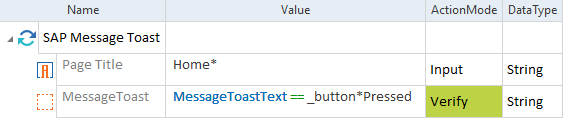
Text im SAP Fiori Message Toast überprüfen
SAP Fiori Object List Item
Der XScan identifiziert SAP Fiori Object List Items als Listboxes. Sie können sie wie in "ListBox" beschrieben steuern.
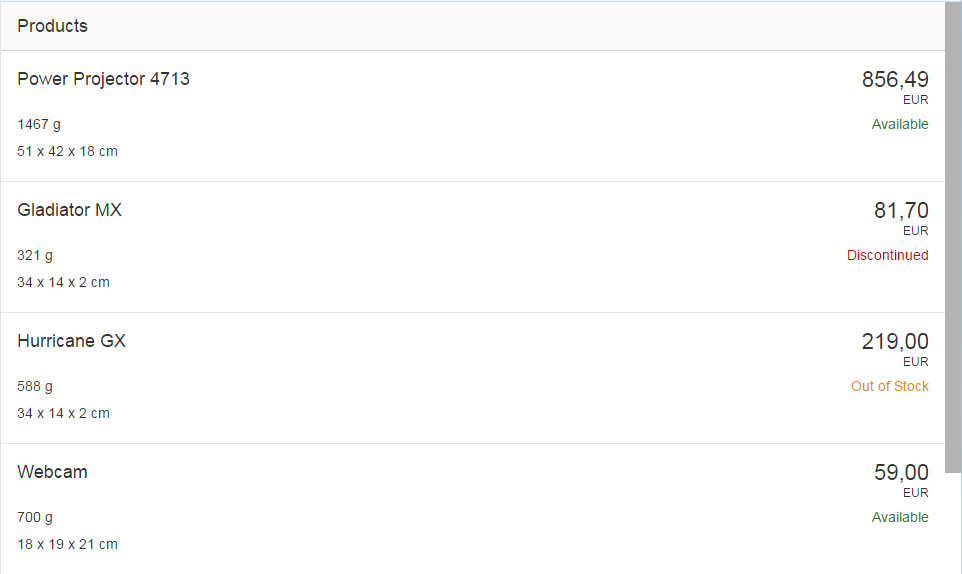
SAP Fiori Object List Items
Sie können die Elemente der Object List Items auf dem Bild in "SAP Fiori Header" finden.
Elemente von SAP Fiori Object List Item überprüfen
In der folgenden Tabelle sind die Eigenschaften aufgeführt, die Sie mit der Spalte Value überprüfen können.
|
Eigenschaft |
Beschreibung |
|---|---|
|
Attribute |
Überprüft die Liste der Attribute am unteren Rand des Headers. |
|
Caption |
Überprüft die Beschriftung im Header. |
|
Intro |
Überprüft das Intro im Header. |
|
Number |
Überprüft die Zahl im Header. |
|
NumberState |
Überprüft den Zahlenzustand im Header. |
|
NumberUnit |
Überprüft die Zahleneinheit im Header. |
|
StatusFirstState |
Überprüft den Zustand des ersten Status im Header. Mögliche Werte sind: Success, Error, Warning, None. |
|
StatusFirstText |
Überprüft den Text des ersten Status im Header. |
|
StatusSecondState |
Überprüft den Zustand des zweiten Status im Header. Mögliche Werte sind: Success, Error, Warning, None. |
|
StatusSecondText |
Überprüft den Text des zweiten Status im Header. |
|
Unit |
Überprüft die Einheit der Elemente im Header. |
In diesem Beispiel überprüfen Sie die folgenden Elemente des Object List Item Products:
-
Sie verwenden die Eigenschaft Number, um zu überprüfen, ob der Posten Gladiator MX die Zahl 100 aufweist.
-
Sie verwenden die Eigenschaft NumberState, um zu überprüfen, ob der Posten Gladiator MX none aufweist.
-
Sie verwenden die Eigenschaft NumberUnit, um zu überprüfen, ob der Posten Power Projector 4713 EUR aufweist.
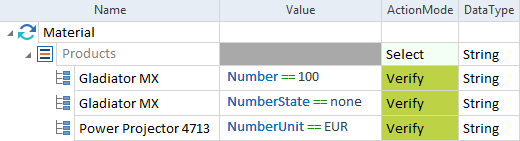
SAP Fiori Object List Item überprüfen
SAP Fiori Search Field
Der XScan identifiziert SAP Fiori Search Fields als TextBoxes. Informationen darüber, wie sie zu steuern sind, finden Sie unter "TextBox".

SAP Fiori Search Field
Zusätzlich zum Text enthält das SAP Fiori Search Field zwei Schaltflächen:  Clear und
  Search. Um sie zu steuern, fügen Sie die folgenden Werte in der Spalte Value des Controls Search Field hinzu:
-
Um den Inhalt des Search Field zu löschen, geben Sie {CLEAR} ein.
-
Um auf die Schaltfläche Search zu klicken, geben Sie {ENTER} ein.
In diesem Beispiel führen Sie die folgenden Aktionen durch:
-
Im Testschritt Add text geben Sie Sample text in das Search Field ein.
-
Im Testschritt Clear text löschen Sie den Sample text aus dem Search Field.
-
Im Testschritt Add text geben Sie Sample text 2 in das Search Field ein.
-
Im Testschritt Start search klicken Sie auf die Schaltfläche
Search, um die Suche zu starten.
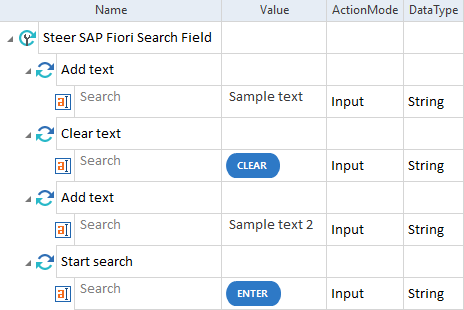
SAP Fiori Search Field steuern
SAP Fiori Toolbar
Die SAP Fiori Toolbar besteht aus Schaltflächen und Kontextmenüs. Der XScan identifiziert die Schaltflächen in der SAP Fiori Toolbar als Buttons. Informationen darüber, wie sie zu steuern sind, finden Sie unter "Button".
In der SAP Fiori Toolbar gibt es zwei Arten von Kontextmenüs:
-
Linksklick-Kontextmenüs, die beim Klicken auf eine Schaltfläche in der Symbolleiste geöffnet werden.
-
Rechtsklick-Kontextmenüs, die beim Rechtsklicken auf eine beliebige Stelle in der Symbolleiste geöffnet werden.
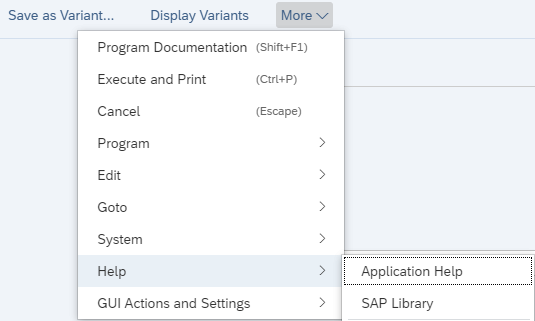
Linksklick-Kontextmenü
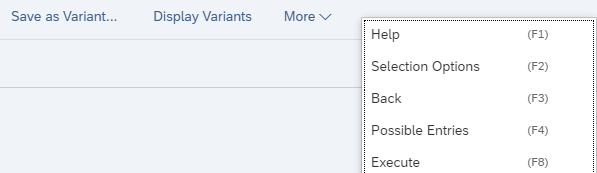
Rechtsklick-Kontextmenü
Stellen Sie zum Steuern der SAP Fiori Toolbar sicher, dass das Kontextmenü ordnungsgemäß erkannt wird.
Kontextmenü aufzeichnen
Um das Kontextmenü zu verwenden, müssen Sie es zunächst erfassen. Führen Sie dazu diese Schritte aus:
-
Öffnen Sie SAP Fiori und klicken Sie auf Mehr.
-
Bewegen Sie den Mauszeiger über alle Menüoptionen, um sie zu laden.
-
Starten Sie den XScan und wählen Sie Ihre Fiori-Applikation aus.
-
Bewegen Sie den Schieberegler Filtered items nach rechts, bis NWContextMenu-Elemente angezeigt werden.
-
Wählen Sie das NWContextMenu aus, das Ihre Menüelemente enthält.
-
Deaktivieren Sie die technische Eigenschaft Id für folgende Elemente:
-
Das Kontextmenü und sein übergeordnetes Control,
-
das nächste übergeordnete Control oberhalb des ausgewählten NWContextMenu,
-
die Schaltfläche Mehr.
-
-
Zeichnen Sie die Schaltfläche Mehr mit Select on screen auf.
-
Speichern Sie das Modul.
Kontextmenü steuern
Sie können es jetzt als standardmäßiges Kontextmenü-Modul in Ihrem Testfall verwenden. Führen Sie dazu diese Schritte aus:
-
Löschen Sie unter dem Modulattribut Context Menu das Menu Item.
-
Ziehen Sie das Modul per Drag & Drop auf Ihren Testfall.
-
Setzen Sie für die Schaltfläche, die Sie steuern möchten, die Aktion auf Input und geben Sie im Feld Value x, X oder {RIGHTCLICK} ein:
-
Wenn Sie das Kontextmenü steuern möchten, das sich nach dem Klicken auf die Schaltfläche öffnet, geben Sie x oder X ein.
-
Wenn Sie das Kontextmenü steuern möchten, das sich nach dem Klicken mit der rechten Maustaste auf die SAP Fiori Toolbar öffnet, geben Sie {RIGHTCLICK} ein.
-
-
Geben Sie für das Context Menu den Namen eines Menüelements oder einen Pfad zu diesem mithilfe von Knoten -> ein, z. B. Help->Application Help. Geben Sie als Aktion Input an.
In diesem Beispiel klicken Sie auf die Schaltfläche More und wählen Help->Application Help aus dem Kontextmenü dieser Schaltfläche aus.
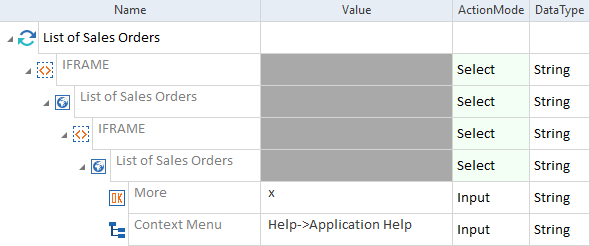
Linksklick-Kontextmenü steuern
In diesem Beispiel klicken Sie mit der rechten Maustaste auf die Schaltfläche More und wählen Help aus dem Kontextmenü der SAP Fiori Toolbar aus.
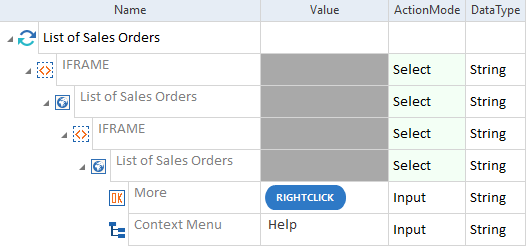
Rechtsklick-Kontextmenü steuern
SAP Fiori Weekly Calendar
Der XScan identifiziert den SAP Fiori Weekly Calendar als ListView.

SAP Fiori Weekly Calendar
Datum in SAP Fiori Weekly Calendar eingeben
Geben Sie über das Aufklappmenü der Spalte Value den Tag an, den Sie auswählen möchten.
In der folgenden Tabelle sind die Eigenschaften aufgeführt, die Sie zur Steuerung des SAP Fiori Weekly Calendar verwenden können.
|
Eigenschaft |
Beschreibung |
|---|---|
|
{PrevWeek} |
Klickt auf den linken Navigationspfeil, um die vorherige Woche anzuzeigen. |
|
{NextWeek} |
Klickt auf den rechten Navigationspfeil, um die nächste Woche anzuzeigen. |
|
{ClearSelectedDates} |
Hebt eine vorhandene Auswahl von einem oder mehreren Tagen auf. |
|
CurrentDate |
Gibt das aktuelle Datum an. |
In diesem Beispiel wählen Sie den 19. im Kalender aus.

Datum auswählen
In diesem Beispiel klicken Sie auf den Navigationspfeil, um die nächste Woche des Kalenders anzuzeigen.

Weiter zur nächsten Kalenderwoche
In diesem Beispiel geben Sie das Datum 24.01.2017 ein. Dazu geben Sie das aktuelle Datum an und addieren 365 Tage dazu.

Datum eingeben
Elemente des SAP Fiori Weekly Calendar überprüfen
In der folgenden Tabelle sind die Eigenschaften aufgeführt, die Sie mit der Spalte Value überprüfen können.
|
Eigenschaft |
Beschreibung |
|---|---|
|
DefaultName |
Überprüft die technische ID des Kalenders, z. B. WEEKLY_CALENDAR. |
|
CurrentDate |
Überprüft das aktuelle Datum (Standardeigenschaft). |
|
SelectedCount |
Überprüft die Anzahl der selektierten Tage. |
|
Selected |
Überprüft, ob der angegebene Tag selektiert ist. |
|
CurrentDay |
Überprüft, ob der aktuelle Tag selektiert ist. |
|
NormalDay |
Überprüft, ob der selektierte Tag ein Arbeitstag ist. |
|
NonWorkingDay |
Überprüft, ob der ausgewählte Tag ein Ruhetag ist oder nicht. |
|
SubmittedDay |
Überprüft, ob für den angegebenen Tag ein Eintrag vorhanden ist. |
|
ApproverActionNeeded |
Überprüft, ob ein Eintrag für den angegebenen Tag bereits akzeptiert wurde oder nicht. |
|
Rejected |
Überprüft, ob ein Eintrag für den angegebenen Tag abgelehnt wurde oder nicht. |
|
ActionRequired |
Überprüft, ob eine Anfrage für den angegebenen Tag bereits bearbeitet wurde oder nicht. |
In diesem Beispiel überprüfen Sie das aktuelle Datum.

Aktuelles Datum überprüfen