Das globale Suchfeld steuern
Mit dem globalen Suchfeld können Sie nach Elementen in Ihren Salesforce-Applikationen suchen.
Wie Sie das globale Suchfeld aufzeichnen und steuern, hängt von Ihrer Salesforce-Oberfläche ab:
Globales Suchfeld in Salesforce Classic steuern
Der XScan identifiziert das globale Suchfeld in Salesforce Classic als TextBox. Sie können sie wie in "TextBox" beschrieben steuern. In Salesforce leitet das globale Suchfeld automatisch die Suche ein. Daher müssen Sie in Ihrem Testfall keine separate Aktion angeben, die die Suche auslöst.
Das globale Suchfeld auf einer Suchergebnisseite aufzeichnen
Wenn Sie das globale Suchfeld auf einer Suchergebnisseite aufzeichnen, erkennt der XScan zwei Suchfelder, sodass sie nicht eindeutig identifiziert werden.
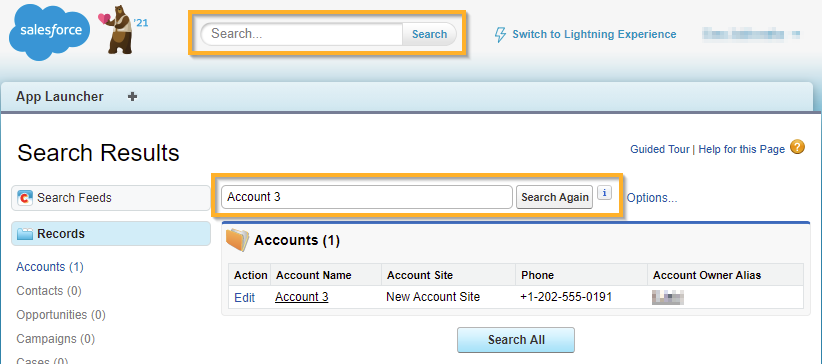
Doppeltes Suchfeld in Salesforce Classic
Um beide Controls eindeutig zu machen, identifizieren Sie sie mithilfe des Index.
Globales Suchfeld in Salesforce Lightning Experience steuern
Das globale Suchfeld in Salesforce Lightning Experience besteht aus den folgenden Elementen:
-
Einem Aufklappmenü, mit dem Sie die Suche auf einen bestimmten Salesforce-Bereich beschränken können. Der XScan identifiziert es als ComboBox. Sie können sie wie in "ComboBox" beschrieben steuern.
-
Ein Suchfeld. Der XScan identifiziert es als TextBox. Sie können sie wie in "TextBox" beschrieben steuern. In Salesforce leitet das globale Suchfeld automatisch die Suche ein. Daher müssen Sie in Ihrem Testfall keine separate Aktion angeben, die die Suche auslöst.
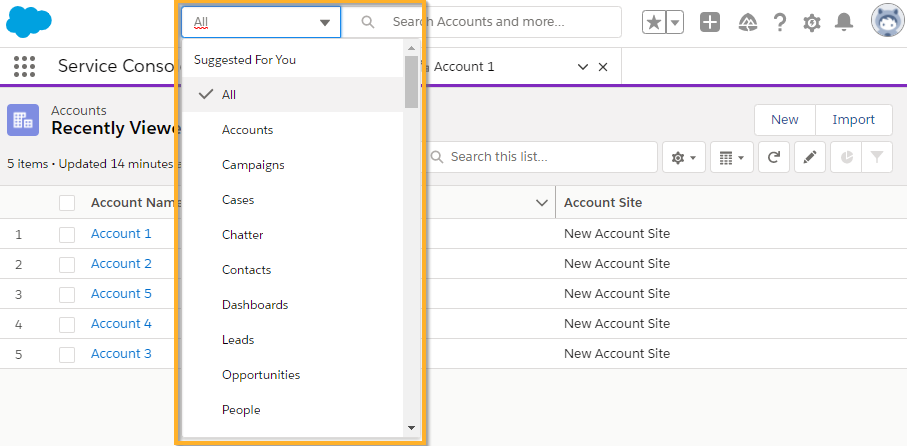
Aufklappmenü der globalen Suche in Salesforce Lightning Experience
In diesem Beispiel suchen Sie nach Account 3 in Salesforce Lightning Experience. Sie möchten die Suche auf Ihre Accounts beschränken.
-
Wählen Sie Accounts im Feld Value für Search by object type aus und setzen Sie den ActionMode auf Input.
-
Sie geben Account 3 in das Textfeld Search... ein und setzen den ActionMode auf Input.
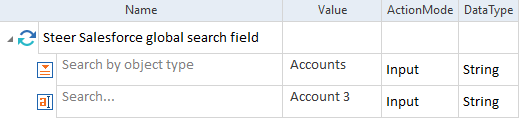
Globales Suchfeld in einem Testfall