Salesforce-Module erneut aufzeichnen
Wenn Sie Ihre Salesforce-Instanz während oder nach dem Aufzeichnungsvorgang ändern, können Sie Ihre vom Salesforce Scan generierten Module aktualisieren, indem Sie sie erneut aufzeichnen.
Voraussetzungen
Sie müssen die folgenden Voraussetzungen erfüllen, um die Funktion zum erneuten Aufzeichnen für Salesforce verwenden zu können:
-
Sie haben Ihre Module mit dem Salesforce Scan erstellt. Das erneute Aufzeichnen für Salesforce funktioniert nicht bei Modulen, die Sie mit dem Tosca XScan erstellt haben.
-
Stellen Sie in einer Multiuser-Umgebung sicher, dass Sie den gesamten Modulbaum auschecken, bevor Sie das erneute Aufzeichnen starten.
-
Sie haben die Module nicht manuell geändert. Das erneute Aufzeichnen für Salesforce funktioniert nicht bei Modulen, die Sie nach dem Aufzeichnen in Tosca geändert haben.
-
Sie haben gültige Salesforce-Anmeldedaten.
-
Sie haben die erforderlichen Berechtigungen für Ihre Salesforce-Instanz.
Sie benötigen das folgende Profil und die folgende Berechtigung zum Lesen und Zugreifen auf Metadaten-API-Aufrufe aus der Salesforce SOAP-API: API Enabled und Modify All Data.
-
Der Rechner, auf dem Sie Tosca ausführen, befindet sich im vertrauenswürdigen IP-Bereich. Wenn dies nicht der Fall ist, benötigen Sie ein gültiges -Sicherheitstoken.
Wir empfehlen, für die erneute Aufzeichnung ein Administratorprofil zu verwenden. Dies bietet die folgenden Vorteile:
-
Ermöglicht Ihnen den Zugriff auf eine Untermenge von Modulen, die Sie benötigen, um mit der Erstellung Ihrer Tests zu beginnen.
-
Ermöglicht es Ihnen, die Datensicherheit in allen Untermengen des Profils und Berechtigungssatzes zu überprüfen, z. B. können Sie überprüfen, ob ein Benutzer ein Feld nicht sehen kann.
-
Es gewährleistet ein hohes Maß an Modulwiederverwendbarkeit in der gesamten Org.
Wenn Sie ein Nicht-Administratorprofil verwenden, können Sie nur Module abrufen, auf die Sie Zugriff haben. Dies kann dazu führen, dass Felder und Reiter fehlen, die zum Ausfüllen der Testfälle erforderlich sind.
Ändern Sie nicht die SalesforceScannerId oder den Namen der Salesforce Scan-Module und Modulattribute. Der Salesforce Scan identifiziert Objekte beim erneuten Aufzeichnen anhand ihrer Namen und ihrer SalesforceScannerId. Wenn Sie diese ändern, funktioniert das erneute Aufzeichnen nicht für diese Objekte.
Module mit dem Salesforce Scan erneut aufzeichnen
Um Module, die mit dem Salesforce Scan erstellt wurden, erneut aufzuzeichnen, führen Sie die folgenden Schritte aus:
-
Wechseln Sie in Tosca zum Menüband Modules und wählen Sie Scan->More->Salesforce Scan aus.
Alternativ können Sie auch mit der rechten Maustaste auf eines der Module, die Sie erneut aufzeichnen möchten, klicken und im Kontextmenü Scan->More->Salesforce Scan auswählen oder Strg + Umschalt + S drücken.
-
Geben Sie im Fenster Salesforce Credentials die folgenden Informationen ein:
|
Feld |
Beschreibung |
|---|---|
|
Benutzer |
Geben Sie Ihren Salesforce-Benutzernamen ein. |
|
Passwort |
Geben Sie Ihr Salesforce-Passwort ein. |
|
Sicherheitstoken (optional) |
Geben Sie Ihr Salesforce-Sicherheitstoken ein. Dieser Parameter ist optional, wenn sich Ihr Rechner innerhalb des vertrauenswürdigen IP-Bereichs befindet. |
|
Environment |
Wählen Sie Production oder Test, je nachdem, welche Environment Sie aufzeichnen möchten. |
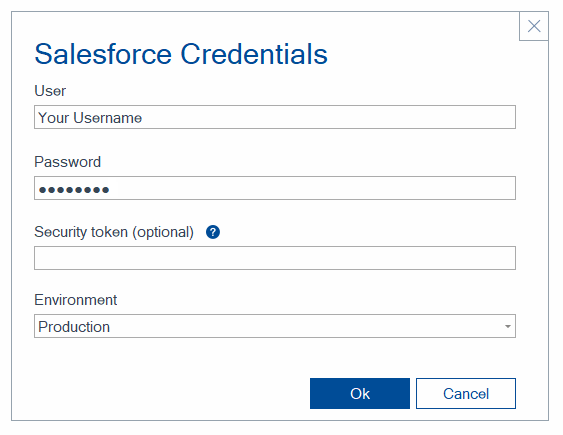
Salesforce-Anmeldedaten eingeben
Alternativ können Sie die Tastenkombinationen verwenden, um zu navigieren und die Optionen in den Fenstern Salesforce Credentials und Select Modules auszuwählen.
-
Klicken Sie auf OK.
-
Wählen Sie im Fenster Select Modules die Salesforce-Objekte aus, die in der erneuten Aufzeichnung enthalten sein sollen. Wenn Sie alle Module erneut aufzeichnen möchten, wählen Sie Select All.
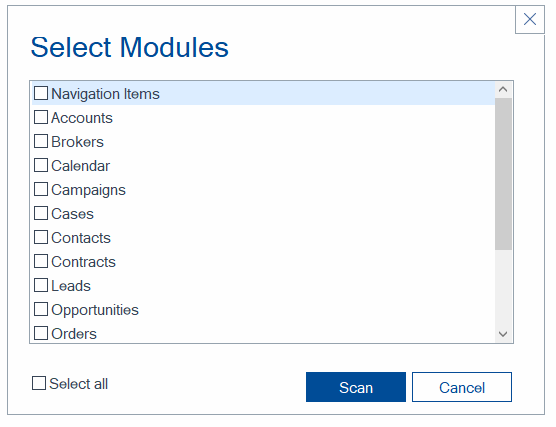
Module zum erneuten Aufzeichnen auswählen
-
Klicken Sie auf Scan, um die von Ihnen ausgewählten Module erneut aufzuzeichnen.
Die Salesforce Engine 3.0 führt die folgenden Aktionen aus:
-
Die ausgewählten Module werden erneut aufgezeichnet und aktualisiert.
-
Es werden neue Objekte unter dem Stammordner erstellt.
-
Gibt die Zeit an, zu der das Control zuletzt geändert wurde, als Wert des Steuerungsparameters SalesforceScannerLastChangeTime.
-
Gibt die Art der an jedem Control vorgenommenen Änderung als Wert des Steuerungsparameters SalesforceScannerLastChangeType an.
Ergebnisse einer erneuten Aufzeichnung anzeigen
Verwenden Sie TQL-Anfragen, um die Änderungen nach einem erneuten Aufzeichnen anzuzeigen.
Aktualisierte Modulattribute
Um nach allen Modulattributen zu suchen, die während des erneuten Aufzeichnens aktualisiert wurden, verwenden Sie die folgende TQL-Anfrage:
=>SUBPARTS:XModule->SUBPARTS:XModuleAttribute->XParams[(Name=?"SalesforceScannerLastChangeType") AND (Value=?"Updated")]=>SUPERPART:XModuleAttribute
Neu erstellte Modulattribute
Wenn ein Objekt vor dem erneuten Aufzeichnen nicht in Ihrer Salesforce-Applikation existiert hat, erstellt der Salesforce Scan es während des erneuten Aufzeichnens als neues Modulattribut.
Um nach allen Modulattributen zu suchen, die während des erneuten Aufzeichnens erstellt wurden, verwenden Sie die folgende TQL-Anfrage:
=>SUBPARTS:XModule->SUBPARTS:XModuleAttribute->XParams[(Name=?"SalesforceScannerLastChangeType") AND (Value=?"Created")]=>SUPERPART:XModuleAttribute
Veraltete Modulattribute
Wenn das Modul, das Sie erneut aufzeichnen, ein Control enthält, das Sie aus Ihrer Salesforce-Applikation entfernt haben, werden beim erneuten Aufzeichnen die Modulattribute als Deprecated gekennzeichnet.
Um nach Deprecated-Modulattributen zu suchen, verwenden Sie die folgende TQL-Anfrage:
=>SUBPARTS:XModule->SUBPARTS:XModuleAttribute->XParams[(Name=?"SalesforceScannerLastChangeType") AND (Value=?"Deprecated")]=>SUPERPART:XModuleAttribute
Wenn Sie ein Control, das Sie zuvor entfernt haben, wieder mit denselben Eigenschaften in dieselbe Salesforce-Applikation einführen und das veraltete Modulattribut nicht aus Ihrem Modul entfernt haben, wird beim erneuten Aufzeichnen das vorherige Deprecated-Modulattribut als Unchanged gekennzeichnet.
Module und Modulattribute
Um nach allen Modulen zu suchen, verwenden Sie die folgende TQL-Anfrage:
=>SUBPARTS:XModule
Um nach allen Modulattributen zu suchen, d. h. den Tosca-Objekten, die Ihre Controls darstellen, verwenden Sie die folgende TQL-Anfrage:
=>SUBPARTS:XModule->SUBPARTS:XModuleAttribute
Modulattribute mit unregelmäßigen Namen verwalten
Ihre alten Module können Modulattribute enthalten, wobei _1 am Ende des Namens hinzugefügt wird, z. B. View_1. Wenn Sie diese Modulattribute erneut aufzeichnen, markiert der Salesforce Scan sie als Deprecated und erstellt ein neues Modulattribut für dasselbe Salesforce-Objekt. Bei späteren erneuten Aufzeichnungen aktualisiert der Salesforce Scan dieses neue Modulattribut.
Um Ihre ursprünglichen Modulattribute zu verwenden, müssen Sie sie umbenennen und die _1 aus ihren Namen löschen, bevor Sie sie erneut aufzeichnen. Führen Sie hierzu die folgenden Schritte aus:
-
Verwenden Sie die folgende TQL-Anfrage, um die betroffenen Modulattribute zu finden: =>SUBPARTS:XModuleAttribute[Name=?"_1"]
-
Wählen Sie alle Ergebnisse aus, klicken Sie mit der rechten Maustaste darauf und wählen Sie dann im Kontextmenü Modify->Name aus.
-
Aktivieren Sie im Dialog Module attribute: Name das Kontrollkästchen Use Regular Expression.
-
Geben Sie _1 in das Feld Search for ein.
-
Lassen Sie das Feld Replace with leer.
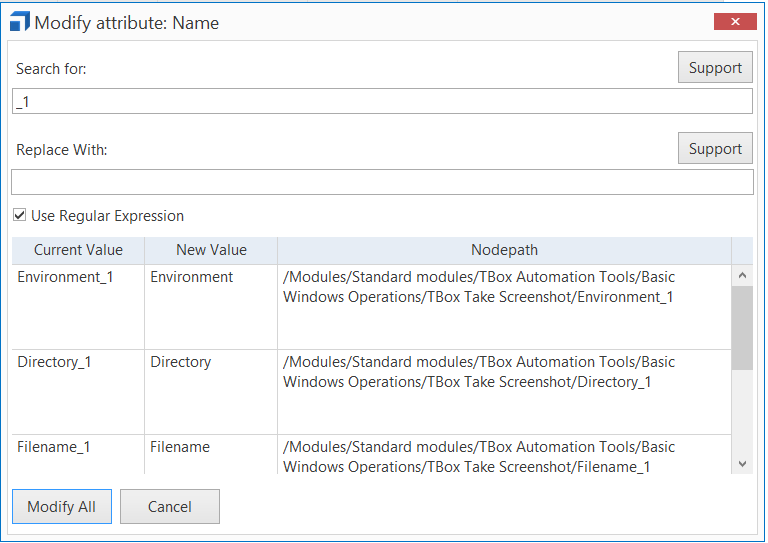
Modulattribute ändern
-
Klicken Sie auf Modify All.
Alternativ können Sie die Modulattribute manuell umbenennen.
Manuell geänderte Salesforce-Module verwalten
Wenn Sie ein Module oder Control manuell geändert haben, können Sie mit dem Parameter SalesforceScannerLock verhindern, dass es bei der erneuten Aufzeichnung überschrieben wird:
-
Vorhandene Modules oder Controls: Fügen Sie den Parameter SalesforceScannerLock manuell hinzu und setzen Sie ihn auf True.
-
Neu aufgezeichnete Modules und Controls: Diese enthalten automatisch den Parameter SalesforceScannerLock mit dem Standardwert False. Um das neue Module oder Control zu sperren, ändern Sie den Wert in True.
Wenn Sie diesen Parameter einem Module hinzufügen, sperrt er auch alle zugehörigen Controls.
Erneutes Aufzeichnen veralteter APIKeys
Wenn eine Aufzeichnung oder erneute Aufzeichnung einen leeren APIKey-Wert zurückgibt, löschen Sie diese Eigenschaft. Wenn kein APIKey vorhanden ist, wählen Sie andere Eigenschaften aus, um das Control eindeutig zu identifizieren.