App Launcher steuern
Mit App Launcher können Sie zwischen verschiedenen Salesforce-Applikationen navigieren.
Die Art und Weise, wie Sie App Launcher aufzeichnen und steuern, hängt von Ihrer Salesforce-Oberfläche ab:
App Launcher in Salesforce Classic steuern
In Salesforce Classic besteht App Launcher aus den folgenden Elementen:
-
Menü App Launcher. Der XScan identifiziert es als ComboBox. Sie können sie wie in "ComboBox" beschrieben steuern.
-
Das Dashboard All apps, das angezeigt wird, nachdem Sie auf All apps klicken. Der XScan identifiziert die Elemente in diesem Dashboard als Links. Sie können sie wie in "Link" beschrieben steuern.
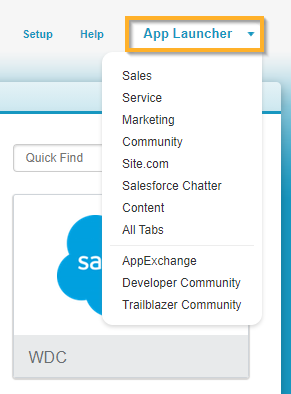
Menü App Launcher in Salesforce Classic
In diesem Beispiel wählen Sie Sales aus dem Menü App Launcher in Salesforce Classic.

Menü App Launcher in einem Testfall
App Launcher in Salesforce Lightning Experience steuern
In Salesforce Lightning Experience besteht App Launcher aus den folgenden Elementen:
-
App Launcher-Schaltfläche. Der XScan identifiziert sie als Button. Sie können sie wie in "Button" beschrieben steuern.
-
Menü App Launcher. Der XScan identifiziert die Elemente in diesem Menü als Links. Sie können sie wie in "Link" beschrieben steuern.
-
Das Dashboard All apps, das angezeigt wird, nachdem Sie auf View all klicken. Der XScan identifiziert die Elemente in diesem Dashboard als Links. Sie können sie wie in "Link" beschrieben steuern.
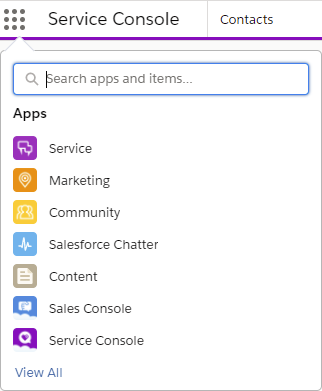
App Launcher-Schaltfläche und -Menü in Salesforce Lightning Experience
In diesem Beispiel führen Sie die folgenden Aktionen durch:
-
Klicken Sie in Salesforce Lighting Experience auf die Schaltfläche App Launcher.
-
Klicken Sie auf den Link Service, um die Applikation Service zu öffnen.
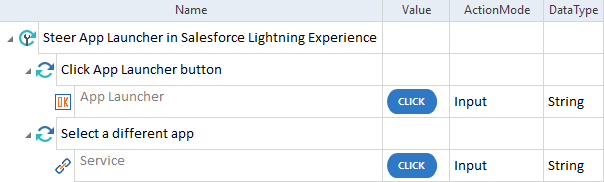
App Launcher-Schaltfläche und Link in einem Testfall