Excel-Dateien steuern
Um Microsoft Excel-Dateien zu steuern, müssen Sie Excel Engine 3.0-Testfälle erstellen. Die Standard-Untermenge enthält alle Module, die Sie zum Erstellen eines Excel-Testfalls benötigen.
Sie finden diese Module unter Standard modules->Engines->Excel.
Nähere Informationen zur Erstellung von Testschritten aus Modulen finden Sie unter " Testschritte aus Modulen erstellen".
Stellen Sie vor dem Testen mit Microsoft Excel sicher, dass der Benutzer, der Tosca startet, über eine gültige Microsoft Office-Lizenz verfügt. Dies gilt auch für das Administratorprofil, wenn Sie es mit Administratorrechten öffnen möchten.
Aufbau von Excel-Testfällen
Excel Engine 3.0-Testfälle benötigen den folgenden Grundaufbau:
-
Greifen Sie auf eine Excel-Datei mit dem Modul Open Excel Workbook zu.
Die Excel Engine 3.0 greift im Hintergrund auf die Datei zu. Sie öffnet nicht wirklich die Datei auf dem Rechner.
-
Führen Sie Ihre Excel-Operation(en) aus:
-
Um Daten aus einem vordefinierten Datenbereich zu bearbeiten, verwenden Sie die folgenden Module:
Verwenden Sie zunächst das Modul Define Excel Range, um den Datenbereich zu definieren, den Sie steuern möchten.
Verwenden Sie dann das Modul Manipulate Excel Range, um die Daten zu steuern.
-
Um Daten und Formatierungen aus einem Zellbereich zu löschen, verwenden Sie das Modul Clear Excel Range.
-
Um ein neues Arbeitsblatt in einer bestehenden Datei zu erstellen, verwenden Sie das Modul Create Excel Worksheet.
-
Um ein Arbeitsblatt einer bestehenden Datei zu löschen, verwenden Sie das Modul Delete Excel Worksheet.
-
Um ein Arbeitsblatt einer bestehenden Datei zu aktualisieren, verwenden Sie das Modul Update Excel Worksheet.
-
Um ein Makro auf Ihrer Datei auszuführen, verwenden Sie das Modul Run Excel Macro.
-
-
Speichern Sie alle Änderungen und/oder schließen Sie die Datei mit dem Modul Close/Save Excel Workbook.
In diesem Beispiel steuern Sie Daten in einer Excel-Datei.
Der erste Testschritt öffnet die Datei test.xlsx, die sich unter C:\Temp\Data befindet. Sie weisen der Datei den Namen SampleWorkbook zu.
Im zweiten Testschritt weisen Sie dem Datenbereich, den Sie steuern möchten, den Namen UserList zu. Zusätzlich geben Sie Folgendes an:
-
Der Datenbereich befindet sich in der Datei SampleWorkbook, speziell im Arbeitsblatt Users.
-
Der Datenbereich umfasst alle Zellen von A1 bis M65.
Im dritten Testschritt steuern Sie die Daten im Datenbereich UserList. Die Excel Engine 3.0 sucht nach der ersten Datenzeile ($1) und führt die folgenden Aktionen aus:
-
Überprüft, ob der Wert der Zelle in der Spalte LastName Kimmond ist.
-
Speichert den Wert der Zelle in der Spalte ID in einem Buffer namens UserID.
-
Erzeugt bei der Ausführung das aktuelle Datum und trägt es in die Zelle in der Spalte Processed ein.
Der vierte Testschritt speichert und schließt die Datei.
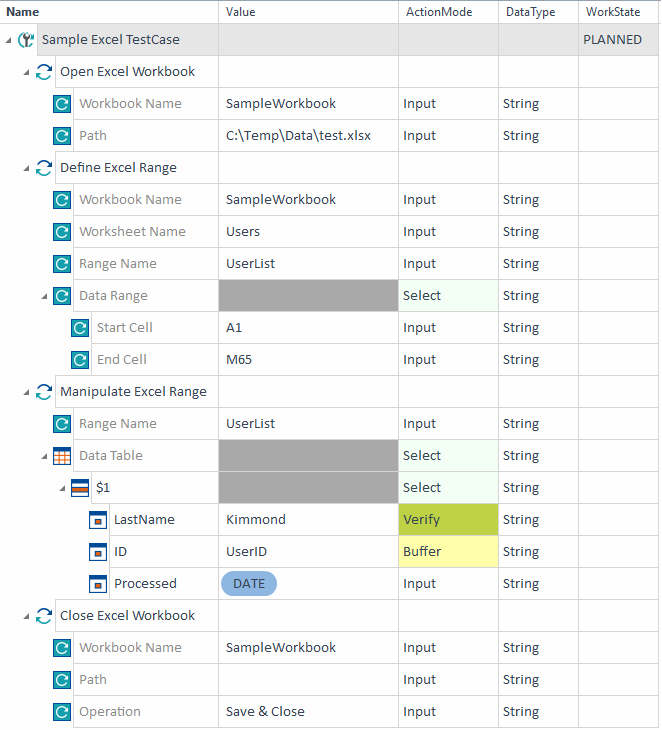
Daten in einer Excel-Datei bearbeiten