WPF-Controls steuern
Sie können WPF-Module mit dem Tosca XScan erstellen.
Klicken Sie dazu mit der rechten Maustaste auf einen Modulordner und wählen Sie  Scan ->Application aus dem Kontextmenü. Alternativ können Sie einen Modulordner auswählen und im Menü Modules auf Scan ->Application klicken. Einzelheiten zur weiteren Vorgehensweise finden Sie hier: "Module durch Aufzeichnen erstellen".
Folgende Standard-Controls können wie in "Controls steuern" beschrieben gesteuert werden:
Im Rest dieses Kapitels wird erläutert, wie Sie Controls steuern, die spezifisch für WPF-Applikationen sind.
ContextMenu
Sie können ContextMenus wie in "Menu" beschrieben steuern.
Sie können ein ContextMenu-Modul manuell erstellen, indem Sie ein Modul wie in Kapitel "Controls in einer Zelle definieren" beschrieben erstellen und es wie folgt ändern:
-
Setzen Sie den BusinessType auf "Window".
-
Setzen Sie den InterfaceType auf "GUI".
-
Fügen Sie einen Configuration Parameter namens "Engine" mit dem Wert "DotNetEngine" hinzu.
-
Fügen Sie einen BusinessID Parameter namens "IsContextMenu" mit dem Wert "True" hinzu.
-
Fügen Sie ein ModuleAttribute mit dem BusinessType "Menu" hinzu.
-
Fügen Sie dem ModuleAttribute namens "BusinessAssociation" einen Configuration Parameter mit dem Wert "Descendants" hinzu.
-
Fügen Sie dem ModuleAttribute namens "Engine" einen Configuration Parameter mit dem Wert "DotNetEngine" hinzu.
DataGrid
Sie können DataGrids wie in "Tabelle" beschrieben steuern.
Um Controls in Zellen zu steuern, verwenden Sie eingebettete Controls (siehe "Controls in einer Zelle definieren"). Sie müssen keine Link-Controls einbetten.
Das folgende Beispiel überprüft, ob der Wert in der Zelle in der zweiten Zeile der ID-Spalte 1 ist.
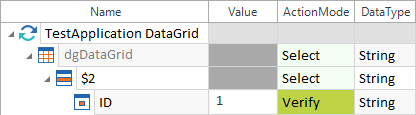
DataGrid - Wert verifizieren
Das folgende Beispiel schreibt den Wert Test in die zweite Zeile der ersten Spalte.
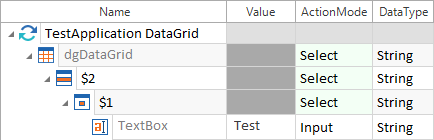
DataGrid - Aktion Input - Text
Das folgende Beispiel selektiert die CheckBox in der zweiten Zeile der Spalte Selected:
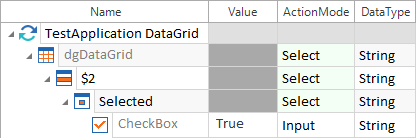
DataGrid - Aktion Input - CheckBox
DatePicker
Sie können DatePickers mit Tosca aufzeichnen und steuern. Weitere Informationen finden Sie hier: DatePicker.
Editierbare ComboBox
Editierbare ComboBoxen sind ComboBoxen, mit denen Sie Einträge in die Liste der Optionen aufnehmen können.
Um einen Eintrag zur Liste der Optionen hinzuzufügen, führen Sie die folgenden Schritte aus:
-
Zeichnen Sie die WPF-Applikation mit dem Tosca XScan auf.
-
Wählen Sie während der Aufzeichnung das Control PART_EditableTextBox innerhalb des editierbaren ComboBox-Controls. Wenn dieses Control in der Liste nicht angezeigt wird, passen Sie die Filterstufe an.
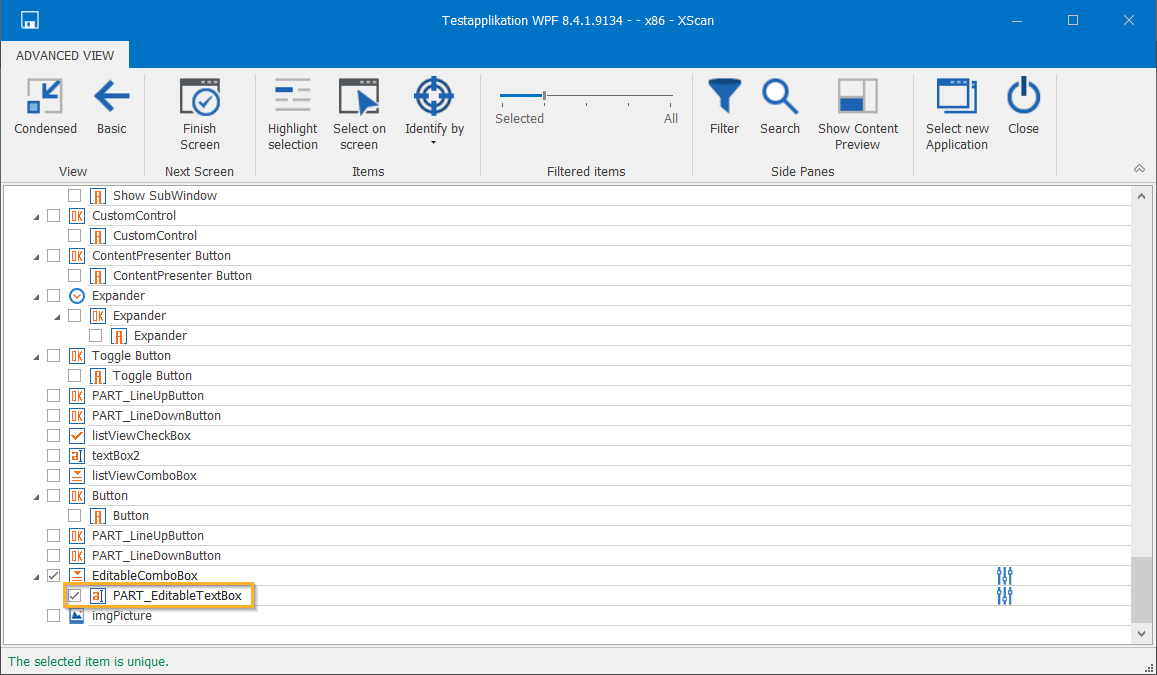
Wählen Sie das Control PART_EditableTextBox.
-
Speichern Sie das Modul.
-
Steuern Sie im Reiter TestCases den Testschrittwert PART_EditableTextBox mit der Aktion Input und dem Datentyp String. Legen Sie für den Wert den Eintrag fest, den Sie der Liste hinzufügen möchten.
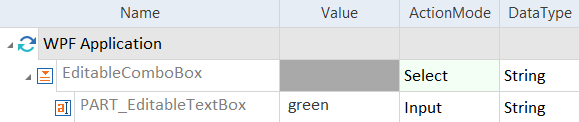
Den Testschrittwert PART_EditableTextBox steuern
Expander
Der WPF Expander ist ein zusammenklappbarer/erweiterbarer Container, der andere Controls aufnehmen kann.
Um den Inhalt eines Expanders aufzuzeichnen, erweitern Sie ihn, bevor Sie die Aufzeichnung starten.
Neben den allgemeinen Eigenschaften können Sie die folgenden Eigenschaften überprüfen:
|
Eigenschaft |
Beschreibung |
|---|---|
|
Label |
Name des Expanders. |
|
IsExpanded |
Gibt an, ob der Expander erweitert ist. |
Sie können Aktionen wie folgt einsetzen. Wenn Sie im Testschrittwert keine Eigenschaft eingeben, verwendet Tosca die Eigenschaft aus der Spalte Default property:
|
Aktion |
Wert |
Standardeigenschaft |
Beschreibung |
|---|---|---|---|
|
Input |
Expand, Collapse |
|
Klappen Sie den Expander auf oder zu. |
|
Verify |
True, False, <Eigenschaft> |
IsExpanded |
Überprüfen Sie einen Wert oder eine Eigenschaft. |
|
Buffer |
<Buffername> |
IsExpanded |
Tosca schreibt den Wert True oder False in den Buffer, je nachdem, ob der Expander erweitert oder zugeklappt ist. |
In diesem Beispiel erweitert Tosca den Expander.

Expander erweitern
Dieses Beispiel zeigt, wie Sie Eigenschaften überprüfen.
Im Screenshot unten überprüft Tosca, ob der Expander erweitert ist (True).

Status eines Expanders überprüfen
Sie können die Eigenschaft IsExpanded auch verwenden, um zu überprüfen, ob der Expander erweitert ist.

Status eines Expanders mit IsExpanded überprüfen
Dieses Beispiel zeigt, wie Sie die Standardeigenschaft in den Buffer schreiben.
Tosca erstellt einen Buffer namens ExpanderState. Je nachdem, ob der Expander bei der Ausführung erweitert oder zugeklappt ist, schreibt das System den Wert True oder False in diesen Buffer.

Status des Expanders in den Buffer schreiben
Frame
Ein Frame ist ein Panel, das HTML-Inhalte anzeigt, die in einem WPF-Fenster eingebettet sind.
Der HTML-Inhalt kann separat aufgezeichnet und automatisiert werden wie in "XBrowser Engine 3.0" beschrieben. Sie sollten keinen Browser-Testkonfigurationsparameter angeben, um diesen Inhalt zu steuern.
Um den HTML-Inhalt aufzuzeichnen, klicken Sie während der Aufzeichnung mit der rechten Maustaste auf das WPF-Fenster und wählen Sie HTML aus der Engine-Liste.
ListView
Eine ListView ist ein ListBox-Typ, der das Format einer Liste oder einer Tabelle haben kann.
Wenn die ListView im Listenformat vorliegt, können Sie sie wie in "ListBox" beschrieben steuern.
Wenn die ListView im Tabellenformat vorliegt, können Sie sie wie in "Tabelle" beschrieben steuern.
PasswordBox
Sie können PasswordBoxes wie in "TextBox" beschrieben steuern.
Sie können mit der Aktion Input Text in eine PasswordBox eingeben, aber Sie können den Inhalt nicht überprüfen und in den Buffer schreiben.
Der Standard-Datentyp für PasswordBox ist Password.
In diesem Beispiel gibt die Engine ein Passwort in die PasswordBox ein:

Passwort in die PasswordBox eingeben
RibbonSplitButton
Ein RibbonSplitButton ist eine Schaltfläche mit einem Aufklappmenü daneben, das eine beliebige Anzahl zusätzlicher Controls enthält.
Sie können die Controls im Aufklappmenü wie in "Controls steuern" beschrieben steuern.
In diesem Beispiel führt die Engine eine Eingabe für eine Schaltfläche in der Aufklappmenüstruktur des RibbonSplitButton durch:
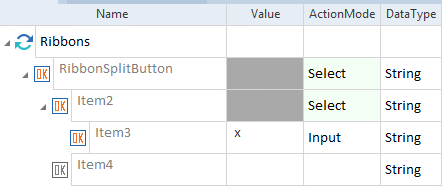
Schaltfläche im Aufklappmenü des RibbonSplitButton steuern
RichTextBox
Sie können dieses Control genauso steuern wie eine normale TextBox (siehe "TextBox").
TextBlock
TextBlocks sind Blöcke mit schreibgeschütztem Text.
Um den Text im TextBlock zu überprüfen, verwenden Sie die Aktion Verify.
Der TextBlock kann einen oder mehrere Hyperlinks enthalten.
Um einen Hyperlink zu aktivieren, wählen Sie die zugehörige URL aus dem Aufklappmenü in der Spalte Value und verwenden Sie die Aktion Input.
In diesem Beispiel aktiviert die Engine einen Hyperlink auf Grundlage der ausgewählten URL:
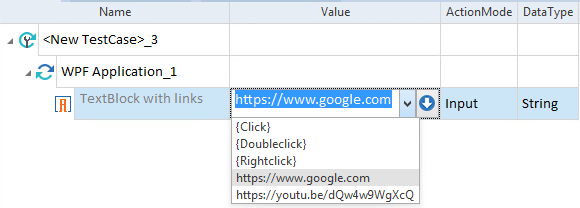
Hyperlink in einem TextBlock aktivieren
ToggleButton
Sie können ToggleButtons wie in "Button" beschrieben steuern.
Um den Status eines ToggleButtons zu überprüfen, verwenden Sie die Eigenschaft Selected.
In diesem Beispiel überprüft die Engine, ob der ToggleButton in der Testapplikation ausgewählt ist:

Selected-Status eines ToggleButtons überprüfen
ToolBar
ToolBars werden als Container behandelt, die eine beliebige Anzahl von Controls enthalten. Sie können Controls in der ToolBar wie gewohnt steuern.
Controls im versteckten Überlaufbereich der ToolBar können im Tosca XScan angezeigt werden, indem Sie den Schieberegler Filtered items anpassen.
Sie können auch die Schaltfläche steuern, die den Überlaufbereich öffnet.
In diesem Beispiel führt die Engine eine Eingabe in die Überlaufschaltfläche der ToolBar durch:
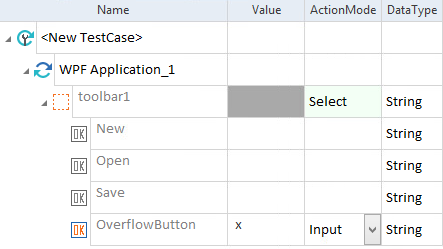
Überlaufschaltfläche in einer ToolBar steuern