Testfälle generieren
Mit dem Feature Autonomous Testing können Sie Testfälle in natürlicher Sprache auf der Grundlage einer sicheren, verantwortungsbewussten KI erstellen. Dies beschleunigt die Erstellung von Tests und hilft Ihnen, bestehende Portfolios zu optimieren.
Wenn Sie mehrere Monitore verwenden, müssen alle Monitore die gleiche Auflösung haben.
Testdatendatei vorbereiten
Bevor Sie mit der Generierung von Testfällen beginnen, müssen Sie eine Testdatendatei erstellen, die der KI mitteilt, wie umsetzbare Testschritte zu generieren sind. Schauen Sie sich unsere Beispiele an, um Testdaten in JSON und Formatierungsstilen in natürlicher Sprache zu sehen.
Verwenden Sie außerdem nach Möglichkeit bereits erstellte manuelle Testfälle wieder. Manuelle Testfälle verfügen über eine integrierte Struktur. Dadurch arbeitet die KI genauer, und Sie vermeiden Probleme durch unklare oder schlecht formulierte Abfragen. Kopieren Sie Ihren manuellen Testfall einfach in das Chatfeld.
Best Practices für Testdatendateien
Um die Testdatendatei zu erstellen, stellen Sie sicher, dass Sie Folgendes tun:
-
Klare Ziele definieren: Stellen Sie sicher, dass die Testdaten mit den spezifischen Zielen des Tests übereinstimmen und die erforderlichen Felder, Bedingungen und erwarteten Ergebnisse abdecken.
-
Realistische Daten verwenden: Erstellen Sie Daten, die reale Szenarien nachahmen, um tatsächliche Anwendungsfälle zu simulieren. Dazu gehören Normal-, Rand- und Fehlerbedingungen.
-
Vollständigkeit sicherstellen: Füllen Sie die erforderlichen Felder mit den entsprechenden Werten aus. Fehlende Datenfelder veranlassen die KI, während des Testdurchlaufs eine Benutzereingabe anzufordern.
-
Gruppenbezogene Felder: Konsolidieren Sie verwandte Felder in einer einzigen Gruppe für eine optimierte Dateneingabe während des Testdurchlaufs. Gruppieren Sie zum Beispiel Kundennamen und -adressen.
-
Konsistenz wahren: Verwenden Sie konsistente Formate und Konventionen für Felder wie Datumsangaben, IDs und Zahlenwerte.
-
Testdaten validieren: Überprüfen Sie die Testdaten auf Genauigkeit und stellen Sie sicher, dass sie den Anforderungen des Testszenarios entsprechen.
Ersten Testfall generieren
Um Testfälle zu generieren, führen Sie diese Schritte aus:
- Wählen Sie im Tosca Agentic Test Automation-Fenster die Option Generate a TestCase aus.
- Wählen Sie die Applikation aus, in der Sie einen Testfall generieren möchten. Beachten Sie, dass die Testfallgenerierung mit SAP-Applikationen am besten funktioniert.
-
Teilen Sie Tosca Agentic Test Automation mit, was Sie mit diesem Test erreichen möchten. Seien Sie spezifisch, damit es den effektivsten Testfall für Ihre Bedürfnisse erstellen kann.
-
Wählen Sie Add test data aus und laden Sie eine Testdatendatei hoch. Die Testdatendatei kann eine Textdatei mit einer Größe von maximal 4 MB sein.
-
Testfallgenerierung starten:
-
Maximieren Sie das Fenster der zu testenden Applikation.
-
Wählen Sie
 aus.
aus. -
Lassen Sie Ihre Maus los. Bewegen Sie Ihre Maus nicht, während Tosca Agentic Test Automation Testfälle generiert.
-
-
Wenn Tosca Agentic Test Automation fertig ist, wählen Sie „Import to Tosca“ aus. Sie finden Ihre neuen Testfälle im Ordner Auto-Generated Tests im Projektbaum.
In diesem Beispiel erstellen Sie einen SAP-Kundenauftrag:
-
Sie wählen die SAP-Applikation aus.
-
Sie stellen die Testanweisungen Create an SAP sales order bereit und laden die JSON-Datei mit den Testdaten hoch.
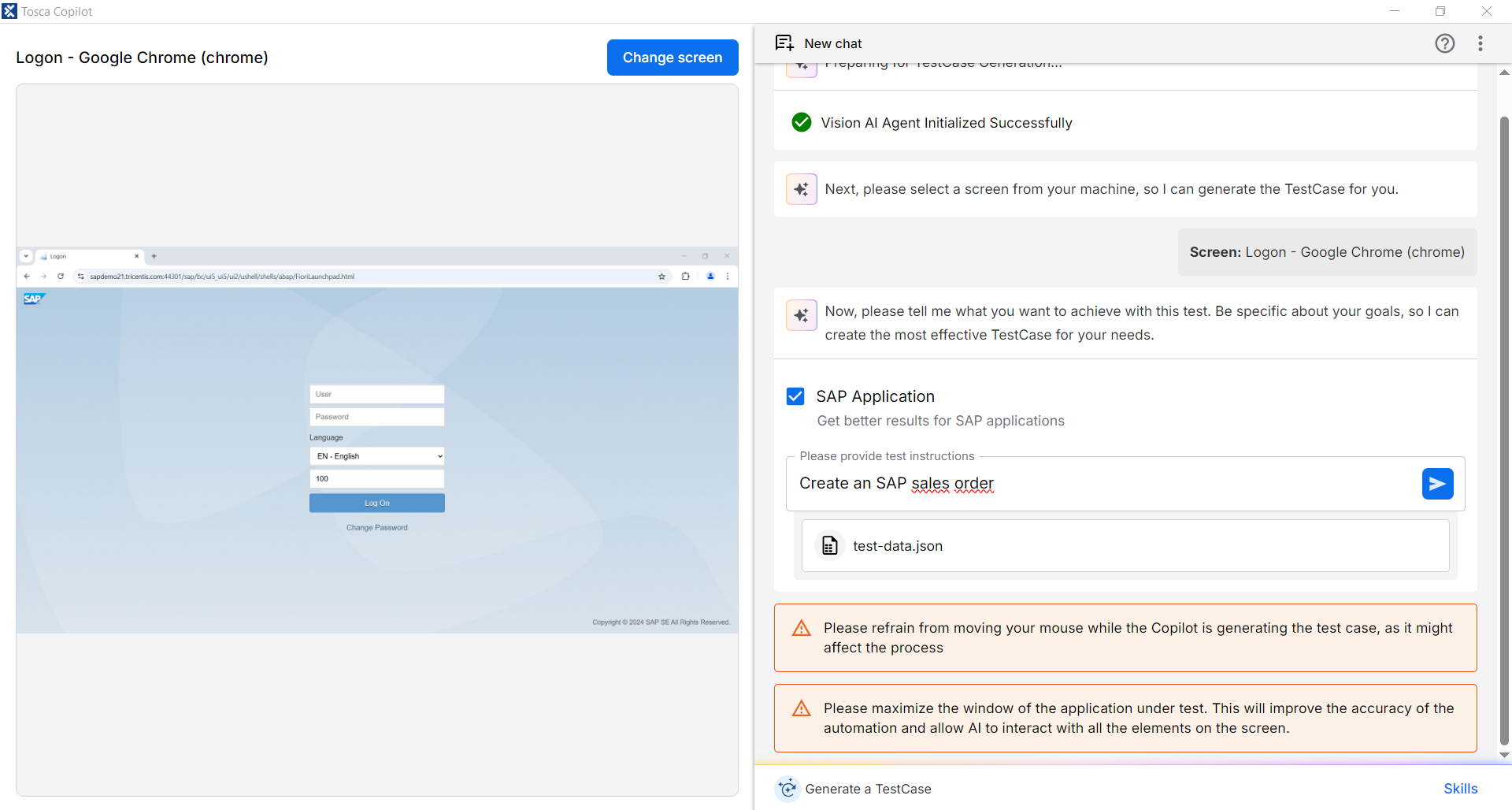
SAP-Kundenauftrag erstellen
-
Sie wählen Import to Tosca aus, um den Testfall in den Tosca Commander zu importieren.
Importierten Testfall ausfüllen
Führen Sie diese Schritte aus, um zuvor importierte Testfälle in Tosca Agentic Test Automation einfach auszufüllen:
-
Gehen Sie zu einem importierten Testfall, den Sie in Tosca Agentic Test Automation öffnen möchten.
-
Klicken Sie mit der rechten Maustaste auf den Testfall, bewegen Sie den Mauszeiger über Tosca Agentic Test Automation und wählen Sie dann Populate this TestCase aus.
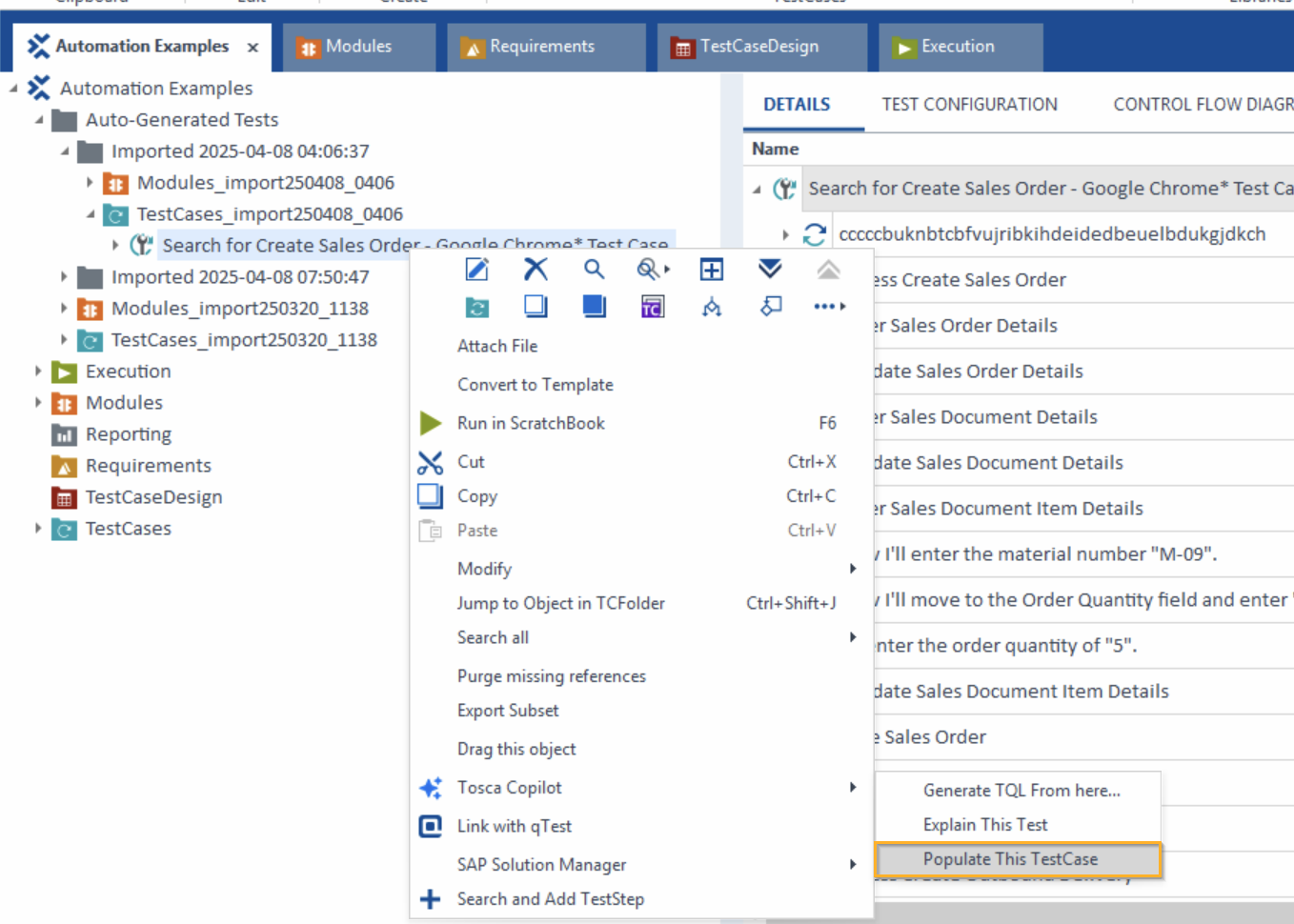
Menüpfad mit Option Populate this TestCase
-
Tosca Agentic Test Automation wird geöffnet, startet den Ablauf der Testfallgenerierung und fordert Sie auf, die entsprechende Applikation auf Ihrem Rechner auszuwählen.
-
Tosca Agentic Test Automation hängt als nächstes alle Daten aus dem importierten Testfall an und füllt die Testfallbeschreibung in der Befehlszeile aus.
-
Wählen Sie
, um zu verfolgen, wie das autonome Test-Feature den Test durchführt.
Beispiele
Diese Beispiele bieten Optionen für die Formatierung in natürlicher Sprache und JSON.
Formatierung in natürlicher Sprache
Diese Beispiele umfassen Abfragen und Testdaten für eine SAP Fiori-Applikation und eine Webapplikation.
Angenommen, Sie möchten einen Kundenauftrag erstellen. Kopieren Sie diese Abfrage und fügen Sie sie direkt in das Chat-Textfeld ein.
Create Sales orders VA01Hier sind die Testdaten. Kopieren Sie diese Daten, fügen Sie sie in eine Textdatei ein und laden Sie diese dann in Tosca Agentic Test Automation hoch.
Screen: Create Sales Documents
Data:
- Order Type: OR
- Sales Organization: 1000
- Distribution Channel: 10
- Division: 00


Screen: Create Standard Order: Overview
Data:
- Sold-to Party:  1175
- Ship-to Party: 1175
- Cust Reference: Test
- All Items table:
- Item: 2
- Material: M-09
- Order quantity: 5
Oder möchten Sie vielleicht eine Bestellung erstellen? Kopieren Sie diese Abfrage und fügen Sie sie direkt in das Chat-Textfeld ein:
Create purchase orderHier sind die Testdaten. Kopieren Sie diese Daten, fügen Sie sie in eine Textdatei ein und laden Sie diese dann in Tosca Agentic Test Automation hoch.
1. Search for 'Create Purchase Order'
2. Click on Dropdown, and Click on the Standard PO
3.Fill in the data for the following fields:
-Vendor: 0010300002
-Purch. Org.: 1010
-Purch. Group: 001
-Company Code: 1010
4. In the first table, fill in the first row the following: Material: SF-FL-FORK-L, PO Quantity: 20, Plnt: 1010 Hier sind die Testdaten. Kopieren Sie diese und fügen Sie sie direkt in das Chat-Textfeld ein.
Step 1: select the Automobile table
Step 2: Enter Vehicle Data
Action: On the Enter Vehicle Data screen, input the following details:
    Make: BMW
    kW: 120
    Date of Manufacture: 06/19/2023
    Number of Seats: 5
    Fuel Type: Diesel
    List Price: 17500
    License Plate Number: WU-1234AT
    Annual Mileage: 15000
    Expected Result: Vehicle data is entered correctly.
    Proceed to Insurant Data

Action: Click on the Next » button.
Expected Result: The Enter Insurant Data screen is displayed.

Step 3: Enter Insurant Data
Action: On the Enter Insurant Data screen, input the following details:

    First Name: Rywuzdz
    Last Name: Cdxtlpg
    Date of Birth: 12/12/1989
    Gender: Male
    Street Address: Teststraße 123
    Country: Austria
    Zip Code: 1120
    City: Wien
    Occupation: Employee
    Hobbies: Select 'Speeding'
Action: Click on the Next » button.
Expected Result: The Enter Product Data screen is displayed and direct to the next page.

Step 4: Enter Product Data
Action: On the Enter Product Data screen, input the following details:

    Start Date: 07/19/2025
    Insurance Sum: 15,000,000.00
    Damage Insurance: No Coverage
    Merit Rating: Bonus 7
    Optional Products: Select 'Euro Protection' and 'Legal Defense Insurance'
    Courtesy Car: Yes
Expected Result: Product data is entered correctly.

Step 5: Proceed to Price Option Selection
Action: Click on the Next » button.
Expected Result: The Select Price Option screen is displayed.

Step 6: Select Price Option
Action: On the Select Price Option screen, select the 'Platinum' radio button.
Expected Result: 'Platinum' price option is selected.

Step 7: Proceed to Quote Submission
Action: Click on the Next » button.
Expected Result: The Send Quote screen is displayed.

Step 8: Enter Contact and Account Information
Action: On the Send Quote screen, input the following details:
    E-Mail: j.snow@tricentis.com
    Phone: 004369911223344
    Username: jsnow
    Password: Password+12
    Confirm Password: Password+12
    Comments: OSV rocks!

Expected Result: Contact and account information is entered correctly.

Step 9: Submit the Quote
Action: Click on the « Send XML» button.
Expected Result: The quote is submitted successfully.

Step 10: Confirm Submission
Action: In the Confirmation Dialog, click on the OK button.
Expected Result: Submission confirmation is acknowledged.

Step 11: Return to Home
Action: Click on the Tricentis link in the Confirmation Dialog.
Expected Result: Navigated back to the home page.
JSON-Formatierung
Diese beispielhaften Testdatensätze decken verschiedene Kombinationen und Arten von Feldern ab. Kopieren Sie diese Daten, fügen Sie sie in eine JSON-Datei ein und laden Sie diese dann in Tosca Agentic Test Automation hoch.
{
                "Username": "test_user",
                "Password": "password123"
                }
{
                "Customer Details": {
                "Name": "John Doe",
                "Contact Number": "123-456-7890",
                "Email": "john.doe@example.com"
                },
                "Order Details": {
                "Order Type": "Online",
                "Payment Method": "Credit Card"
                }
                }
{
                "Order Items Table": [
                {
                "Item": 1,
                "Product Name": "Widget A",
                "Quantity": 2,
                "Price": 10.00
                },
                {
                "Item": 2,
                "Product Name": "Widget B",
                "Quantity": 5,
                "Price": 20.00
                }
                ]
                }
{
                "Order Items": [
                {
                "Item": 1,
                "Product Name": "Widget A",
                "Quantity": 1,
                "Price": 10.00
                }
                ]
                }
{
                "Order Items": [
                {
                "Item": 1,
                "Product Name": "Widget A",
                "Quantity": 2,
                "Price": 10.00
                },
                {
                "Item": 2,
                "Product Name": "Widget B",
                "Quantity": 5,
                "Price": 20.00
                }
                ]
                }
{
                "Credentials": {
                "User": "xxx",
                "Password": "xxx"
                },
                "Test Organizational Data": {
                "Order Type": "OR",
                "Sales Organization": "1000",
                "Distribution Channel": "10",
                "Division": "00"
                },
                "Test Sales Order Data": {
                "Sold-To Party": "1175",
                "Ship-To Party": "1175",
                "Cust. Reference": "Customer Test",
                "All Items Table": [{
                "Item": 1,
                "Material": "M-09",
                "Order Quantity": 5
                },
                {
                "Item": 2,
                "Material": "M-09",
                "Order Quantity": 10
                }]
                },
                "Outbound Delivery Data": {
                "Shipping Point": 1201,
                "Selection Date": "11/21/2026"
                }
            }