Testfälle visualisieren
Wählen Sie einen Testfall aus, um den Reiter Kontrollflussdiagramm in der rechten Fensterhälfte einzublenden.
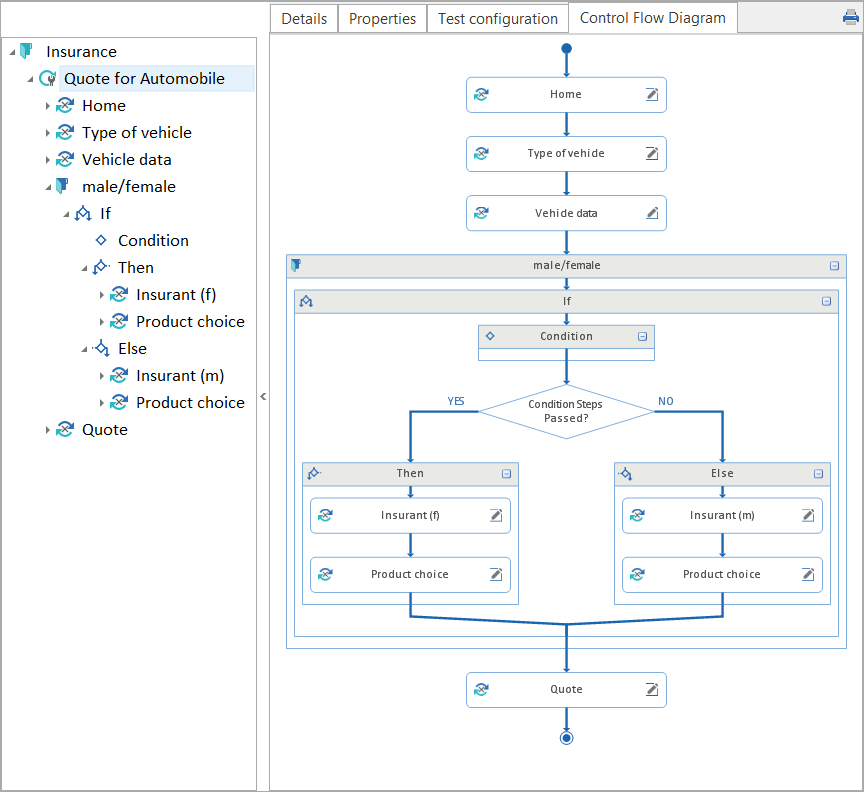
Flussdiagramm
-
Verwenden Sie die Symbole + oder -, um einen Knoten im Diagramm manuell auf- oder zusammenzuklappen.
-
Doppelklicken Sie in den Titel eines Knotens, um ihn umzubenennen.
-
Verschieben Sie einen Knoten im Flussdiagramm mit Drag & Drop.
-
Wenn Sie ein Element in der Baumansicht oder einen Knoten im Flussdiagramm auswählen, hebt Tosca den entsprechende Knoten im Flussdiagramm bzw. das Element in der Baumansicht hervor.
Folgende Schaltflächen stehen im Kontrollflussdiagramm Menü zur Verfügung:
-
Collapse All: Alle direkt untergeordneten Knoten des aktuell ausgewählten Knotens werden zusammengeklappt.
-
Expand All: Alle direkt untergeordneten Knoten des aktuell ausgewählten Knotens werden aufgeklappt.
-
Expand One Level: Der erste direkt untergeordnete Knoten des aktuell ausgewählten Knotens wird aufgeklappt.
-
Extend Lines: Alle Linien/Pfeile zu untergeordneten Knoten werden angezeigt.
-
Equal Widths: Bei sehr langen Testschrittnamen werden die Knoten der Testschritte in gleicher Breite angezeigt.
-
Center Diagram: Das Diagramm wird zentriert angezeigt.
-
Zoom: Vergrößert/verkleinert das Diagramm.
Folgende Optionen stehen Ihnen für Knoten im Flussdiagramm zusätzlich zu den Standardoptionen (Ausschneiden, Kopieren, Löschen usw.) zur Verfügung:
-
Neu erstellen (davor)/ Neu erstellen (danach): Legt Ordner, manuelle Testschritte oder Anweisungen (IF, DO, WHILE) vor bzw. nach dem ausgewählten Knoten an.
-
Create Surrounding Folder: Legt einen Ordner an, der den oder die ausgewählten Knoten enthält. Mit Strg+linke Maustaste markieren Sie mehrere Knoten.
-
Delete Surrounding Folder: Löscht den übergeordneten Ordner. Die Knoten im Ordner werden nicht gelöscht.
-
Show Detail: Navigiert zur Detailansicht des ausgewählten Knotens. Sie können auch in einem Knoten auf
 klicken.