Ergebnisse archivieren
In diesem Thema erfahren Sie, wie Testergebnisse von Ausführungslisten archiviert werden. Dies stellt sicher, dass Sie wichtige Ergebnisse nicht versehentlich löschen. Dies hilft Ihnen auch, in Umgebungen mit häufigen Testdurchläufen den Überblick zu behalten.
Ihre Archivierungsoption auswählen
Sie können Ergebnisse auf folgende Arten archivieren:
-
Archivieren Sie einen Testdurchlauf. Mit dieser Option archiviert Tosca alle Testfall-Logs, die zu einem bestimmten Testdurchlauf gehören, und lässt alle anderen Logs wie sie sind. Wir empfehlen diese Option, um wichtige Testdurchläufe zu protokollieren.
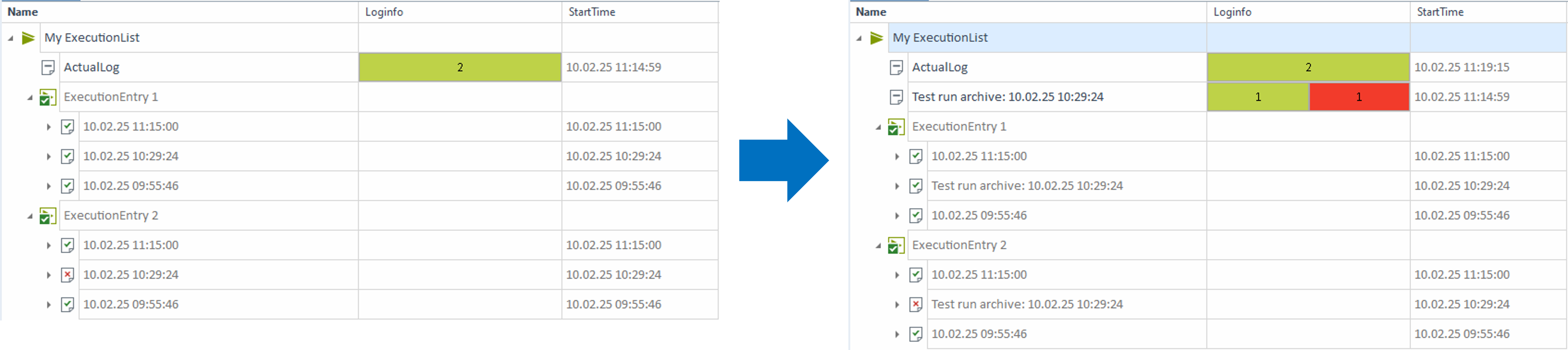
Ausführungsliste: vor und nach der Archivierung eines Testdurchlaufs
-
Archivieren Sie die neuesten Gesamtergebnisse. Mit dieser Option archiviert Tosca das ActualLog und löscht alle Testfall-Logs mit Ausnahme der archivierten. Wir empfehlen diese Option für die Bereinigung nach häufigen Testdurchläufen.
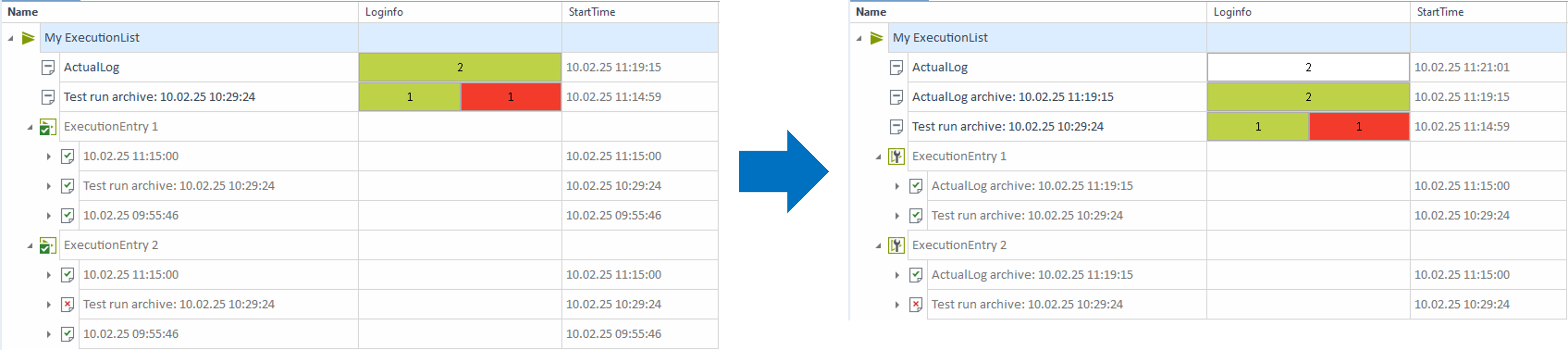
Ausführungsliste mit archiviertem Testdurchlauf: vor und nach der Archivierung des ActualLog
Einen Testdurchlauf archivieren
Durch die Archivierung eines Testdurchlaufs wird sichergestellt, dass Sie wichtige Ergebnisinformationen nicht versehentlich löschen.
Das Archivieren eines Testdurchlaufs verstehen
Jedes Testfall-Log gehört zu einem bestimmten Testdurchlauf. Jeder Testdurchlauf hat seine eigene ExecutionSessionID, die Sie in den Eigenschaften eines Testfall-Logs finden.
Nehmen wir an, Sie haben eine Ausführungsliste mit zwei Ausführungseinträgen.
-
Am Dienstag führen Sie die gesamte Ausführungsliste aus. Tosca erstellt zwei neue Testfall-Logs: eines für Ausführungseintrag 1 und eines für Ausführungseintrag 2. Beide Logs haben die gleiche ExecutionSessionID: a1a1.
-
Am Mittwoch führen Sie nur Ausführungseintrag 2 aus. Tosca erstellt ein neues Testfall-Log für Ausführungseintrag 2, das eine neue ExecutionSessionID hat: b2b2.
Wenn Sie einen bestimmten Testdurchlauf archivieren, archivieren Sie alle Testfall-Logs mit derselben ExecutionSessionID. Tosca lässt alle anderen Protokolle unverändert.
Ihren Testdurchlauf archivieren
Um einen Testdurchlauf zu archivieren, führen Sie diese Schritte aus:
-
Entscheiden Sie, welchen Testdurchlauf Sie archivieren möchten. Wählen Sie dazu ein Testfall-Log aus, das zu diesem Testdurchlauf gehört, und kopieren Sie den Wert der ExecutionSessionID-Eigenschaft.
-
Klicken Sie mit der rechten Maustaste auf eine Ausführungsliste und wählen Sie im Kontextmenü die Option Archive logs by session aus.
-
Geben Sie die ExecutionSessionID ein.
-
Geben Sie einen eindeutigen Namen für Ihr Archiv ein.
-
Definieren Sie, was Tosca mit den Testfall-Logs machen soll, die Sie archivieren:
-
Wählen Sie Archive only, um die Logs in das Archiv zu verschieben, wenn Sie eine saubere Ausgangsbasis bevorzugen.
-
Wählen Sie Copy and archive, um die Testfall-Logs zu kopieren und die Kopien in das Archiv zu verschieben.
Beachten Sie Folgendes:
-
Wenn Sie Testaufträge in dieser Ausführungsliste haben, führt Tosca den Vorgang Copy and archive durch, auch wenn Sie Archive only wählen. Um Tosca den Vorgang Archive only für Testauftrag-Logs durchführen zu lassen, aktivieren Sie die Option Discard entries merged from TestMandates together with log unter Project > Options > Advanced.
-
Wenn ein Testfall-Log das letzte Log für einen Ausführungseintrag ist, führt Tosca den Vorgang Copy and archive durch, auch wenn Sie Archive only wählen.
Gehen wir zurück zum Beispiel in "Das Archivieren eines Testdurchlaufs verstehen". Wenn Sie die Session a1a1 archivieren und Archive only wählen, führt Tosca diesen Vorgang nur bei Ausführungseintrag 2 aus. Für Ausführungseintrag 1 ist a1a1 das neueste Log. Tosca führt infolgedessen den Vorgang Copy and archive für Ausführungseintrag 1 durch.
-
Neueste Gesamtergebnisse archivieren
Die Archivierung der neuesten Gesamtergebnisse hilft Ihnen, den Überblick in Umgebungen mit häufigen Testdurchläufen zu behalten.
Archivierung der neuesten Ergebnisse verstehen
Das ActualLog einer Ausführungsliste enthält die neuesten Ergebnisse für die gesamte Ausführungsliste. Wenn Sie Ihr ActualLog archivieren, löscht Tosca alle Testfall-Logs mit Ausnahme der archivierten.
Ihr Log archivieren
Um ein ActualLog zu archivieren, führen Sie diese Schritte aus:
-
Klicken Sie mit der rechten Maustaste auf eine Ausführungsliste und wählen Sie im Kontextmenü die Option Archive actual ExecutionLog.
-
Geben Sie einen eindeutigen Namen für Ihr Archiv ein.
-
Definieren Sie, ob Sie das Ergebnis des letzten Testdurchlaufs im ActualLog verwerfen oder behalten wollen:
-
Wählen Sie Yes, um es zu verwerfen, wenn Sie eine saubere Ausgangsbasis bevorzugen.
Wenn Sie Testaufträge in dieser Ausführungsliste haben, behalten die Testaufträge ihre Ergebnisse, auch wenn Sie sie aus dem ActualLog verwerfen. Um das ActualLog und die Testaufträge zu löschen, aktivieren Sie die Option Discard entries merged from TestMandates together with log unter Project > Options > Advanced.
-
Wählen Sie No, um das Ergebnis im ActualLog zu behalten.
-
Archivierte Logs von Business-Ausführungslisten
Wenn Sie das ActualLog einer Business-Ausführungsliste archivieren, sehen die Ergebnisinformationen im Archiv anders aus. Da Sie einer Business-Ausführungsliste mehrere Ausführungslisten zuweisen können, zeigt das Archiv die Ergebnisse von Ausführungseinträgen als Prozentsatz des Gesamtergebnisses an, wobei Symbole anzeigen, ob Tests bestanden wurden (+), fehlgeschlagen sind (-) oder kein Ergebnis hatten (?).