TestData - Expert module
Das Modul TestData - Expert module kombiniert die Funktionalität anderer TestData-Module und stellt Ihnen zusätzliche Funktionen zur Verfügung.

|
Falls die Sicherheit aktiviert ist, kann die auf dieser Seite beschriebene Funktionalität je nach den Benutzergruppen, denen Sie angehören, eingeschränkt sein. Wenden Sie sich an Ihren Administrator, um Ihre Zugriffsrechte einzustellen. |
Dieses Modul ist Teil der Standard-Untermenge. Sie finden es unter Standard modules->Test Data Management->Test Data Service.
Mit Test data task können Sie die folgenden Aktionen durchführen:
-
Create: ein Element wie mit dem Modul TestData - Create & provide new item erstellen.
-
ReadOnly: Daten aus einem Element lesen. Sie können dann z. B. bestimmte Attribute überprüfen (siehe Beispiel unten).
-
Find: ein Element wie mit dem Modul TestData - Find & provide new item finden.
-
Update: ein Element aktualisieren oder verschieben wie mit den Modulen TestData - Update item und TestData - Move item to type.
-
DeleteItem: ein Element wie mit dem Modul TestData - Delete item löschen.
-
DeleteType: einen vorhandenen TDS-Typ zusammen mit allen zugehörigen Elementen löschen.
-
DeleteAll: alle Inhalte einer Tricentis Tosca Test Data Service-Datenbank löschen. Sie können diesen Vorgang nicht abbrechen und alle Ihre Testdaten gehen verloren.
-
LockItem: ein Element sperren. Sie müssen zuerst ein Element finden. Verwenden Sie einen Aliasnamen, um bei der Ausführung der Schritte darauf verweisen zu können.
-
UnlockItem: ein Element entsperren. Sie müssen zuerst ein Element finden. Verwenden Sie einen Aliasnamen, um bei der Ausführung der Schritte darauf verweisen zu können.
-
LockType: alle Elemente in einem Typ sperren. Standardmäßig markiert Tricentis Tosca alle Elemente im Testdurchlauf als gesperrt und gibt sie nach Beendigung des Testdurchlaufs wieder frei.
-
UnlockType: alle Elemente in einem Typ entsperren.
Standardmäßig markiert Tricentis Tosca alle Elemente im Testdurchlauf als gesperrt und gibt sie nach Beendigung des Testdurchlaufs wieder frei.
Optional können Sie die Elemente bei langen Testdurchläufen manuell markieren.
Wenn Sie ein Element im Modul TestData - Expert module als gesperrt festlegen, erscheint es als für die Bearbeitung in der Web UI gesperrt.
Beispiel
In diesem Beispiel suchen Sie nach Testdatenelementen mit bestimmten Attributen. Dann sortieren Sie die Suchergebnisse, wählen ein Element aus einer bestimmten Position aus und speichern einen Teil seiner Informationen für später.
Dazu erstellen Sie einen Testfall mit zwei Testschritten:
-
Erstellen Sie einen Testschritt aus dem Modul TestData - Expert und nennen Sie ihn Read data. Dieser Testschritt definiert, nach welchem Element Sie suchen.
-
Erstellen Sie einen Testschritt aus dem Modul TBox Set Buffer und nennen Sie ihn Create Buffer for Color. Dieser Testschritt erstellt den Buffer, in dem Sie die Informationen speichern.
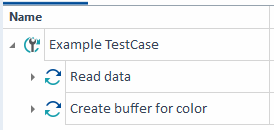
Beispiel-Testfall mit zwei Testschritten
Definieren Sie im Testschritt Read data die folgenden Testschrittwerte:
-
Geben Sie in Test data task ReadOnly ein, damit Tosca weiß, dass Sie ein Element lesen möchten.
-
Geben Sie in Existing or new TDS type den Namen des gesuchten Elements ein: car.
-
Geben Sie in Alias name (item) ReadForColor ein. Dies ist der Alias des Elements, das Tosca basierend auf Ihren Angaben verwenden wird. Sie benötigen den Alias später, wenn Sie den Buffer erstellen.
-
Behalten Sie in Start index den Standardwert von 1 bei.
-
Geben Sie in Position den Wert 5 ein. Dies bedeutet, dass Tosca nach dem Sortieren der Suchergebnisse das Element in der fünften Zeile nach der Kopfzeile verwenden wird.
-
Definieren Sie in Data structure Ihre Suchkriterien. Alle Elemente sollten das Attribut Make mit dem Wert Ford, das Attribut Model mit dem Wert Explorer und das Attribut DateOfManufacture mit dem Wert 2014 haben.
Und um Tosca mitzuteilen, dass es sich um Suchparameter handelt, verwenden Sie die Aktion Constraint.
-
Legen Sie unter Sorting fest, wie Ihre Suchergebnisse sortiert werden sollen. Mileage ist das Sortierkriterium, und Ascending ist die gewünschte Reihenfolge.
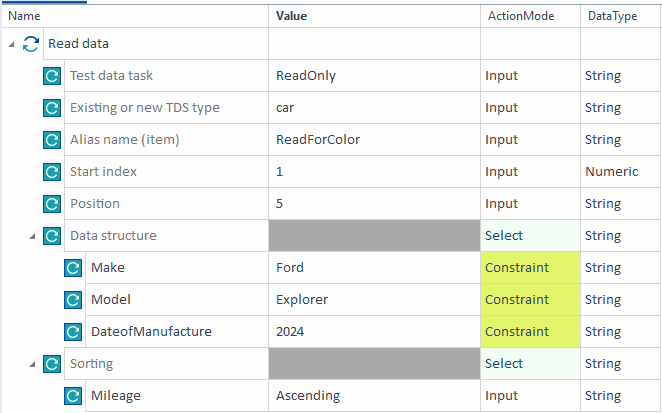
Testschritt Read data: Definieren Sie das gesuchte Testdatenelement
Im Testschritt Create buffer for color haben Sie nur einen Testschrittwert, den Sie folgendermaßen ändern:
-
Geben Sie FordExplorer2024 - Color als Buffernamen an.
-
Geben Sie den TDS-Ausdruck {TDS[ReadForColor.Color]} als Wert ein. Dadurch wird Tosca angewiesen, den Wert des Attributs Color der Ressource ReadForColor in den Buffer zu schreiben.

Testschritt Create buffer for color: Erstellen Sie einen neuen Buffer mit bestimmten Daten
Sie können den Buffer nun in anderen Testschritten oder Testfällen verwenden. Zum Beispiel, um den Wert in Ihre Applikation einzufügen oder um den Wert mit einem erwarteten Wert zu vergleichen.