Image-Based Test Automation
Objekte auf einem Bildschirm können anhand eines Bildes gefunden und gesteuert werden. Dafür muss ein Control erstellt werden, indem ein Bild für die Identifikation aufgezeichnet wird. Bei der Steuerung des Controls wird nach diesem Bild gesucht und eine beliebige Aktion durchgeführt.

|
Im Dualscreen-Modus werden Bilder bei der Testausführung immer zuerst auf dem primären Monitor gesucht. |
Image-Based Test Automation Controls werden wie die Standard-Controls von Tosca gesteuert. Nähere Informationen zur Steuerung und den verfügbaren Aktionen finden Sie hier: Kapitel "Controls steuern".
Control erstellen
Vergewissern Sie sich, dass Sie die gewünschte Applikation (d. h. den Browser für XBrowser-Controls) im Vordergrund haben, bevor Sie beginnen:
-
Wählen Sie Scan->More->Image-based aus dem Kontextmenü eines Modulordners. Es wird ein Fenster für die Erstellung eines Bildes geöffnet.
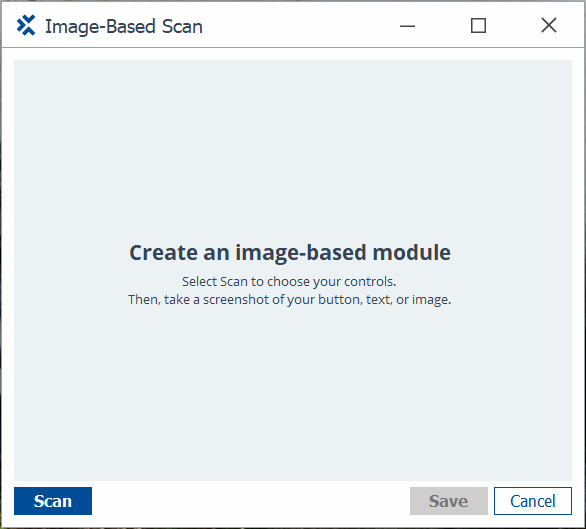
Fenster für die Erstellung eines Bildes
-
Wählen Sie Scan, um das Control und den Screenshot zu erstellen. Der Image-Based Scan wird minimiert und der Mauszeiger in ein Fadenkreuz umgewandelt.
-
Wählen Sie den Bereich, den Sie erfassen möchten. Tricentis Tosca sucht nach diesem Bild, wenn Ihr Test läuft.
-
Wählen Sie den Control-Typ über die jeweilige Schaltfläche aus - beispielsweise Button.
Diese Option ist nur verfügbar, wenn Sie ein neues Control erstellen.
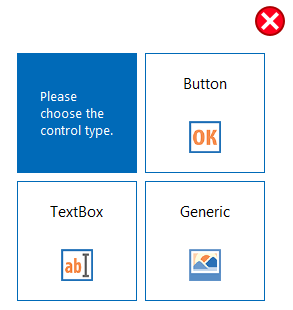
Control-Typ auswählen
-
Drücken Sie die Enter-Taste, um das Bild zu erstellen.

Screenshot erstellen
-
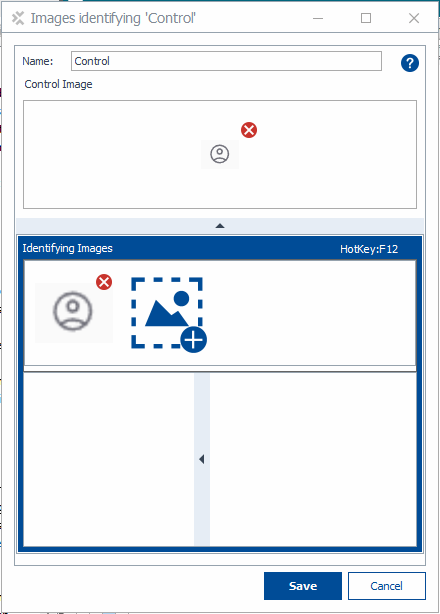
Im oberen Bereich des Fensters wird das Bild des Controls angezeigt. Im unteren Bereich das Bild für die Identifikation des Bereichs. Bei dieser Vorgehensweise sind die Bilder identisch, da das Bild des Controls für die Identifikation verwendet wird.
-
Geben Sie im Feld Name einen eindeutigen Namen für das Control ein.
Sie können mehrere Bilder für ein Control speichern. Zum Beispiel, wenn sich eine Umschaltfläche je nach Kontext ändert. Für die Identifikation muss eines der Bilder gefunden werden.
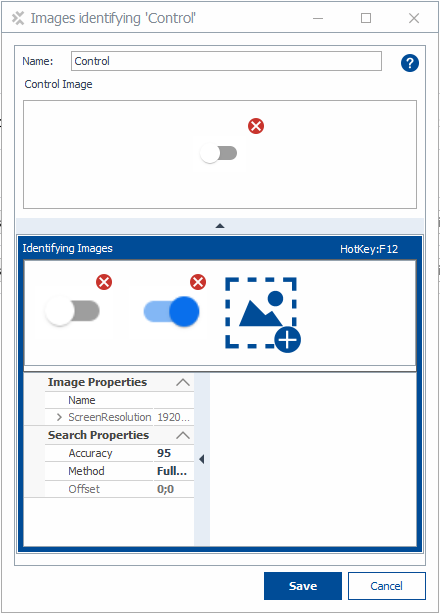
Bilder eines Toggle Button aufzeichnen
-
Wählen Sie Save aus, um das Control zu erstellen.
Control anhand eines Bildankers identifizieren
Sie können einen Anker hinzufügen, um die Identifizierung von Controls zu unterstützen. Tricentis Tosca erfasst den Abstand zwischen Control und Bildanker als Offset.
Dieser Vorgang kann auch durchgeführt werden, wenn sich Bildanker und Control überschneiden.
-
Erstellen Sie ein bildbasiertes Control (siehe Control erstellen), wählen Sie jedoch das Pluszeichen im blauen Feld, bevor Sie das Control speichern.
Der Image-Based Scan wird minimiert und der Mauszeiger in ein Fadenkreuz umgewandelt.
-
Definieren Sie den Bereich der als Screenshot zur Identifikation des Controls aufgezeichnet werden soll.
Tricentis Tosca kennzeichnet beide Bereiche mit roten Rechtecken und einem Pfeil vom Bildanker zum Control.

Abstand zwischen Bildanker und Control definieren
-
Vergeben Sie im Feld Name einen eindeutigen Namen für das Control.
Der Abstand zwischen Bild des Controls und Bild für die Identifikation, wird im Bereich Search Properties als Eigenschaft Offset angezeigt.
Eigenschaften und Konfigurationsmöglichkeiten
|
Option |
Beschreibung |
|---|---|
|
ScreenResolution |
Bildschirmauflösung bei der Erstellung des Bildes. Der Wert kann nicht geändert werden. |
|
Accuracy |
Hier kann definiert werden, zu welchem Grad in Prozent ein gefundenes Bild mit dem hinterlegten Bild übereinstimmen muss. |
|
ActionPoint |
Zeigt die exakte Position, an der Operationen bei der Steuerung erfolgen - beispielsweise ein Klick in die Mitte einer Schaltfläche. Der Wert kann nicht geändert werden. |
|
ControlArea |
Definiert den Bereich des zu steuernden Controls am Bildschirm (siehe Kapitel " Control anhand eines Bildankers identifizieren"). Der Wert kann nicht geändert werden. |
|
Mode |
Diese Option ist editierbar, wenn es sich um ein Bild für die Identifikation eines bereits bestehenden HTML-Controls handelt. Es kann der Suchmodus für die Identifikation eines Controls definiert werden. Folgende Werte stehen zur Verfügung:
|
|
Zeigt den Abstand des Controls zum hinterlegten Screenshot an (siehe Kapitel " Control anhand eines Bildankers identifizieren"). Der Wert kann nicht geändert werden. |
Darstellung der Bilder zur Identifikation eines Controls im Tosca Commander™
Ein bildbasiertes Control besitzt in der Detailansicht des Tosca Commander einen zusätzlichen Reiter mit dem Namen Identifizierungsbilder.
Es werden das Bild des Controls und alle Bilder für die Identifikation des Controls angezeigt.
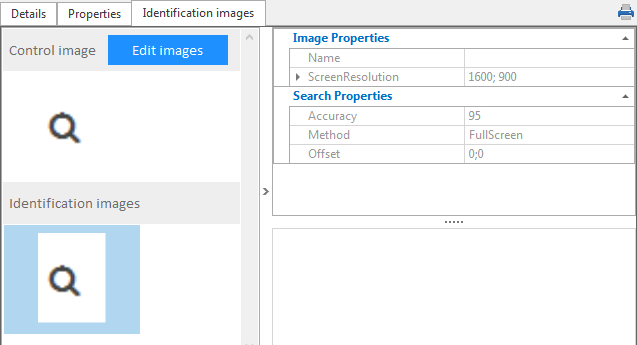
Reiter Identifizierungsbilder in der Detailansicht
-
Klicken Sie auf die Schaltfläche Bilder bearbeiten um die Bilder zu bearbeiten. Es wird das Fenster für die Erstellung eines Bildes geöffnet (siehe " Bilder zur Identifikation eines Controls aufzeichnen").
-
Doppelklicken Sie auf ein Bild, um es in einem eigenen Fenster darzustellen.
Text verifizieren
Der Text eines bildbasierten Controls kann über die OCR Zeichenerkennung oder die UIA Schnittstelle verifiziert werden. Für eine Text-Verifikation verwendet Tosca standardmäßig die UIA-Schnittstelle.
Text eines Bildes über OCR verifizieren (Tesseract)
Der Text des bildbasierten Controls, wird verifiziert. Für die Verifikation wird das Zeichenerkennungsprogramm Tesseract verwendet.
Das Bild wird vor einer Verifikation anhand der Tesseract-Standardwerte im Dialog Einstellungen bearbeitet (siehe Kapitel "Einstellungen - OCR").
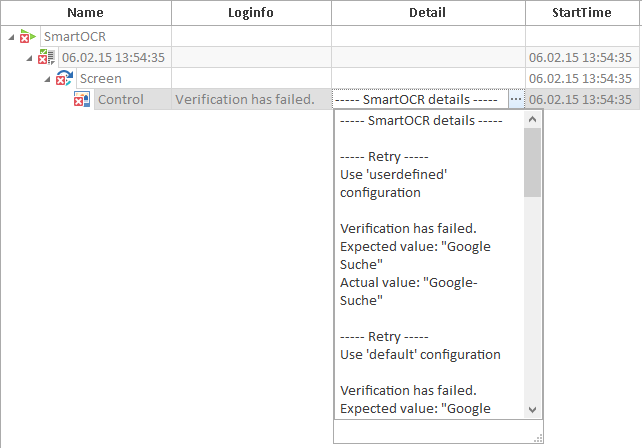
Wird der Text nicht sofort erkannt, werden diese Einstellungen während der Testausführung wie folgt der Reihe nach automatisch editiert (SmartOCR).
-
Die Einstellung UseMonochrom wird deaktiviert.
-
Die Einstellung ScaleFactor wird um einen Schritt erhöht.
-
Die Einstellung UseMonochrom wird aktiviert und der Grauwert auf 0.2 gesetzt (MonochromBrightnessFactor).
-
Der Wert der Einstellung MonochromBrightnessFactor wird auf 0.05 gesetzt.
-
Die Einstellung UseInversion wird aktiviert.
Die Tesseract Einstellungen können für einzelne oder mehrere Objekte auch über Testkonfigurationsparameter oder Steering Parameter definiert werden. Die globalen Einstellungen im Dialog Einstellungen werden dabei überschrieben.
Die Bezeichnung der Testkonfigurationsparameter entspricht den Namen der Einstellungen ohne Leerzeichen und mit dem Präfix Tesseract - beispielsweise TesseractScaleFactor.
Aktion Verify
Wert: Eigenschaft ORCText und die Zeichenkette, die überprüft werden soll

|
Es wird verifiziert, ob der Wert Google-Suche im zu steuernden Bild des Controls vorkommt.
Wird der Text nicht gefunden, werden die Ergebnisse der einzelnen vorgenommenen Schritte in der Spalte Details angezeigt (SmartOCR).
Testergebnis in der Spalte Detail |

Text eines Controls über die UIA Schnittstelle verifizieren
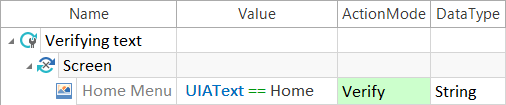
Der Text eines Controls wird verifiziert. Dabei entspricht der Text des Controls nicht immer dem Text des Bildes, das für die Identifikation aufgezeichnet wurde. Die Verifikation erfolgt über die Eigenschaft UIAText. Die Aktion ist Verify. Es wird der in der Spalte Wert definierte Wert überprüft.
|
|
Es wird verifiziert, ob der Wert Home im zu steuernden Control vorkommt.
|