Testdurchläufe mit SeaLights optimieren
Wenn Sie Tosca mit Tricentis SeaLights integrieren, überspringt Tosca Tests, die unveränderten Code abdecken, basierend auf der Empfehlung von SeaLights. Dies beschleunigt Ihre Testzyklen und gibt Ihnen mehr Zeit, sich auf den Code zu konzentrieren, der Ihre Aufmerksamkeit erfordert.
In diesem Kapitel erfahren Sie, wie Sie die Optimierung aktivieren und die Ergebnisse verstehen können.
Bevor Sie beginnen
Bevor Sie mit der Optimierung Ihrer Testdurchläufe mit SeaLights beginnen, stellen Sie sicher, dass die folgenden Voraussetzungen gegeben sind:
-
Sie haben eine Umgebung, die für die Integration eingerichtet ist.
-
Sie kennen den Pfad zur Build-Session-ID-Datei. Wenn dies nicht der Fall ist, wenden Sie sich an Ihren Administrator, der die Integration eingerichtet hat.
-
Sie haben Zugriff auf die Testartefakte, die Sie optimieren möchten. Dies bedeutet, dass die Testartefakte derzeit nicht von jemand anderem ausgecheckt sind. Dies bedeutet auch, dass Sie sich in der Owning Group befinden, wenn für eines der Testartefakte eingeschränkte Benutzerrechte gelten.
Optimierung aktivieren
Um die SeaLights-Optimierung für Ihre Tests zu aktivieren, verwenden Sie die  SeaLights-Konfiguration. Sie finden sie im Ordner Configurations in der Standard-Untermenge.
Die SeaLights-Konfiguration enthält die folgenden Testkonfigurationsparameter (TCPs):
|
TCP-Name |
TCP-Wert |
Beschreibung |
|---|---|---|
|
SeaLightsOptimization |
True |
Schaltet die Optimierung in Tosca ein. |
|
SeaLightsBuildSessionIdFilePath |
<Pfad zur Datei mit der Build-Session-ID> |
Definiert, welchen Build Ihrer Applikation Sie testen. SeaLights benötigt diese Informationen, um Codeänderungen zu erkennen. |
Geben Sie den Dateipfad in den TCP SeaLightsBuildSessionIdFilePath ein und weisen Sie die Konfiguration dann den Tests zu, die Sie optimieren möchten.
Auswählen, wo die Konfiguration zugewiesen werden soll
Wir empfehlen Ihnen, die Konfiguration übergeordneten Objekten wie ComponentFolders, Execution-Ordnern oder ExecutionLists-Ordnern zuzuweisen. Auf diese Weise erben alle untergeordneten Objekte die Konfiguration und Sie müssen sie nicht immer wieder neu zuweisen.
Ein Verfeinern ist weiterhin möglich. Nehmen wir an, Sie haben einen übergeordneten Execution-Ordner mit drei untergeordneten ExecutionLists-Ordnern und möchten die Tests nur in zwei der ExecutionLists-Ordner optimieren.
Führen Sie in diesem Fall die folgenden Aktionen durch:
-
Weisen Sie die Konfiguration dem Execution-Ordner zu. Dies bedeutet, dass alle untergeordneten Objekte sie erben.
-
Ändern Sie für den einen ExecutionLists-Ordner, dessen Tests Sie nicht optimieren möchten, den Wert des TCP SeaLightsOptimization auf False.
Beachten Sie, dass sich die SeaLights-Konfiguration nur auf Ausführungslisten auswirkt. Sie wirkt sich nicht auf andere Objekte in einem Ordner aus, z. B. Testfälle oder Module.
Optimierte Tests finden
Wenn Sie die Konfiguration zugewiesen haben, sich aber nicht erinnern können, wo, lesen Sie unser Kapitel zum Auffinden von SeaLights-optimierten Tests.
Testergebnisse verstehen
Nachdem Sie die Optimierung aktiviert haben, verwendet SeaLights den ersten Testdurchlauf zum Erlernen des Applikationscodes. Da SeaLights lernt, führt Tosca alle Tests während dieses ersten Testdurchlaufs aus. Dies umfasst diejenigen, die unveränderten Code abdecken.
Beginnend mit dem zweiten Testdurchlauf nach dem Einschalten der Optimierung führt SeaLights die Test Impact-Analyse durch und weist Tosca bei Bedarf an, Tests zu überspringen.
Tosca protokolliert alle übersprungenen Tests.
In Ihren Testergebnissen erkennen Sie übersprungene Tests an den folgenden Indikatoren:
-
Ein spezielles Symbol für das Testfall-Log:

-
Ein Hinweis in der Spalte LogInfo.
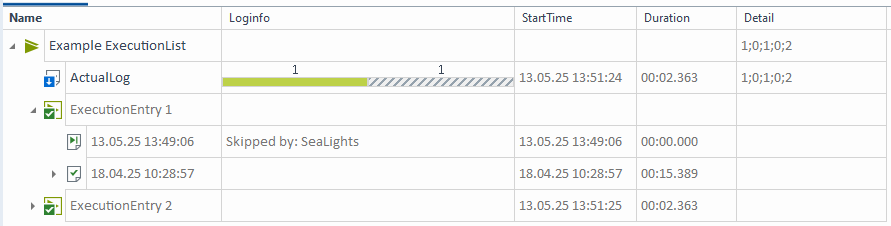
Testergebnisse für Example ExecutionList: Tosca hat ExecutionEntry 1 übersprungen
Wie geht es weiter?
Nachdem Sie nun die Optimierung aktiviert haben, führen Sie Ihre Tests aus. SeaLights verwendet diesen ersten Testdurchlauf, um den Code Ihrer Applikation zu erlernen.