Sie können Tricentis Tosca auf eine der folgenden Arten installieren:
-
Über den Setup-Dialog.
-
Im unbeaufsichtigten Modus
Dieses Kapitel beschreibt, wie Sie Tricentis Tosca
Voraussetzungen
Bevor Sie die Installation starten, vergewissern Sie sich, dass Sie alle in
Installation starten
Um die Installation zu starten, doppelklicken Sie auf die .exe-Installationsdatei in Ihrem Installationspaket. Dadurch öffnet sich der Installationsassistent, der Sie durch den Installationsvorgang führt.
Stimmen Sie auf der Startseite den Lizenzbedingungen zu und wählen Sie Continue, um fortzufahren.
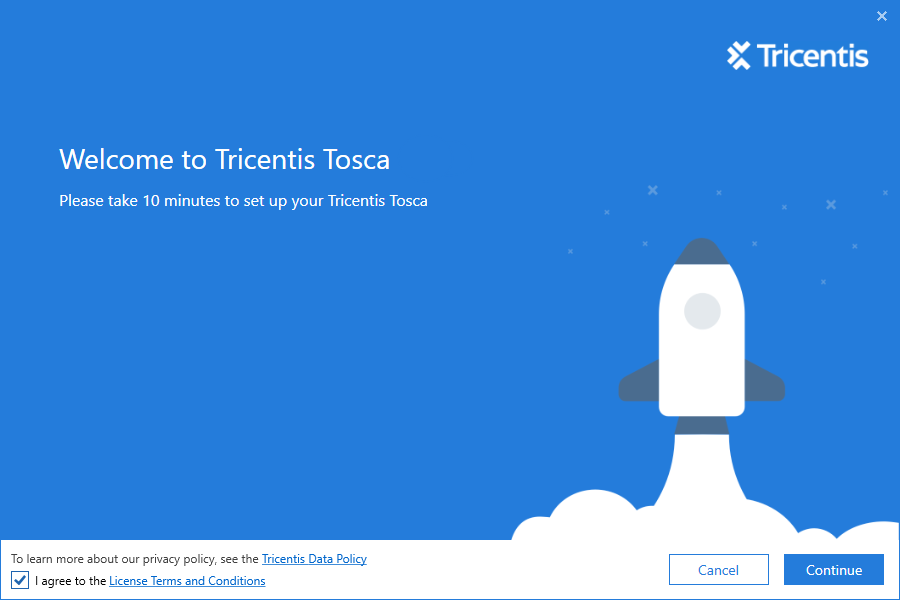
Tricentis Tosca Installer
Wenn Sie bereits eine ältere Version installiert haben, aktivieren Sie das Kontrollkästchen und klicken Sie auf Upgrade. Dadurch wird die vorhandene Version deinstalliert und die neue Version mit den Standardkomponenten in den zuvor konfigurierten Ordnern installiert.
Tricentis empfiehlt jedoch, eine vollständige Deinstallation und Neuinstallation durchzuführen. Weitere Informationen zum Umstieg finden Sie im Umstiegs-Handbuch.
Tricentis Tosca verwendet Software-Komponenten von Drittanbietern. Nach einer Standardinstallation finden Sie eine Liste dieser Komponenten und die entsprechenden Lizenzinformationen unter C:\Programme (x86)\Tricentis\Tosca Testsuite\License.url.
Im Installer navigieren
Auf der linken Seite des Installer-Fensters sehen Sie alle Schritte des Installationsvorgangs als Reiter.
Um zwischen den Installationsschritten zu navigieren, klicken Sie auf Next, um fortzufahren, oder auf Back, um einen vorherigen Schritt zu ändern. Sie können auch zu einem vorherigen Schritt zurückkehren, indem Sie auf den jeweiligen Reiter klicken.
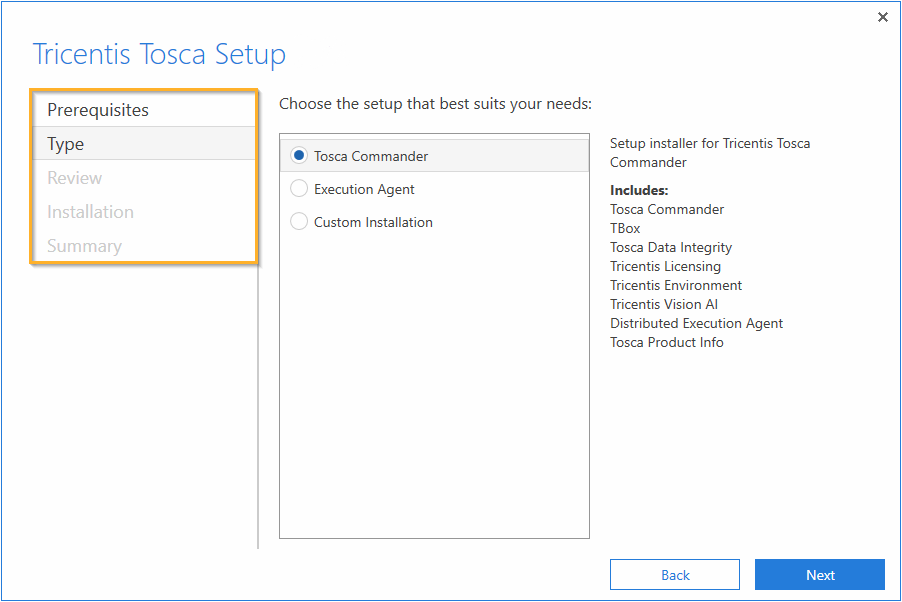
Schritte des Installationsvorgangs
Voraussetzungen prüfen
Für die ordnungsgemäße Funktion von Tosca müssen einige Voraussetzungen erfüllt sein. Der Installer zeigt alle Voraussetzungen an und prüft, ob die erforderlichen Komponenten im System vorhanden sind:
-
 zeigt an, dass eine Komponente verfügbar ist.
 -
 zeigt an, dass der Installer eine fehlende Komponente installieren muss, was automatisch geschieht.
Wenn Sie eine Komponente in der Liste auswählen, wird das entsprechende Symbol weiß.
Klicken Sie Next, um fortzufahren.
Setup-Typ auswählen
-
Der Tosca Commander führt eine Standardinstallation durch. Dieser Setup-Typ installiert die Standardkomponenten.
-
Der Execution Agent ist ein reiner Ausführungsagent und ist ausschließlich für die Engines 3.0.
-
Custom Installation ermöglicht es Ihnen, die zu installierenden Komponenten auszuwählen.
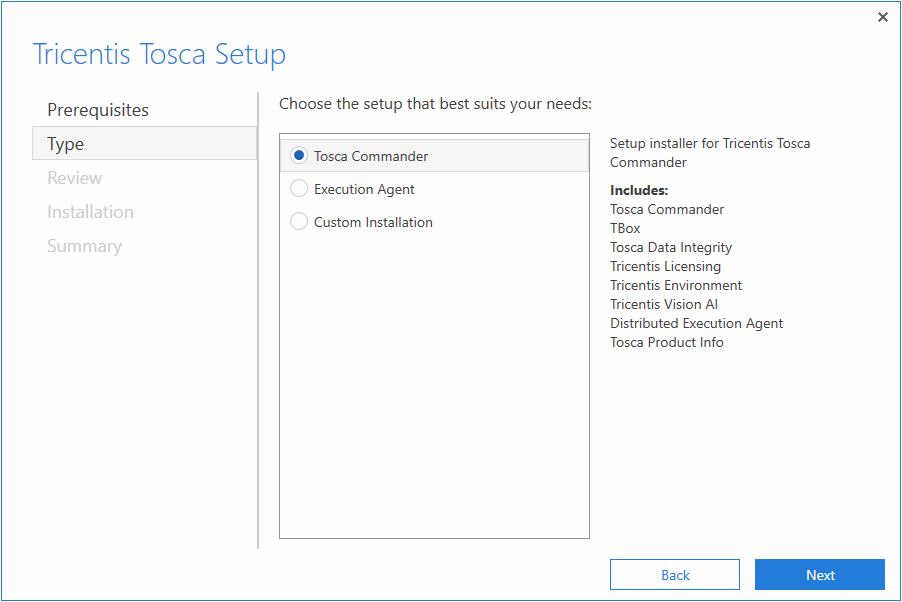
Standardkomponenten

|
Wenn Sie einen Umstieg von einer früheren Version durchführen, können Sie nur Tosca Commander auswählen. Um einen anderen Setup-Typ auszuwählen, entfernen Sie Ihre installierte Version manuell und starten Sie den Installationsvorgang neu. |
Um die voreingestellten Zielordner zu ändern, müssen Sie Verzeichnisse auswählen, auf die alle Benutzer von Tosca Schreibzugriff haben.
|
|
Netzlaufwerke können die Verzeichnisse Tosca_Projects und APPDATA nicht hosten. Der Ordner Tosca_Projects muss sich in einem Verzeichnis befinden, das auf dem Rechner dauerhaft vorhanden ist. |
Um ein anderes Verzeichnis auszuwählen, klicken Sie auf Browse und wählen Sie im Folgedialog einen Zielordner aus.
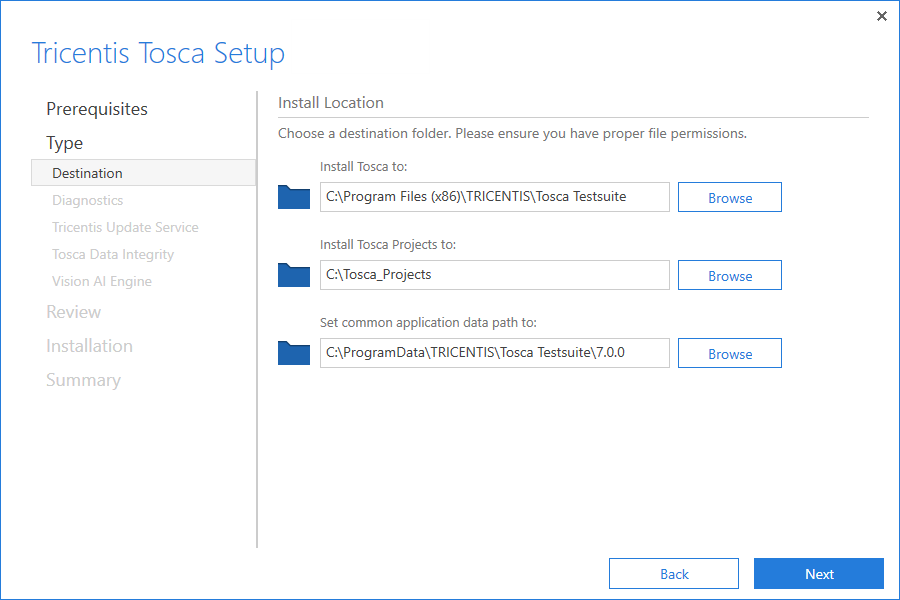
Installationsverzeichnisse auswählen
Klicken Sie Next, um fortzufahren.
Diagnose aktivieren
Sie können dabei helfen, Tosca zu verbessern, indem Sie anonyme Nutzungsstatistiken senden.
Um die Diagnose zu aktivieren, aktivieren Sie das Kontrollkästchen.
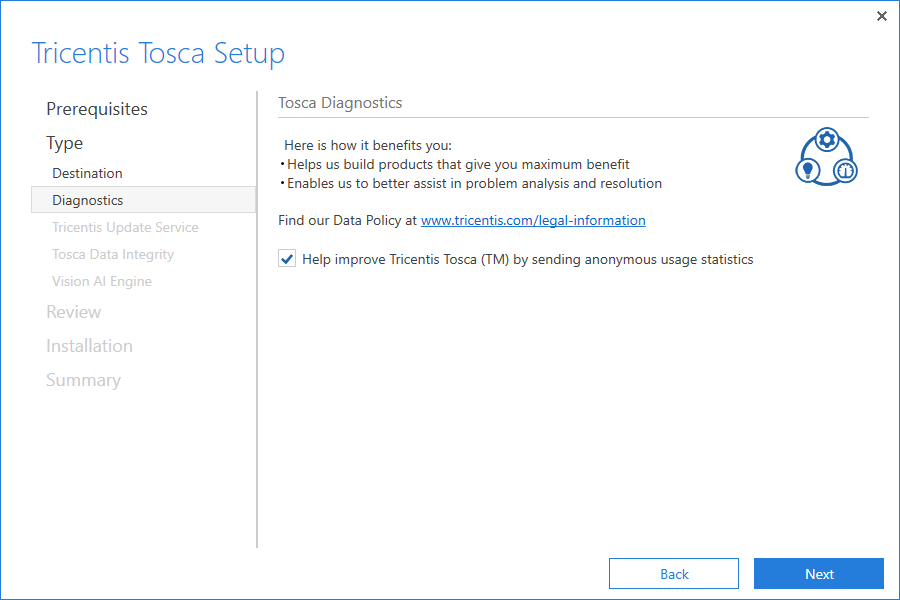
Diagnose aktivieren
Nach der Installation können Sie die Diagnose unter Project->Settings->Diagnostics aktivieren oder deaktivieren. Weitere Informationen finden Sie hier: siehe Kapitel "Einstellungen - Diagnostics".
Klicken Sie Next, um fortzufahren.
Tricentis Data Integrity aktivieren
Tricentis Data Integrity ermöglicht Ihnen einen End-to-End-Test Ihrer Datenintegrität, Ihres Data Warehouse und Ihrer allgemeinen Datenumgebungen.
Um mit Data Integrity arbeiten zu können, benötigen Sie eine gültige Data Integrity-Lizenz. Weitere Informationen erhalten Sie bei Ihrem Tricentis-Vertriebsmitarbeiter.
Um Data Integrity für den sofortigen Einsatz nach der Installation zu aktivieren, aktivieren Sie das Kontrollkästchen und klicken Sie auf Next, um fortzufahren.
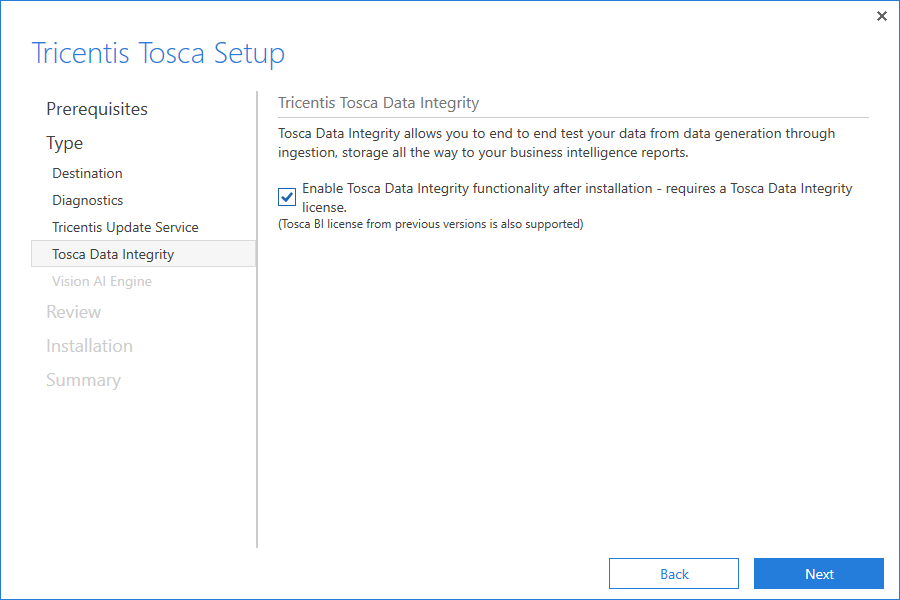
Data Integrity aktivieren
Wenn Sie Data Integrity während der Installation nicht aktivieren, können Sie dies später in den Tosca Commander-Optionen unter Project->Options->Tosca Data Integrity nachholen.
Vision AI konfigurieren
Mit Tricentis Vision AI können Sie selbst die am schwierigsten zugänglichen UI-Systeme dank Deep-Learning-Technologie automatisieren.
Vision AI wird standardmäßig installiert. Wenn Sie es nicht installieren möchten, deaktivieren Sie das Kontrollkästchen Install Tricentis Vision AI Engine.
Wenn Sie den voreingestellten Vision AI Server ändern möchten, geben Sie die URL Ihres Servers in das Feld Vision AI Server ein und klicken Sie zum Fortfahren auf Next.
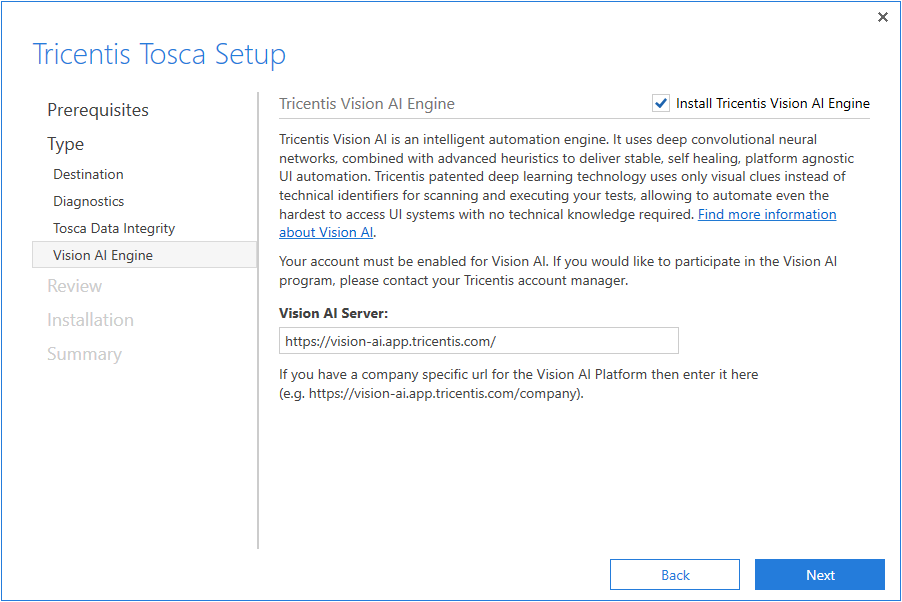
Tricentis Vision AI aktivieren
Wenn Sie im Dialog Select Setup Type die Option Custom Installation ausgewählt haben, können Sie Tosca mit ausgewählten Komponenten anpassen.
Aktivieren Sie die Kontrollkästchen neben den Komponenten, die Sie installieren möchten.
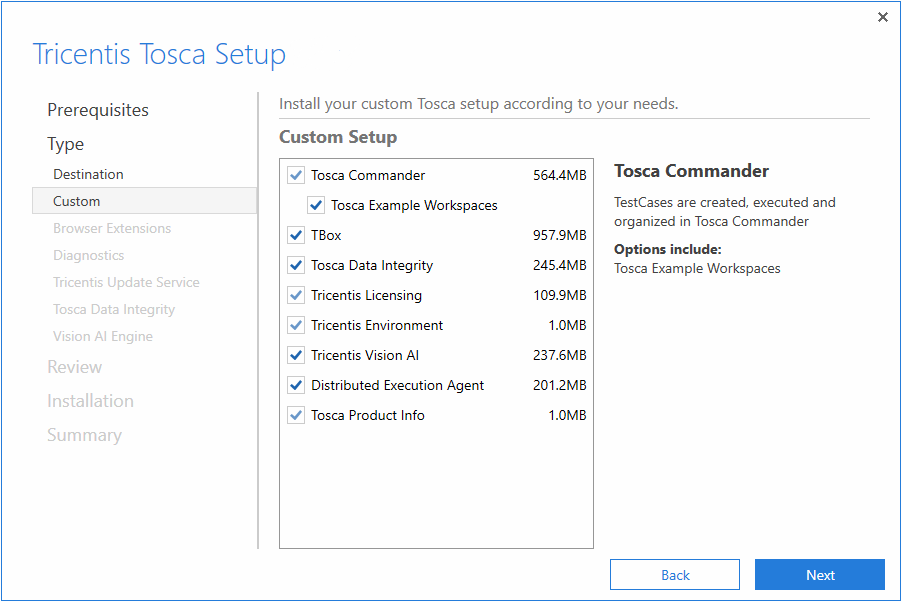
Komponenten auswählen
Klicken Sie Next, um fortzufahren.
Wählen Sie auf dem folgenden Bildschirm aus, welche Browsererweiterungen installiert werden sollen.
Aktivieren Sie dazu die entsprechenden Kontrollkästchen. Wenn Sie automatische Updates für Ihre Google Chrome- und Microsoft Edge-Browsererweiterungen erhalten möchten, aktivieren Sie Auto-Update.
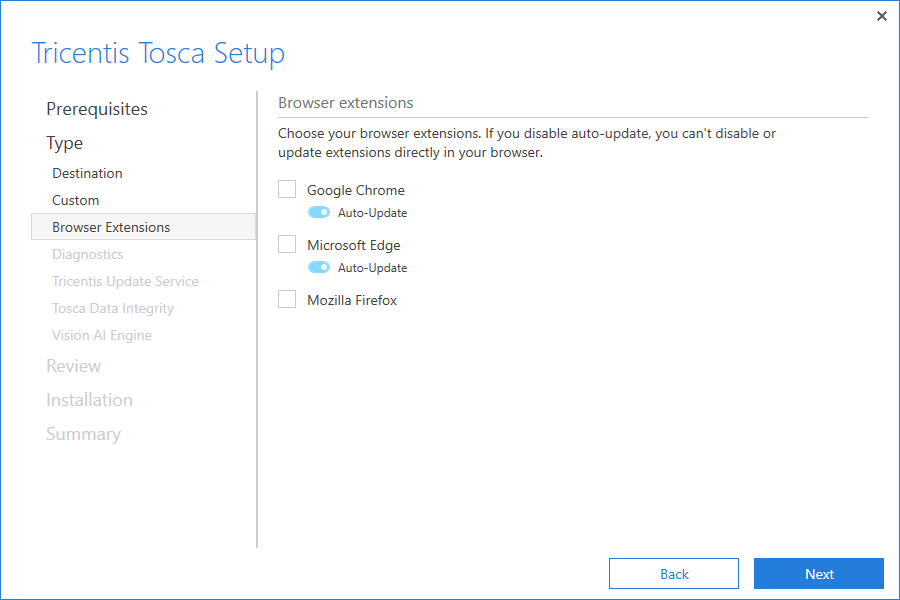
Browsererweiterungen auswählen
Beachten Sie bei der Installation von Browsererweiterungen Folgendes:
-
Deinstallieren Sie alle Tricentis Automation Extensions, bevor Sie sie über den Setup-Dialog installieren.
-
Wenn Sie Auto-Update deaktivieren, können Sie diese Erweiterungen in Ihrem Browser nicht deaktivieren oder aktualisieren.
-
Die Deaktivierung von Auto-Update funktioniert nur, wenn auf Ihrem Rechner ein Active Directory (AD) eingerichtet ist. Weitere Informationen zu dieser Einschränkung finden Sie in diesen Artikeln der Google Chrome- und Microsoft Edge-Dokumentation.
-
Durch die Deinstallation von Tosca werden auch alle von Ihnen installierten Browsererweiterungen entfernt.
-
Durch die Reparatur Ihrer Tosca-Installation werden Ihre Browsererweiterungen automatisch neu installiert.
Installation überprüfen
Auf dem Bildschirm Review können Sie die Installation und Konfiguration überprüfen.
Wenn Sie vor der Installation Änderungen vornehmen möchten, klicken Sie auf Change Features. Der Installer leitet Sie zum Dialog Setup Type um.
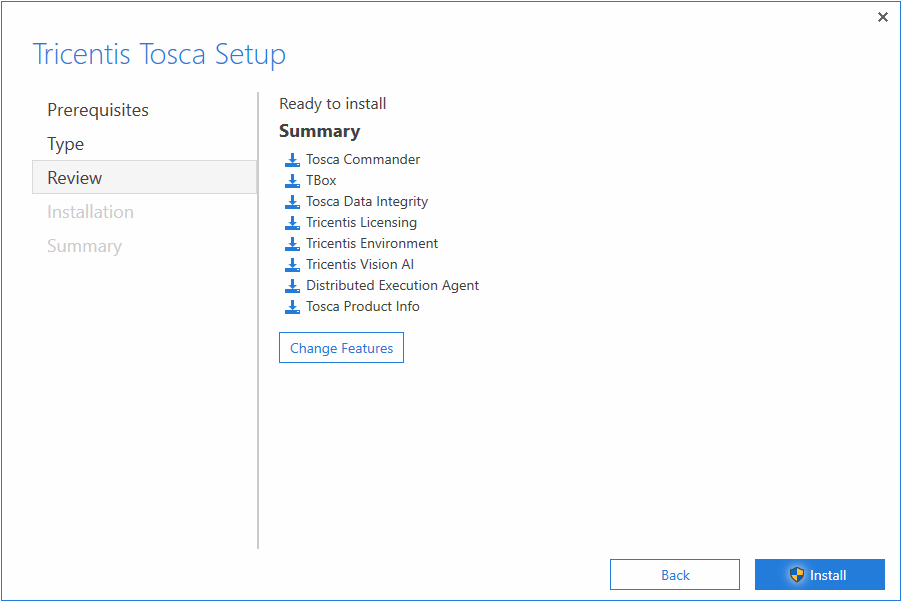
Überprüfungsdialog
Ändern Sie Ihre Einstellungen und fahren Sie mit der Installation wie oben beschrieben fort.
Installationsfortschritt
Auf dem Bildschirm Installation können Sie den Fortschritt der Installation verfolgen:
-
Das Symbol
 zeigt eine erfolgreiche Installation an.
 -
Das Symbol
 zeigt eine fehlgeschlagene Installation einer Komponente an.
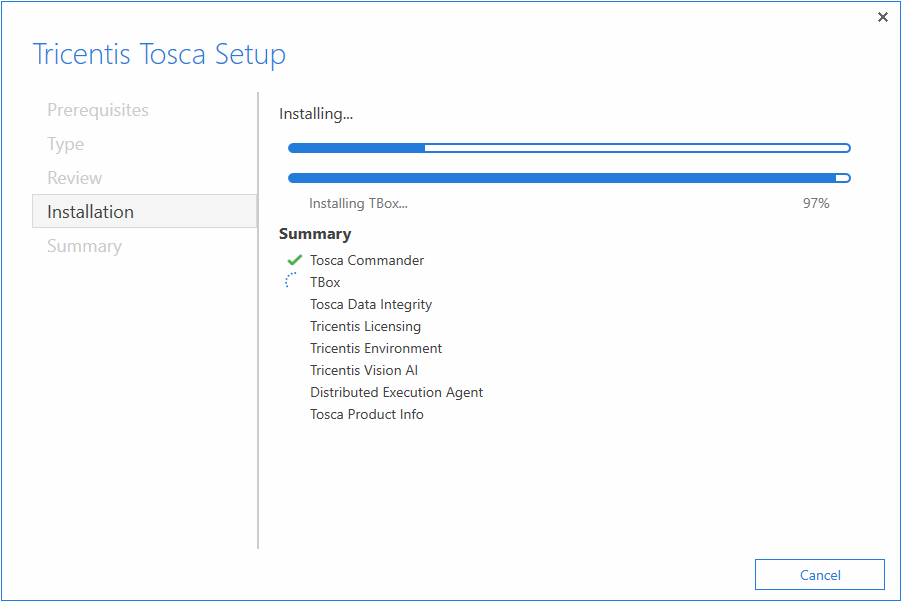
Installationsfortschritt
Installation abschließen
Der Installer zeigt die Installationsübersicht an und zeigt an, ob alle Komponenten erfolgreich installiert wurden.
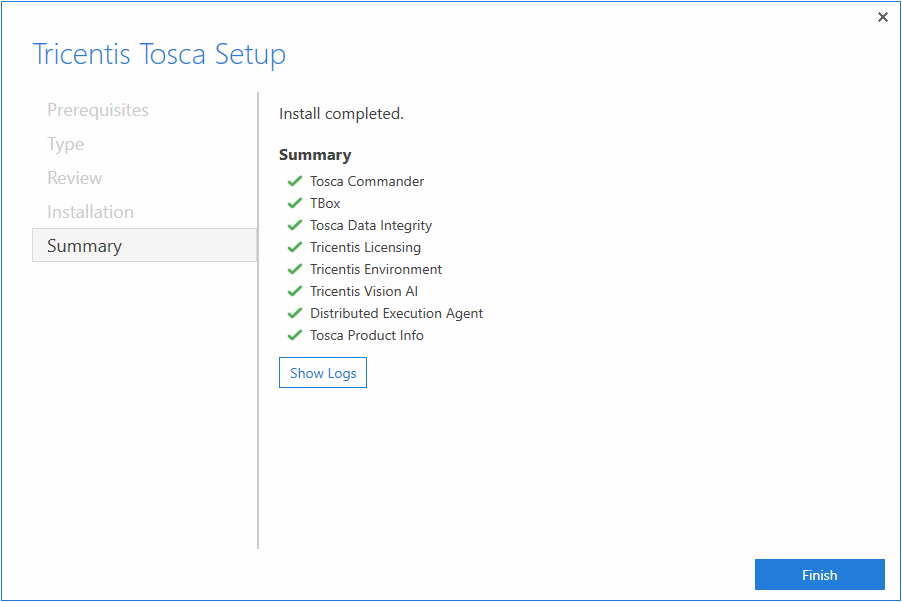
Abgeschlossener Installationsvorgang
Wenn eine Komponente nicht ordnungsgemäß installiert wurde, klicken Sie auf Show Logs. Sie können die Installations-Logs auch im Ordner %TEMP% auf Ihrem lokalen Rechner finden. Wenn Sie das Problem anhand der Logs nicht identifizieren können, wenden Sie sich an den Tricentis Support.
Beenden Sie die Installation mit Klick auf die Schaltfläche Finish.
Die Installation ist damit für den aktuell angemeldeten Microsoft® Windows-Benutzer abgeschlossen. Tosca steht anderen Benutzern zur Verfügung, sobald Sie Microsoft® Windows neu starten.