WinX Engine 3.0-Controls steuern
Mit der WinX Engine 3.0 können Sie Controls in PowerBuilder-Applikationen bzw. Applikationen steuern, die die Windows-UI-API verwenden.
Mit der WinX Engine 3.0 können Sie die folgenden Controls steuern:
Kontextmenü
Kontextmenüs können verschwinden, wenn sich der Fokus der Applikation ändert. In diesem Fall kann der Tosca XScan das Control nicht erkennen, wenn Sie die Applikation aufzeichnen. Verwenden Sie in diesem Fall das Modul TBox Context Menu, um Kontextmenüs zu steuern. Dieses Modul ist Teil der Standard-Untermenge und Sie finden es unter TBox Automation Tools->Basic Windows Operations.
Wenn Ihre Applikation ein benutzerdefiniertes Kontextmenü enthält, das nicht verschwindet, wenn sich der Fokus ändert, verwenden Sie den Tosca XScan, um es aufzuzeichnen, und das entsprechende Modul, um es zu steuern.

|
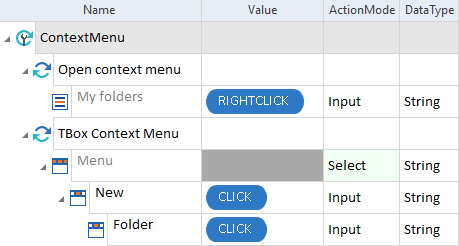
Im folgenden Beispiel führen Sie die folgenden Aktionen aus:
Beispiel für die Steuerung eines Kontextmenüs |
DataWindow
DataWindow ist ein komplexes, aber vielseitiges Control in PowerBuilder-Applikationen. In der Regel wird es verwendet, um Daten in einem begrenzten Raum anzuzeigen und/oder zu bearbeiten.
DataWindow-Control-Erkennung im Tosca XScan aktivieren
Um mit DataWindow-Controls in Tosca zu arbeiten, müssen Sie jede Applikation vor der eigentlichen Aufzeichnung mit dem Tosca XScan manuell aktivieren. Dies stellt sicher, dass Tricentis Tosca diese Art von Control in Ihren Applikationen korrekt identifizieren und steuern kann.
Führen Sie hierzu diese Schritte aus:
-
Gehen Sie zu C:\Programme (x86)\Tricentis\Tosca Testsuite\TBox\Powerbuilder und starten Sie die Windows-Eingabeaufforderung. Stellen Sie sicher, dass Sie über Administratorrechte verfügen, da für einige Aktionen möglicherweise zusätzliche Berechtigungen erforderlich sind.
-
Für jede PowerBuilder-Applikation, die Sie mit Tosca steuern möchten, muss der Benutzer mit Administratorrechten diesen Befehl ausführen. Führen Sie einen Befehl basierend auf Ihrem Anwendungsfall aus:
-
Wenn ein Admin-Benutzer Ihre Tests ausführt, verwenden Sie Tricentis.Automation.PowerbuilderEnabler.exe <PfadZuRuntimeDlls>.
Ersetzen Sie <PfadZuRuntimeDlls> durch den Pfad zum Ordner, der die PowerBuilder-Runtime-DLLs enthält, z. B. pbvm.dll. Beispiel: C:\Programme\MyPBApp.
-
Wenn ein Nicht-Admin-Benutzer Ihre Tests ausführt, verwenden Sie Tricentis.Automation.PowerbuilderEnabler.exe -runtime <PfadZuRuntimeDlls> -user <Benutzername>.
Ersetzen Sie <PfadZuRuntimeDlls> durch den Pfad zum Ordner, der die PowerBuilder-Runtime-DLLs enthält, z. B. pbvm.dll. Beispiel: C:\Programme\MyPBApp.
Ersetzen Sie <Benutzername> durch den Nicht-Admin-Benutzernamen, unter dem Ihre Tests ausgeführt werden.
-
Verstehen, wie man ein DataWindow-Control steuert
Im Allgemeinen sehen DataWindow-Controls in etwa wie folgt aus:
-
Eine Tabelle. In diesem Fall müssen Sie dieses Control so steuern, wie Sie eine
 -Tabelle steuern. Möglicherweise sind Controls in die Tabellenzellen eingebettet, und nicht alle sind sichtbar. Wenn Sie sichtbare oder unsichtbare eingebettete Controls in der Tabelle haben, müssen Sie diese Controls in ihren jeweiligen Zellen definieren, um sie zu steuern.
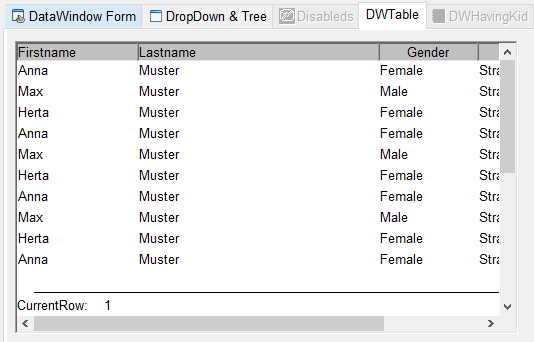
Beispiel für ein DataWindow-Control in einer PowerBuilder-Applikation, das Sie als Tabelle steuern.
-
Ein Container für andere Controls. In diesem Fall sehen Sie möglicherweise Controls wie
 Buttons,
  Labels, oder
  Checkboxes in einem enthaltenen Bereich Ihrer Applikation. Diese eingebetteten Controls werden unter einem Container im Tosca XScan angezeigt. Hier können Sie einfach auswählen, welche dieser Controls Sie Ihrem Modul hinzufügen möchten.
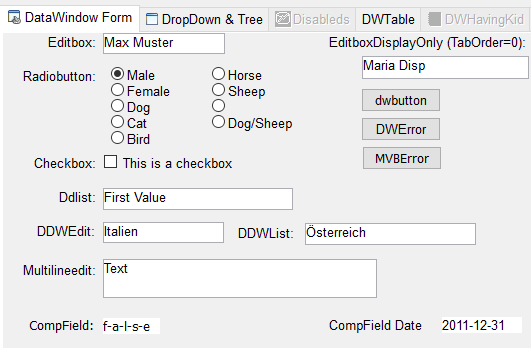
Beispiel für ein DataWindow-Control in einer PowerBuilder-Applikation, das Sie als Container anderer Controls steuern.
ListView
Tosca XScan identifiziert ListView-Typen wie Icon, SmallIcon oder List als ListBox. Sie können sie wie in Kapitel "ListBox" beschrieben steuern, mit Ausnahme der Eigenschaft Text, die Sie nicht überprüfen können.
ListViews vom Typ Details werden als Table identifiziert. Sie können sie wie in Kapitel "Tabelle" beschrieben steuern.
Außerdem können Sie die folgenden Eigenschaften überprüfen:
|
Eigenschaft |
Beschreibung |
|---|---|
|
Selected |
Überprüft, ob der Eintrag ausgewählt ist. |
|
Focused |
Überprüft, ob der Eintrag fokussiert ist. Sie können diese Eigenschaft nicht überprüfen, wenn das Control als Tabelle identifiziert wird. |
|
|
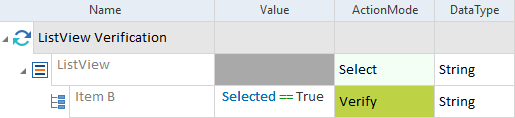
Im folgenden Beispiel überprüfen Sie, ob Item B ausgewählt ist.
Beispiel für ListView-Überprüfung |
Textfeld
Sie können TextBoxen wie in TextBox beschrieben steuern.
Wenn Sie mehrzeiligen Text in eine PowerBuilder-TextBox eingeben möchten, verwenden Sie ~, um einen Zeilenumbruch anzugeben. Verwenden Sie nicht {ENTER}.
|
|
Im folgenden Beispiel verwenden Sie ~, um den Texteingaben von Tricentis Tosca in die TextBox einen Zeilenumbruch hinzuzufügen.
Beispiel für eine mehrzeilige TextBox |

TreeNode
TreeNodes sind Teil des Control-Typs TreeView. Sie können sie wie in Kapitel "TreeView" beschrieben steuern.
Außerdem können Sie die folgenden Eigenschaften überprüfen:
|
Eigenschaft |
Beschreibung |
|---|---|
|
Expanded |
Überprüft, ob der Eintrag aufgeklappt ist. |
|
Selected |
Überprüft, ob der Eintrag ausgewählt ist. |
|
|
Im folgenden Beispiel überprüfen Sie, ob der TreeNode mit dem Namen Car Listing aufgeklappt wurde.
Beispiel für TreeNode-Überprüfung |