Tricentis Vision AIを使用して、スキャンコントロールを行います。
Vision AIを使用してコントロールをスキャンするには、以下の手順に従ってください。
-
Tosca Commander 内、 Modules- >スキャン- >アプリケーションを経由して Tosca XScan 開きます。
-
「 アプリケーションの選択」ウィンドウで、スキャンするアプリケーションを右クリックし、コンテキスト メニューから Vision AI を選択ます。
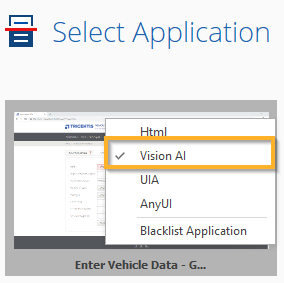
XScan 内のVision AI オプション
-
スキャンをクリックします。
-
コントロールを選択し、Modulesを保存してください。
または、Modulesを保存する前にスキャン結果を最適化することもできます。
-
ニューラルネットワークを選択します。
-
制御タイプを変更します。
-
コントロールラベルを変更します。
-
ニューラルネットワークを選択します。
コントロールの検出と OCR の実行に使用するサーバー上のニューラル ネットワークを Tosca に指示するには、 XScan の Steering Param セクションで次のパラメータを調整します。
いずれかの値を変更すると、 XScan は再度スキャンするよう促します。
コントロールタイプを変更する
Vision AIは、様々なタイプのコントロールを認識し、その操作方法はタイプによって異なります。最適な操作のために、実際のコントロールに最も一致するコントロールタイプに調整することができます。これを行うには、以下の手順に従ってください。
-
XScan で制御するを選択し、詳細表示に切り替えます。
-
プロパティ識別ペインで、技術プロパティに移動します
-
ControlType プロパティでは、ドロップダウンリストから新しい制御タイプを選択します。Xスキャンには、この特定の制御に対してVision AIが検出した制御タイプのみが表示されます。
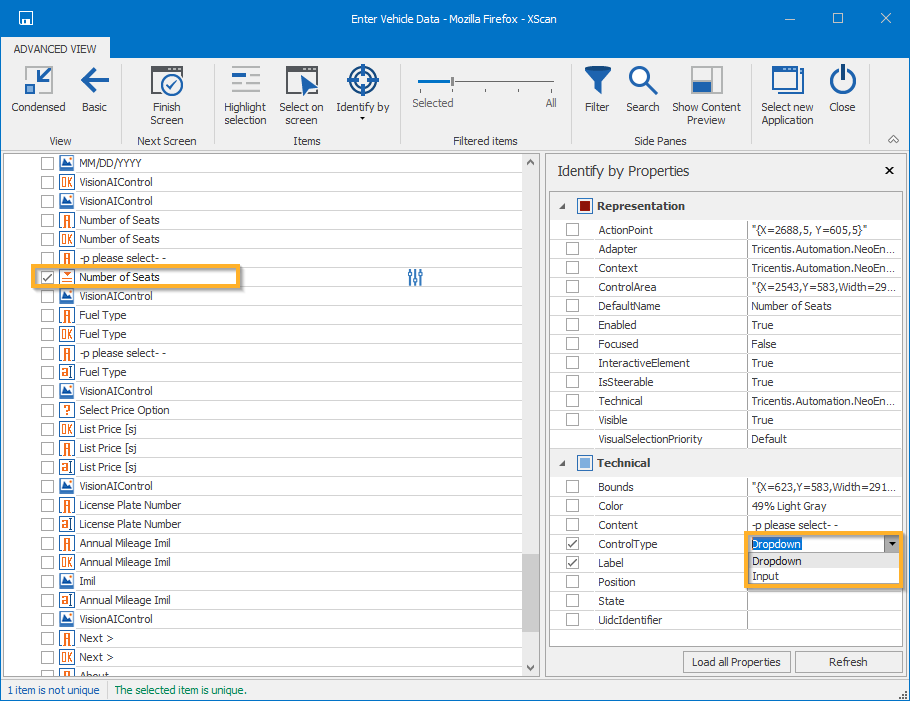
XScan の ControlType プロパティ
-
コントロールの検出と OCR の実行に使用するサーバー上のニューラル ネットワークを Tosca に指示するには、ステアリングパラメータセクションで次のパラメータをします。
-
モジュールを保存し、 XScan ウィンドウを閉じます。
TreatAs パラメータを使用して制御するタイプを変更します
Vision AI が正しい制御タイプを検出しない場合は、 XScan の制御の技術プロパティで手動で変更できます。
これを行うには、以下の手順に従ってください。
-
XScan で制御を選択し、詳細表示に切り替えます。
-
プロパティ識別ペインで、すべてのプロパティを読み込むをクリックしてください。
-
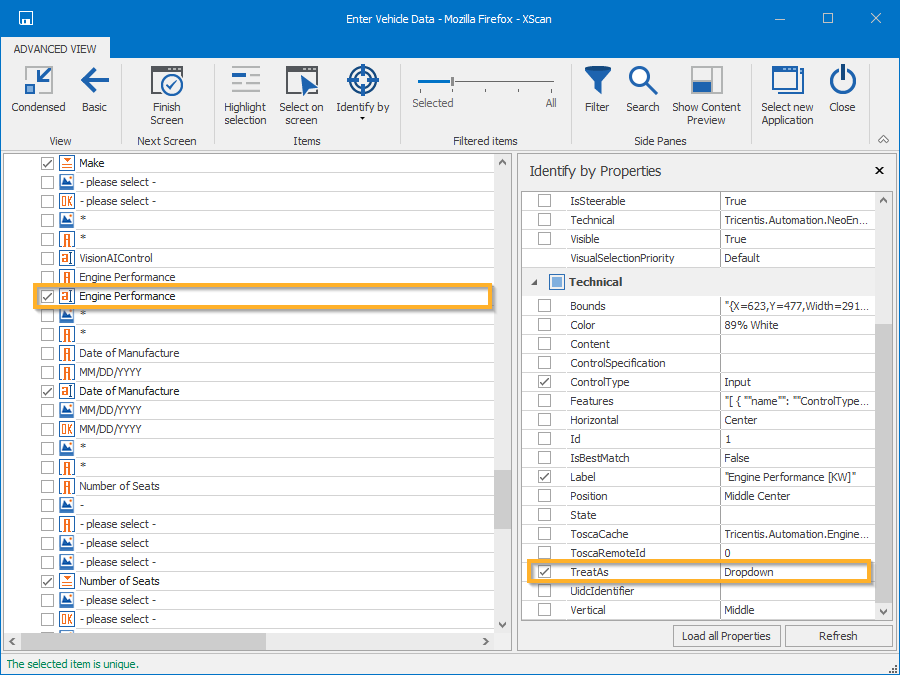
技術パラメータ TreatAs の値として、使用する制御タイプを選択します。以下の値のいずれかを選択できます。
-
Button
-
CheckBox
-
Dropdown
-
Icon
-
Input
-
List
-
Menu
-
RadioButton
-
TabBar
-
Table
-
Text
-
ToolBar
-
Tree
-
Window
-

|
この例では、エンジン パフォーマンスコントロールのタイプが入力として認識されたにもかかわらずドロップダウンとして操作するようVision AIに指示します。
TreatAs テクニカルパラメータ |
コントロールラベルを変更する
Vision AIの光学文字認識(OCR)メカニズムは、ラベル名において時々スペルミスをすることがあります。Vision AI は、OCR テキストをラベル値反対照合するときにマッチングを使用します。そのため、OCRマッチングアルゴリズムが機能するには正確なラベル値があることが最適です。
制御の実際のラベルに最適に一致するようにラベル名を調整できます。これを行うには、以下の手順に従ってください。
-
XScan で、制御するを選択し、詳細ビューに切り替えます。
-
プロパティペインの「プロパティで識別」タブで、技術的プロパティに移動します。
-
ラベルプロパティについて、制御するのラベルを実際のラベルに一致するように変更します。
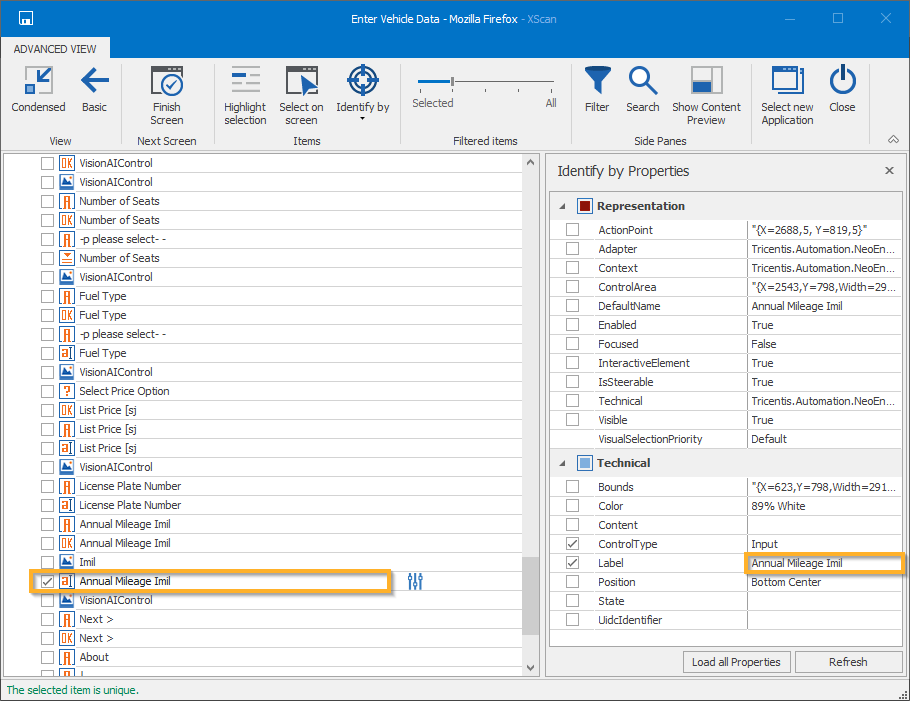
XScan におけるラベルプロパティ
-
モジュールを保存し、 XScan ウィンドウを閉じてください。
|
|
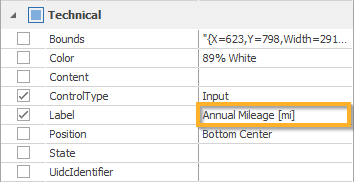
この例では、コントロールラベルをユーザーインターフェース上の表示に合わせるため、Labelプロパティを Annual Mileage [mi] に変更しています。
XScan のLabel プロパティ |
テーブルの検出および操作パラメータを変更する
テーブルの標準的なテーブル操作パラメータとは別に、Vision AIは、より効率的にテーブルを検出し、操作することを可能にする追加のテーブル操作パラメータを提供します。
テーブルのパラメータを調整するには、以下の手順に従ってください。
-
XScan で、テーブル制御するを選択し、詳細ビューに切り替えます。
-
コンテンツ プレビューを表示をクリックして、コンテンツ ビューペインを開きます。
コンテンツ ビューペインでは、テーブル操作パラメータの変更がテーブルにどのように影響するかを確認できます。
-
プロパティによる識別ウィンドウで、以下の追加パラメータを変更することができます。
-
モジュールを保存し、 XScan ウィンドウを閉じてください。
次の記事
コントロールをスキャンしたら、それらをテストケースで使用することができます。