テスト結果をインポートする
Tosca Commanderでは、Exploratoryテストエージェントを使用してテストを実行し、テスターのテスト結果をインポートすることができます。
結果ファイルからのテスト結果のインポート
Exploratoryテスターから受け取った結果ファイルをTosca Commanderにインポートすることができます。
結果ファイルをインポートするには、以下の手順に従ってください。
-
結果ファイルをインポートしたい、 Exploratory Testingフォルダ、または Exploratory Tester を選択してください。
-
ダイナミック・メニュー Exploratory Testing にある
 Import Results File をクリックしてください。
 -
インポートする結果ファイルを選択し、ダイアログボックスで Open をクリックしてください。
テスターの結果がTosca Commanderにインポートされます。テスターのテストステータスは Completed に設定されています。
Exploratory Testing Serverからテスト結果をインポート
対応するテスター のテスト ステータスに Results Available と表示されている場合は、Exploratory Testerのテスト結果を Exploratory Testing Server からTosca Commanderにインポートできます(see chapter "セッションの詳細")。
結果をインポートする前に、Exploratory Testing Server に接続していることを確認してください(see chapter "Exploratory Testing Serverに接続する")。
特定のテスターのテスト結果をインポートするには、以下の手順に従ってください。
-
テスト結果をインポートするテスターを選択します。
-
ダイナミック・メニューの Exploratory Testing にある
 Import Results をクリックしてください。
Exploratory Testerのテスト結果がTosca Commanderにインポートされます。Exploratory Testerのテストステータスは Completed に設定されています。
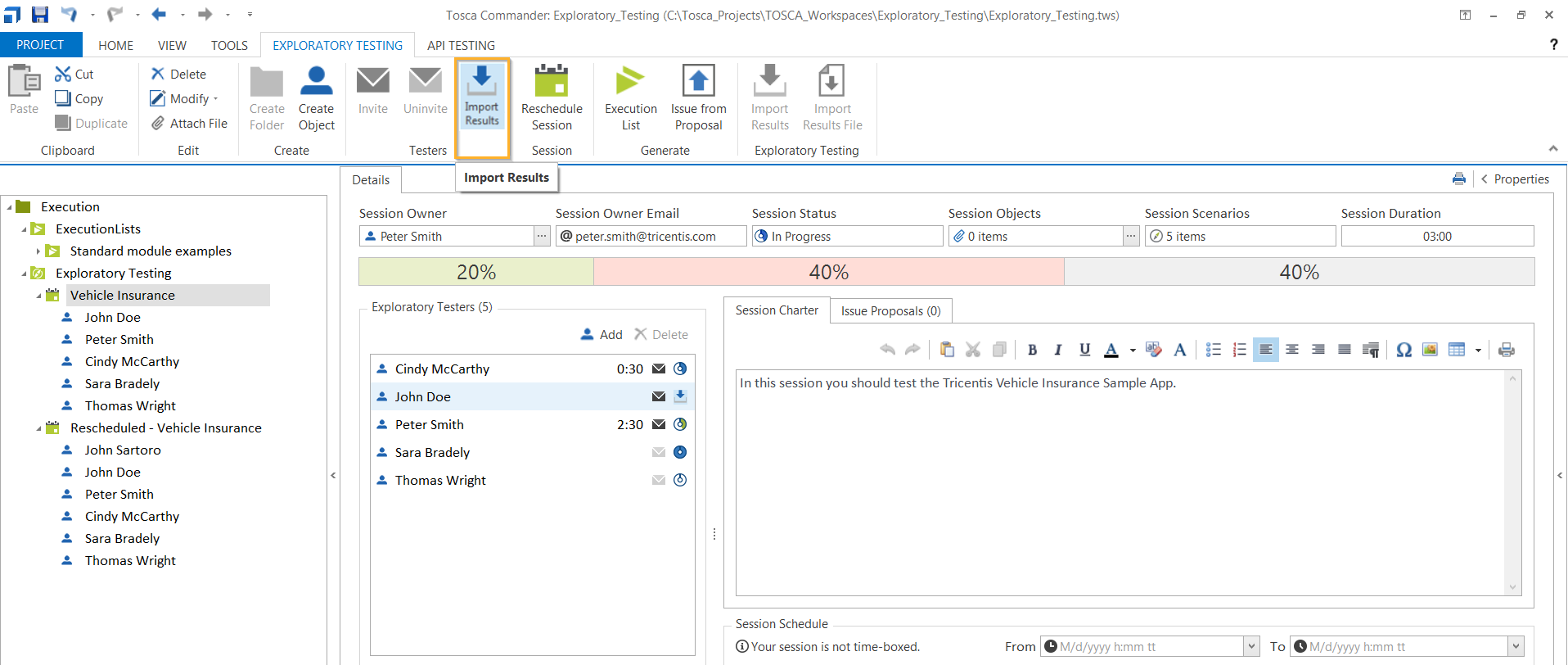
テスター John Doeのテスト結果をインポート
Session IDを通じてテスト結果をインポートする
テスターがExploratory Testing Agentを使用して作成したセッションのテスト結果をインポートできます(see chapter "探索的テストエージェントでセッションを作成する")。
必要なセッションをテスト結果とともにSession IDを介してインポートするには、以下の手順に従ってください。
-
テスト結果とともにセッションをインポートするために使用する Exploratory Testing ふぉるたを選択してください。
-
ダイナミック・メニュー Exploratory Testing で
Import Results をクリックしてください。このアイコンのツールチップには、次の情報が表示されます: Session IDからのインポート結果。 -
後続のダイアログボックスからインポートすべきテスト結果の Session ID を入力してください。
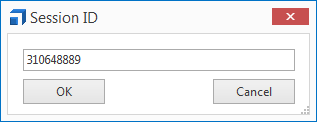
Session IDの入力:この例では310648889を使用
-
OK をクリックして、入力内容を確認します。
セッションとテスト結果がTosca Commanderにインポートされます。