シナリオを編集する
シナリオマネージャーではシナリオを編集することができます。
シナリオマネージャーでは、以下の操作が可能です:

|
添付ファイル、デザインのスクリーンショット、結果のスクリーンショット、およびビデオは、 ExploratoryTesting Assets フォルダに保存されます。デフォルトのディレクトリは C:\Tosca_Projects\ToscaCommander\ExploratoryTestingAssets です。ディレクトリは AssetsPath 設定で変更できます(設定- > Commander -> ExploratoryTesting:)。 |
テストステップ と テストステップ値を手動で作成します。
シナリオには手動でテストステップとテストステップの値を作成することができます。
新しいテストステップを作成するには、ステップ作成アイコンをクリックします。
テストステップに新しいテストステップの値を作成するには、値作成アイコンをクリックします。
テストステップとテストステップ値には必ず意味のある名前をアサインしてください。
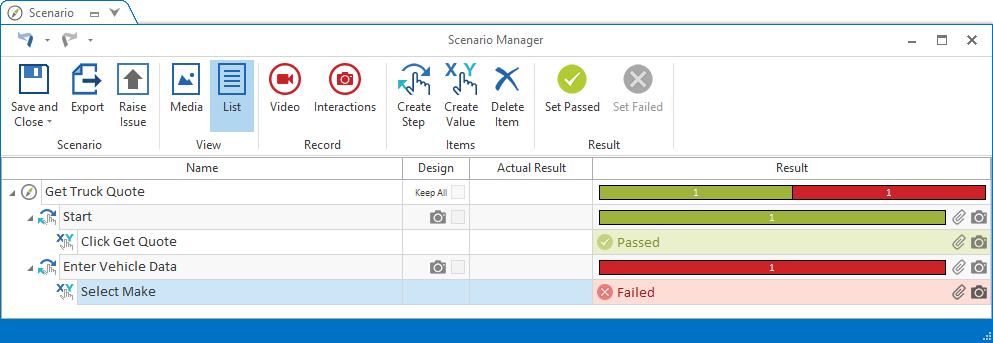
テストステップまたはテストステップ値
テストステップの結果の設定
シナリオマネージャーでは、テストステップと テストステップの値に合格または失敗のマークを付けることができます。テストステップに少なくとも1つのテストステップ値が含まれる場合、テストステップ値のレベルで結果を設定する必要があります。
テストステップまたはテストステップの値の結果を設定するには、以下の手順に従ってください。
-
結果を設定したいテストステップまたはテストステップの値を選択します。
-
シナリオリボンで合格設定アイコン
 または失敗設定アイコン
 をクリックして、結果を合格または失敗に設定します。
メディアビューのサイドバーにあるテストステップまたはテストステップの値の隣にあるアイコンをクリックして、もしくはリストビューの結果列で結果を選択することもできます。
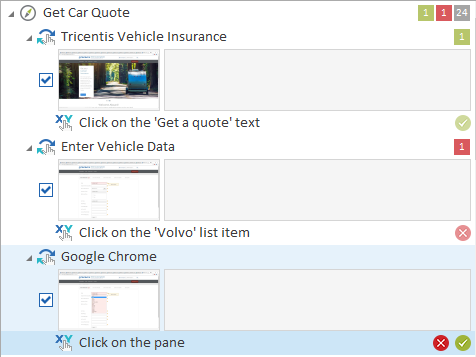
メディアビューのテストステップの結果
色の付いた四角は、結果とその結果を持つテストステップ値の数を示します。
ファイルの添付
シナリオの各テストステップに任意の数のファイルを添付することができます。
シナリオのテストステップまたはテストステップの値にファイルを添付するには、添付ファイル追加アイコンをクリックします。 このオプションは、リストビューの結果列およびメディアビューのスクリーンショットタブの右上にあります。
テストステップの統合
1 つまたは複数のテストステップを別のテストステップに統合できます。
これらを統合するには、以下の手順に従ってください。
-
メディアビューに切り替えます。
-
他のテストステップと統合したいテストステップを選択します。
-
テストステップを統合先のテストステップの統合ボックスフィールドにドラッグアンドドロップして移動させます。
テストステップは、対応するデザインのスクリーンショットとともに統合されます。統合されたデザインスクリーンショットの注釈は、ターゲットステップのデザインのスクリーンショットに挿入されます。
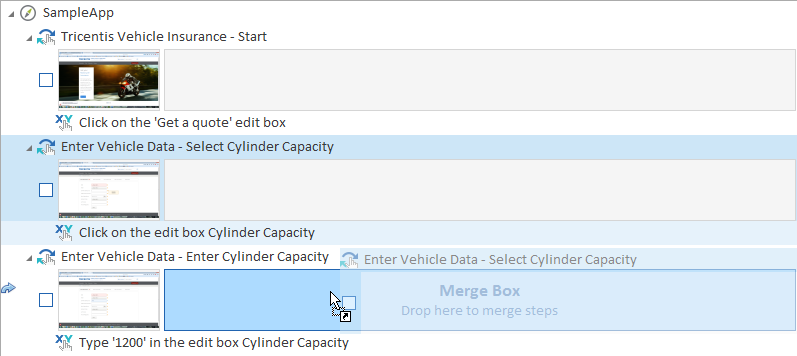
ステップの統合
|
|
統合されるテストステップに含まれるスクリーンショットは、同じサイズである必要があることに注意してください。 |