設定 - シミュレーション
キーボード
プロジェクト->設定->シミュレーション->キーボードの下に以下の設定があります。
|
キーボード入力の遅延 |
|
|
説明 |
テキスト入力を受け付ける制御を使用する場合、制御をクリックしてからテキスト入力を開始するまでに遅延が生じます。この設定では、遅延をミリ秒(ms)単位で指定できます。デフォルト値は150です。 制御に入力した最初の文字が欠けている場合は、遅延を大きくします。制御をクリックしてからテキストを入力するまでの待ち時間を短縮します。 |
|
例 |
150 |
|
キーボードレイアウトを使用する |
|
|
説明 |
この設定は、仮想マシンやCitrixシステムにテキスト入力を送信したいが、 SENDKEYS コマンドや TEXTINPUT コマンドが動作しないユーザーに特に関係があります。 この設定を有効にすると、Toscaは現在のキーボードレイアウトを使用します。例として、 TEXTINPUT 、 KEYPRESS 、 KEYUP 、 KEYDOWN という表現が使用されます。 |
|
例 |
False |
グローバル設定を使用する代わりに、個々のオブジェクトに機能を適用することができます。
この操作を行うは、テストコンフィギュレーションパラメータ UseKeyboardLayout を作成し、 TRUE に設定します。
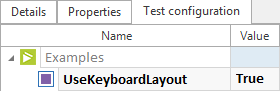
テストコンフィギュレーションパラメータ UseKeyboardLayout
テストコンフィギュレーションパラメータと操作パラメータは、設定ダイアログのグローバル設定を上書きします。
マウス
プロジェクト->設定->シミュレーション-> マウスの下に以下の設定があります。
|
マウス遅延 |
|
|
説明 |
この設定は、HTMLアプリケーションでテストを実行する際のカーソルの速度を定義します。デフォルト値20。 数値が高いほどペースは遅くなります。設定可能な値は 0 から 1000 の間です。 |
|
例 |
20 |
グローバル設定を使用する代わりに、個々のオブジェクトに機能を適用することができます。
この操作を行うには、テストコンフィギュレーションパラメータ MouseDelay を作成し、 0 と 1000 の間の値に設定します。
テストコンフィギュレーションパラメータと操作パラメータは、設定ダイアログのグローバル設定を上書きします。