設定の管理
設定ダイアログ内のオブジェクトのコンテキストメニューから、以下のオプションにアクセスすることができます。これらは、 CollectionEntries (see chapter "プロジェクトを管理する") の作成を除き、管理者モードでのみ実行できます。
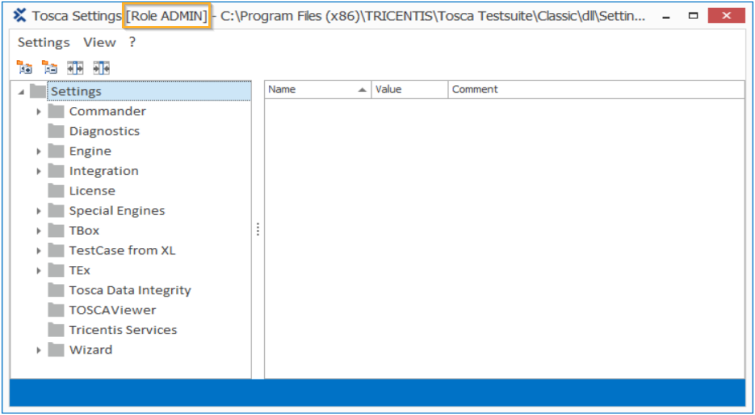
設定ダイアログのキャプションにおける[役割:管理者]は、管理者権限が存在することを意味します。
エントリーを作成する
作成する...カテゴリ
設定ダイアログの左ツリービューでは、カテゴリのコンテキストメニューから新しいカテゴリを作成することができます。
作成する...設定
設定ダイアログの左ツリービューでは、カテゴリのコンテキストメニューから新しい設定を作成できます。
作成する...コレクション
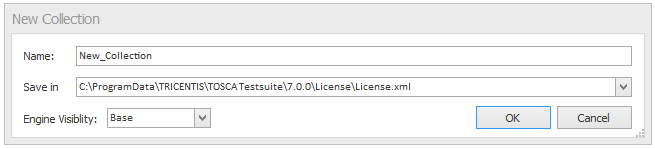
コレクションは、1 つ以上の CollectionEntries を含むフォルダです。コレクションは、カテゴリのコンテキストメニューにより、設定ダイアログの左ツリービューに作成されます。
作成する...コレクションエントリー
CollectionEntries は、コレクションのコンテキストメニューから作成します。CollectionEntries は、すべてのユーザーが作成できるバッファのような単純な値です。
新しい設定またはコレクションが追加された場合、設定またはコレクションの保存に使用する設定ファイルをそれぞれのダイアログから選択できます。MetaSettings.xml ファイルにおいて、書き込みアクセスがある最初のファイルがデフォルトで選択されます。

|
設定ファイルの管理方法の詳細については、 chapter " 設定ファイルの階層" を参照してください。 |
コレクションの作成

|
DefaultSettings.xml は読み取り専用のファイルです。既存のコレクションまたは CollectionEntriesが変更される場合、またはそれらが含まれるファイルに設定が適用される場合は、最初に上書きを実行することをお勧めします(以下の章を参照してください)。 |
上書きする
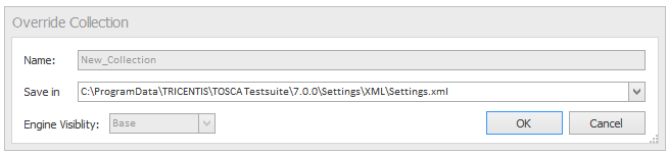
このオプションにより、読み取り専用ファイルに含まれるコレクションまたは設定を編集することができます。この場合、値と保存場所は変更されます。コレクションまたは設定のコピーが指定された設定ファイルに作成されます。
このオプションは、設定ダイアログの標準ビューでのみ利用可能です。
手順
-
複製するエントリーをマークします。
-
コンテキストメニューから「オーバーライド」オプションを選択するか、キーの組み合わせである Ctrl + O を使用してください。
-
該当するダイアログから、コピーを作成する設定ファイルを選択してください。MetaSettings.xml ファイルで指定され、書き込みアクセス権を持つ最初のファイルがデフォルトで選択されます。
上書きする
-
エントリーの変更が指定されたファイルに保存されるようになりました。上書きが削除されない限り、ここで指定されたファイルが設定に使用されます。
上書きされた設定値は、上書きを削除のオプションを使用してリセットできます。
エントリーを削除する
読み取り専用の設定ファイルに含まれていないエントリーは、すべて削除できます。
エントリーはコンテキストメニューオプションの削除またはすべて削除で削除できます。また、 Del キーも使えます。カテゴリは、エントリーがない場合、自動的に削除されます。コレクションエントリーは、標準ユーザーでも削除できます。
コレクションの一部であるすべての CollectionEntries は、コンテキストメニューエントリすべてのCollectionEntriesを削除で削除できます。または、 Shift + Del のキーを組み合わせて使用することもできます。
上書きを削除する
他の設定を上書きする設定は、コンテキストメニューエントリ「上書きを削除」またはキーの組み合わせ「 Ctrl + Del 」を使用して削除することができます。設定の階層につきましては、 chapter " 設定ファイルの階層" で詳しく説明されています。
定義を変更する
拡張子は、読み取り専用の設定ファイルに含まれていない設定に対して指定できます。このためには、コンテキスト・メニューから定義を変更するを選択します。または、 Ctrl + M のキーを組み合わせて使用することもできます。以下の拡張子が利用可能です:
|
拡張機能 |
説明 |
|
文字列 |
設定の値を文字列として定義します(デフォルト)。 |
|
Choice |
設定の値をコンボ ボックスとして定義します。既存のエントリーを編集することができます。 |
|
Color |
設定の値をカラーダイアログボックスとして定義します。 |
|
Date |
設定の値を日付の入力ボックスとして定義します。 |
|
File |
設定の値をファイル選択ダイアログとして定義します。 |
|
MultiFile |
設定の値を複数のファイルを選択できるファイル選択ダイアログとして定義します。 |
|
Directory |
設定の値をディレクトリ選択ダイアログとして定義します。 |
|
MultiDirectory |
設定の値を、1 つまたは、一つ以上のディレクトリに対して、ディレクトリ選択ダイアログとして定義します。 |
|
MultiFileMultiDirectory |
設定の値を、1 つまたは、1つ以上のファイルまたはディレクトリに対して、ディレクトリ選択ダイアログとして定義します。 |
環境変数への参照
設定で環境変数にアクセスできるようにするには、参照を以下のように指定する必要があります:
|
環境変数 |
参考 |
|
%TRICENTIS_ALLUSERS_APPDATA% |
@{Environment.AllUsersAppData} |
|
%APPDATA%\Tricentis |
@{Environment.AppData} |
|
%TRICENTIS_PROJECTS%ToscaCommander |
@{Environment.ProjectDir} |
|
%APPDATA%\Tricentis\ Tosca TestSuite\7.0.0\logs |
@{Environment.LogDir} |
パスをクリップボードにコピーする
設定ダイアログのステータスバーには、詳細とツリービューのどちらに焦点が置かれているかに応じて、設定のパスまたは選択値のいずれかが表示されます。その結果、ステータス バーのコンテキスト メニューから以下のオプションを選択して、Windows® のクリップボードに値をコピーできるようになります。:クリップボードにコピーとパスをクリップボードにコピー。
パスをクリップボードにコピーオプションは、詳細またはツリービューから選択することもできます。または、 Ctrl + C のキーを組み合わせて使用することもできます。